オフライン設定
何らかの理由でインターネットに接続できない場合に、オフライン状態でタロスを使用することができます。
但し、オフライン状態で使用できる処理は、「販売処理」「買取処理」「仕入処理」のみです。
- 買取処理、仕入処理は一度取り扱ったことのある商品に限り使用可能ですが、復旧後照合が取れない場合がありますのでおすすめはしません。
- 手入力、会員バーコードによる会員コードの読み込みは行えますが、会員の新規登録、会員情報変更、会員再発行は行えません。
- 会員を通した販売・買取処理によるポイントの付与は行えますが、ポイントを利用することはできません。
- 帳票関連の使用は厳禁です。
- レシートの再発行はできません。
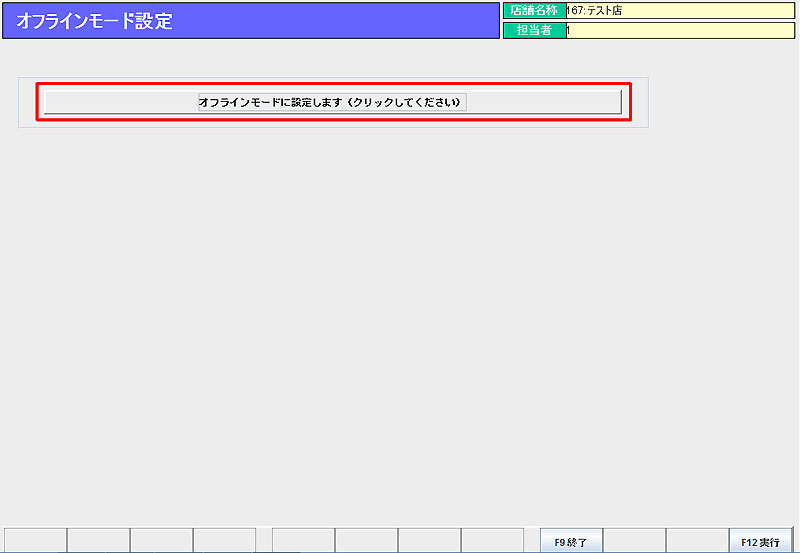 1.業務メニュー:「店舗設定」→処理メニュー:「オフライン設定」をクリックします。
オフラインモード設定画面で「オフラインモードに設定します」をクリックします。 「オフラインに設定しました。」と表示され、オフラインモードに変更されます。
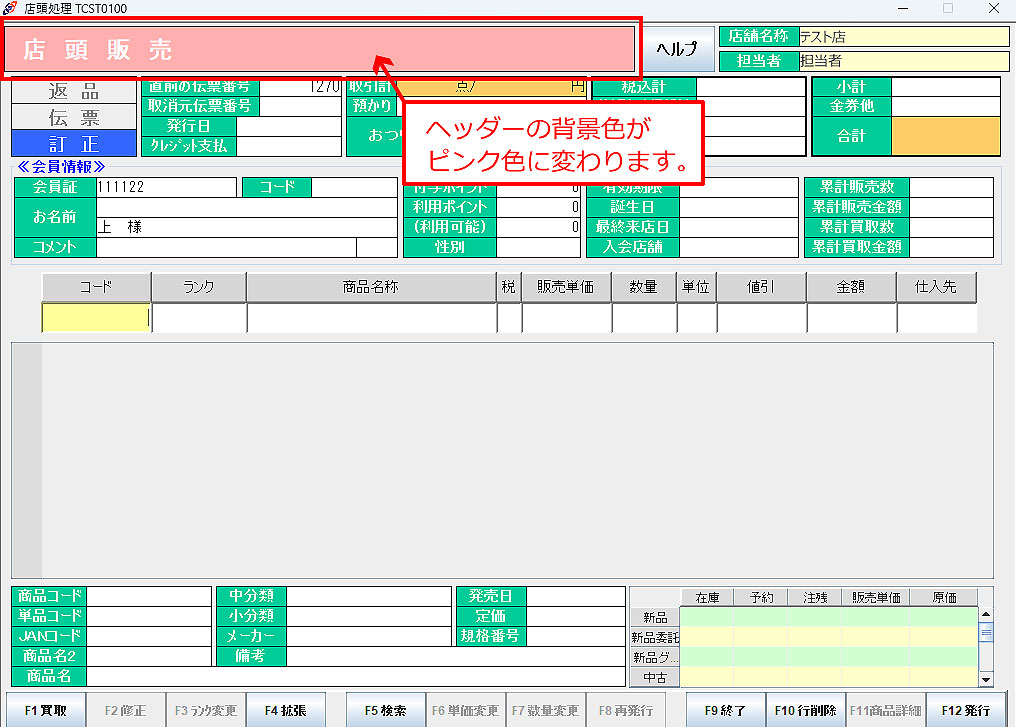 オフライン状態で処理を行うと、左記のようにヘッダー(処理モード)の背景色がピンク色に変わります。
オンライン状態と同様に処理を行います。
2.インターネットの接続が復旧したら、「オフライン復旧処理」にてオンライン状態に戻します。
オフライン復旧処理
オフラインからオンライン状態に戻します。また、オフライン状態で実行した未確定データの確定処理を行います。
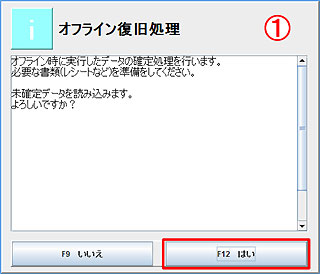 ① 業務メニュー:「通信処理」→処理メニュー:「オフライン復旧処理」をクリックします。
「オフライン時に実行したデータの確定処理を行います。必要な書類(レシートなど)を準備してください。 未確定データを読み込みます。よろしいですか?」と表示されます。 「F12はい」をクリックします。特に未確定データがない場合は⑥へ進みます。
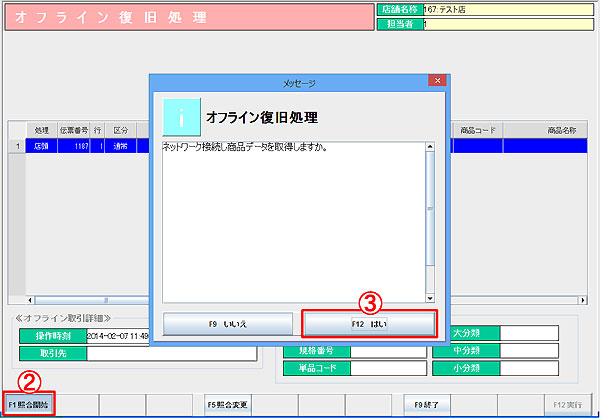
オフライン状態で「仮商品」として処理を実行した場合は、未確定データが表示されます。
② 「F1照合開始」をクリックします。
③ 「ネットワーク接続し、商品データを取得しますか?」と表示されます。
「F12はい」をクリックします。
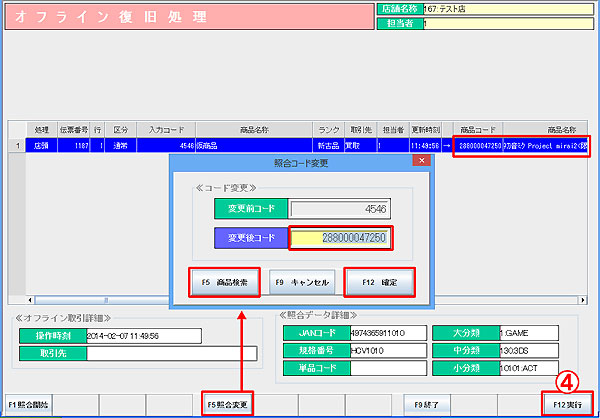
商品データが取り込まれ、「商品コード」「商品名称」が表示されます。
照合が取れなかった商品データは、「F5照合変更」より手入力して紐付けます。
コードが不明の場合は「F5商品検索」で検索します。
④ 「F12実行」をクリックします。
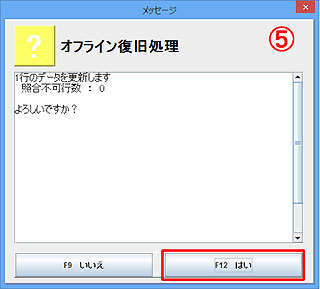 ⑤ 「○行のデータを更新します。よろしいですか?」と表示されます。
「F12はい」をクリックします。
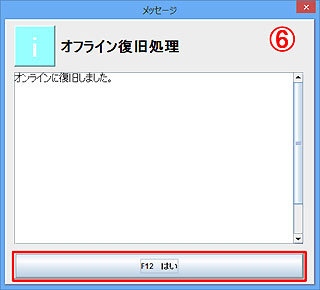 ⑥ 「オンラインに復旧しました。」と表示されます。
「F12はい」をクリックします。
続いて、「データの復旧が完了しました。」と表示されます。
「F12はい」をクリックします。