商品名称自動生成パターンマスタ
商品名称自動生成パターンを登録し、店舗基本マスタで設定します。
新規商品の買取時、大中小分類とメーカーを指定して商品検索を行うと、指定した条件の内容が、商品名称自動生成パターンの設定により商品名称に反映されます。 そのまま商品マスタを新規登録し、店頭で読み込むことができます。
※ この機能は「大中小分類+メーカー」の組み合わせで検索した場合に有効です。他の検索条件が指定されていると「該当商品がありません」となり、機能しません。
1.商品名称自動生成パターンを登録します
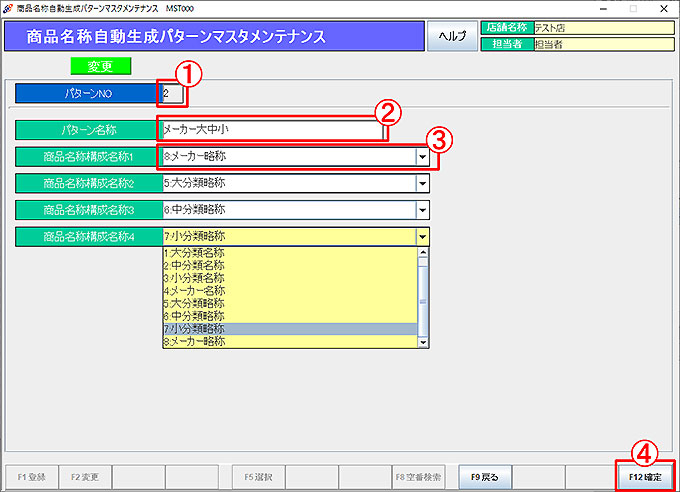
業務メニュー:「店舗設定」→処理メニュー:「商品名称自動登録パターン」をクリックします。
① パターンNOを入力しEnterキーを押します。
② パターン名称を入力します。
③ 商品名称構成名称を選択します。「4つ」まで設定が可能です。
設定した内容で、1から順に「/」で区切って商品名称を構成します。
例えば)1:メーカー略称、2:中分類略称、3:小分類名称 と設定した場合、
メーカー略称/中分類略称/小分類名称 という構成の商品名称になるイメージです。
④ 「F12確定」で登録を確定します。
「F9戻る/終了」で処理を中止/終了します。
登録内容の編集は、「F2変更」を選択後、パターンNOを入力して行います。
パターンNOが分からない場合は、「F5選択」より検索もできます。
2.登録した商品名称自動生成パターンを設定します
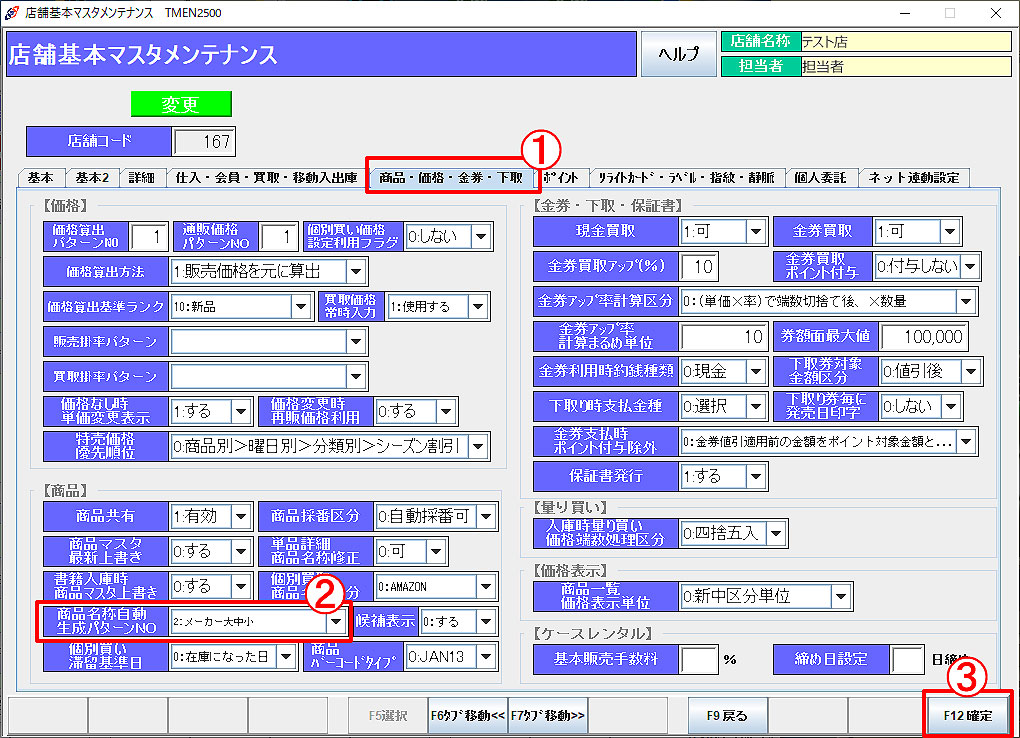 ① 店舗設定>店舗基本マスタ>「商品・価格・金券・下取」タブをクリックします。
② 【商品】項目の「商品名称自動生成パターンNO」に「1.」で登録したパターンが追加されています。 設定したいパターンを選択します。
③ 「F12確定」で設定を保存します。
「F9終了」で処理を終了し、タロスを再起動してください。再起動することで設定が反映されます。
買取時の動作
※ 店舗基本マスタ>詳細タブの「店頭処理時商品簡易登録」による登録は、本機能の適用対象外となります。
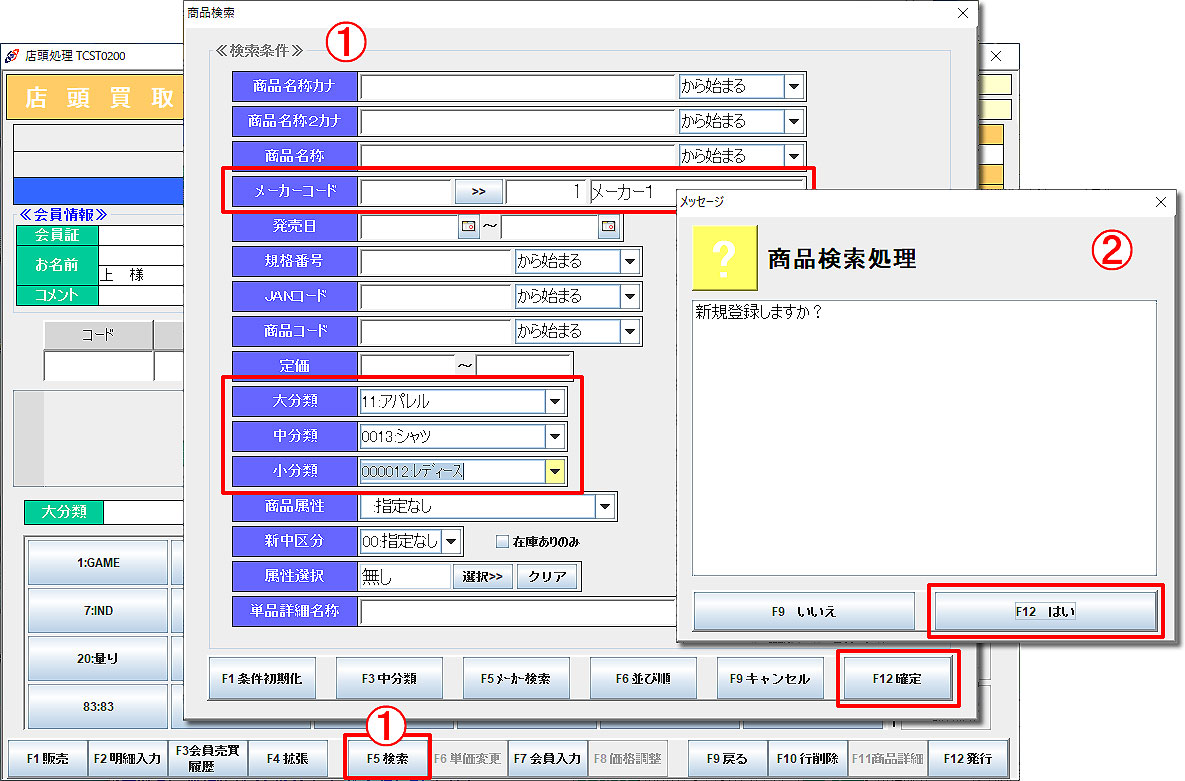 ① 店頭買取画面で「大中小分類とメーカー」を指定して(F12確定)商品検索を行います。
② 該当する商品がない場合に「新規登録しますか?」と表示されます。 「F12はい」をクリックします。
※ この機能は「大中小分類+メーカー」の組み合わせで検索した場合に有効です。他の検索条件が指定されていると「該当商品がありません」となり、機能しません。
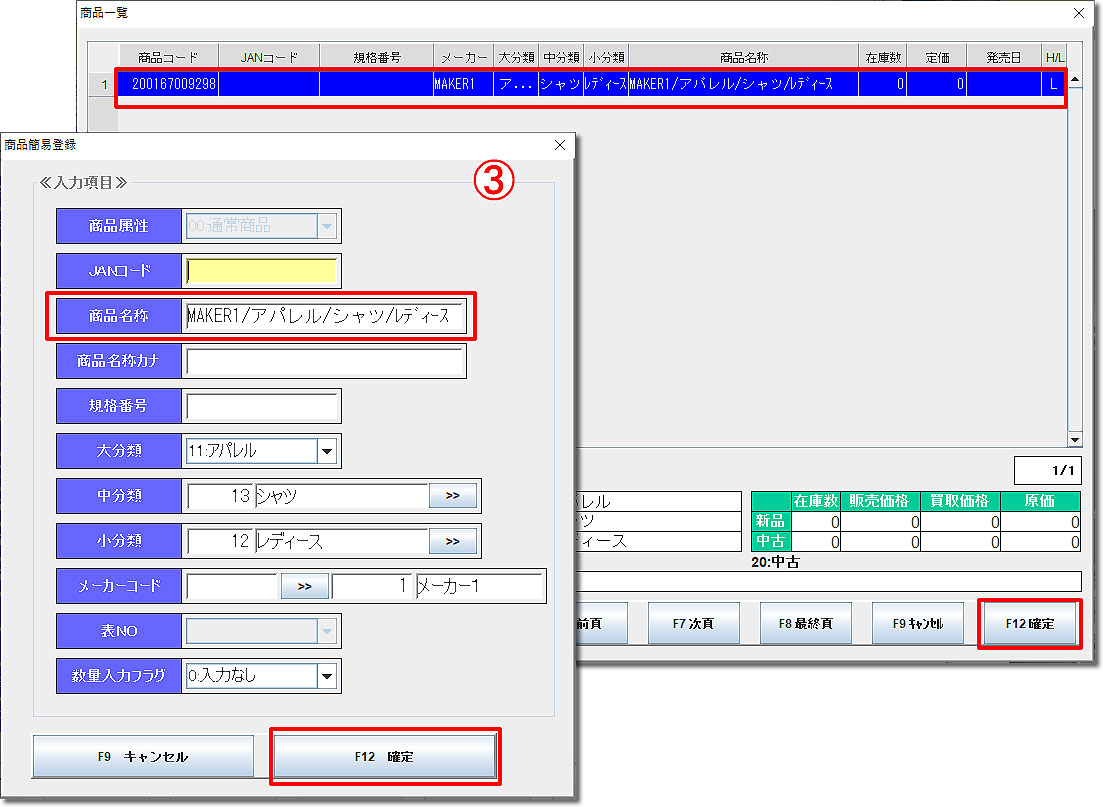 ③ 【商品簡易登録】画面が表示されます。
指定した大中小分類・メーカーの名称もしくは略称が、店舗基本マスタの設定により商品名称に反映されていることを確認します。
「F12確定」をクリックします。
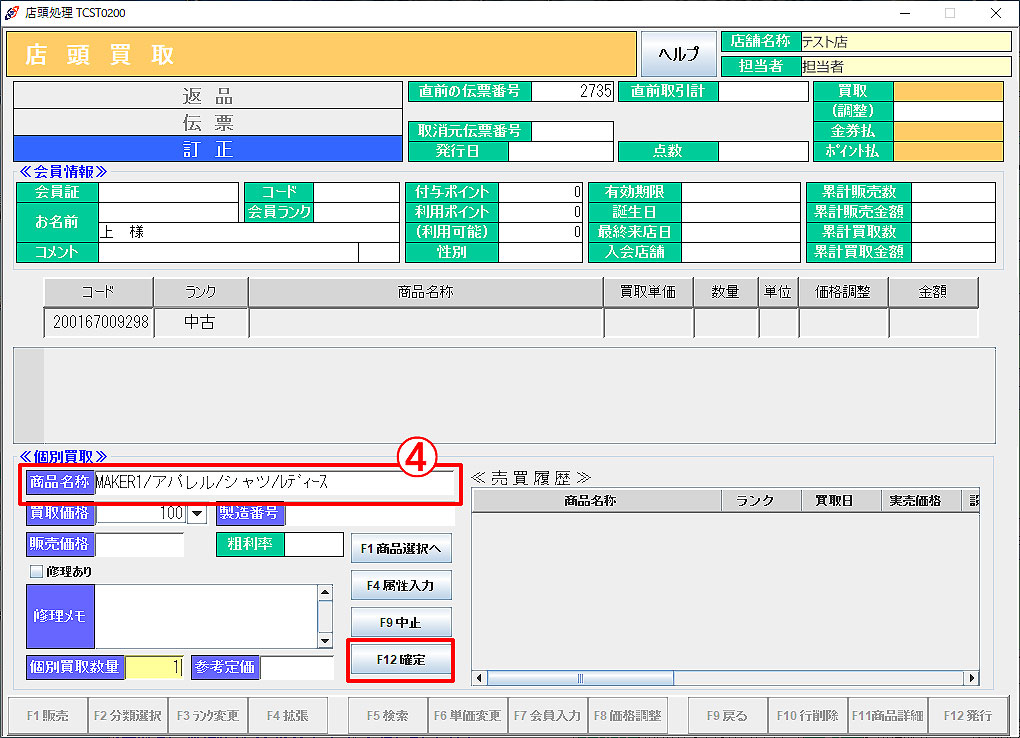 ④ 店頭画面に戻り、商品が読み込まれます。
後から 商品設定>商品マスタメンテナンス>F2変更 より詳細情報の編集を行えます。