保証書マスタ
店頭販売処理時保証書を発行するには、「店舗基本マスタ」「保証書マスタ」「分類別ランクマスタ」の設定が必要です。
 注)分類別ランクマスタの設定は、店舗でのみ行えます。本部で設定を行っても店舗のデータは更新されません。
1.店舗基本マスタメンテナンスで保証書の発行を有効にします。
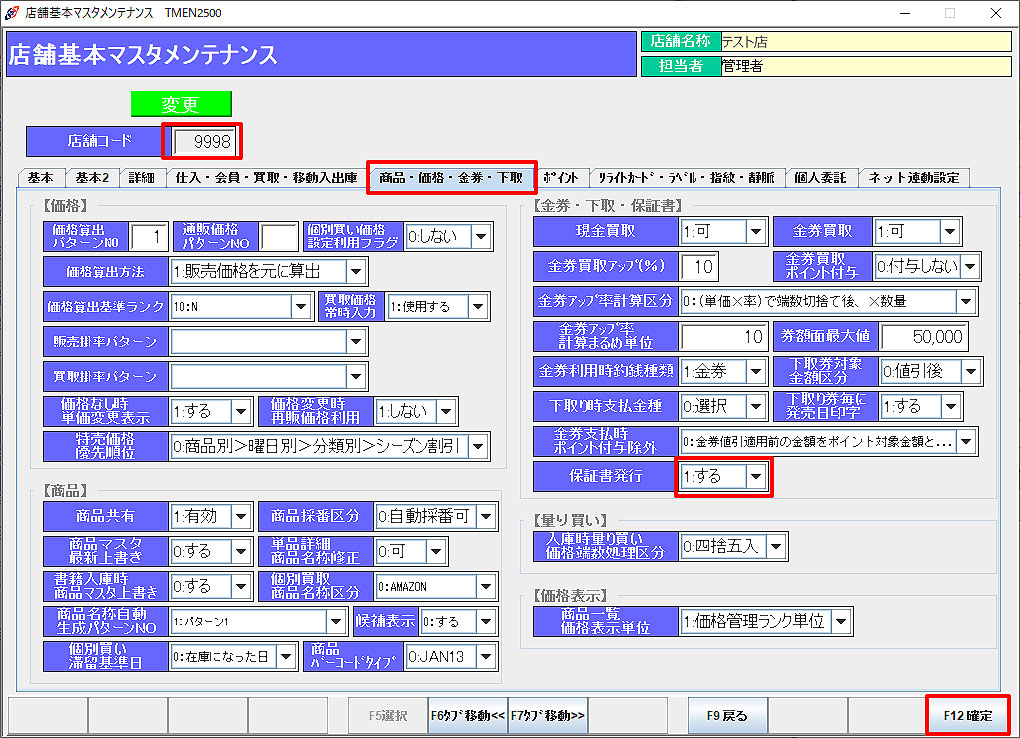 業務メニュー:「店舗設定」→処理メニュー:「店舗基本マスタ」をクリックします。
① 店舗コードを入力し、Enterキーを押します。
② 「商品・価格・金券・下取タブ」をクリックします。
③ 保証書発行に「1:する」を選択します。
④ 「F12確定」で設定を確定します。
※ 設定確定後、タロスを再起動してください。
2.保証書マスタを新規で登録します。
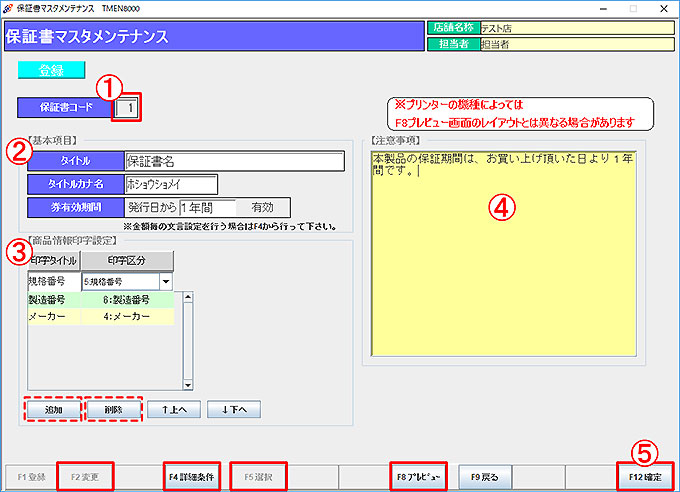
業務メニュー:「店舗設定」→処理メニュー:「保証書マスタ」をクリックします。
① 保証書コードを入力し、Enterキーを押します。
② タイトル、タイトルカナ名、券有効期間を入力します。
※ 「タイトル」「タイトルカナ名」は保証書には印字されません。
※ 「券有効期間」は、「F4詳細条件」より販売金額ごとに設定することもできます。
(下記「販売金額別 券有効期限設定」参照)
③ 保証書に印字したい商品情報があれば、「印字タイトル」に商品情報印字名称を入力し、「印字区分」を選択します。
設定した印字タイトル・印字区分に従って商品情報が保証書に印字されます。
※ 設定は「追加」、「削除」ボタンから削除ができます。
④ 保証書に印字したい注意事項があれば、入力します。
⑤ 「F12確定」で登録を確定します。
※ 登録内容の編集は、「F2変更」より保証書コードを入力して行います。
保証書コードが分からない場合は、「F5選択」で表示される保証書マスタ一覧から選択できます。
[保証書印刷プレビュー]
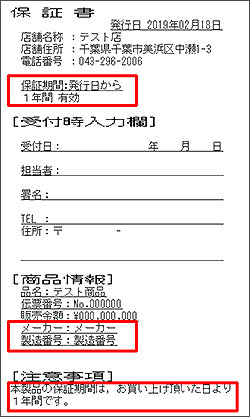 「F8プレビュー」より保証書の印刷イメージを見ることができます。
保証書には「(②券有効期間もしくはF4詳細条件設定による)保証期間」「(③の設定による)商品情報」「(④の設定による)注意事項」が印字されます。
[販売金額別 券有効期限設定]
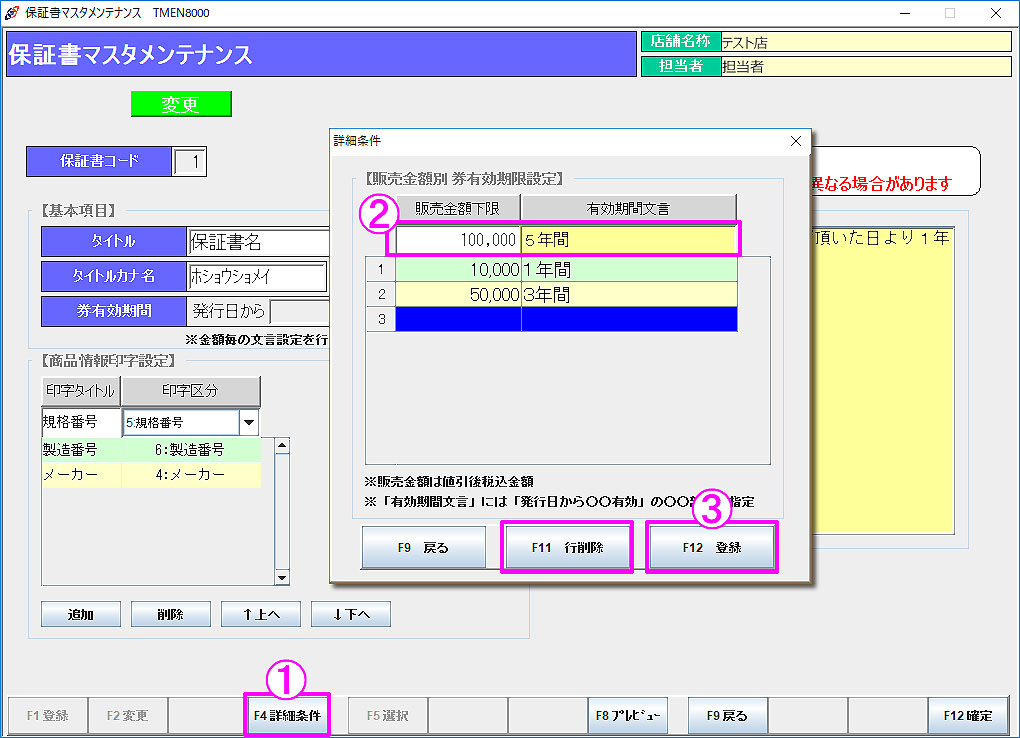 販売金額ごとに保証書の有効期限を設定することができます。
1.「F4詳細条件」をクリックします。
2.【販売金額別 券有効期限設定】画面が表示されます。
販売金額下限と券の有効期限を入力し、Enterキーを押します。
※ 販売金額は値引後税込金額です。
※ 有効期限文言には「発行日から〇〇有効」の○○の部分を入力してください。
3.「F12登録」をクリックします。
※ 登録した内容は「F11行削除」より削除も可能です。
3.分類別ランクマスタで中分類ごとに発行したい保証書を設定します。
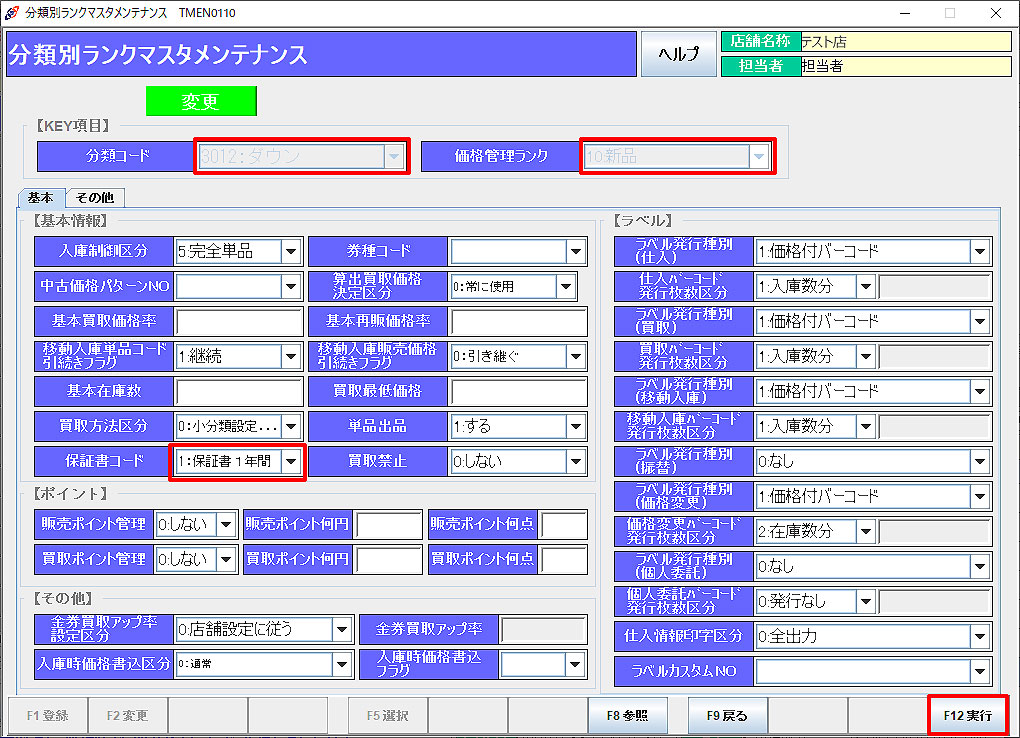 業務メニュー:「商品設定」→処理メニュー:「分類別ランクマスタ」若しくは「分類別価格ランクマスタ設定一括」をクリックします。
「F2変更」クリックで変更モードに切替えます。
① 分類コード、価格管理ランクを選択し、Enterキーを押します。
② 発行したい保証書コードを選択します。
③ 「F12実行」で設定を確定します。
4.店頭販売処理時、保証書が発行されます。
店頭販売処理時チェックアウトを確定すると、レシートに続いて保証書が発行されます。
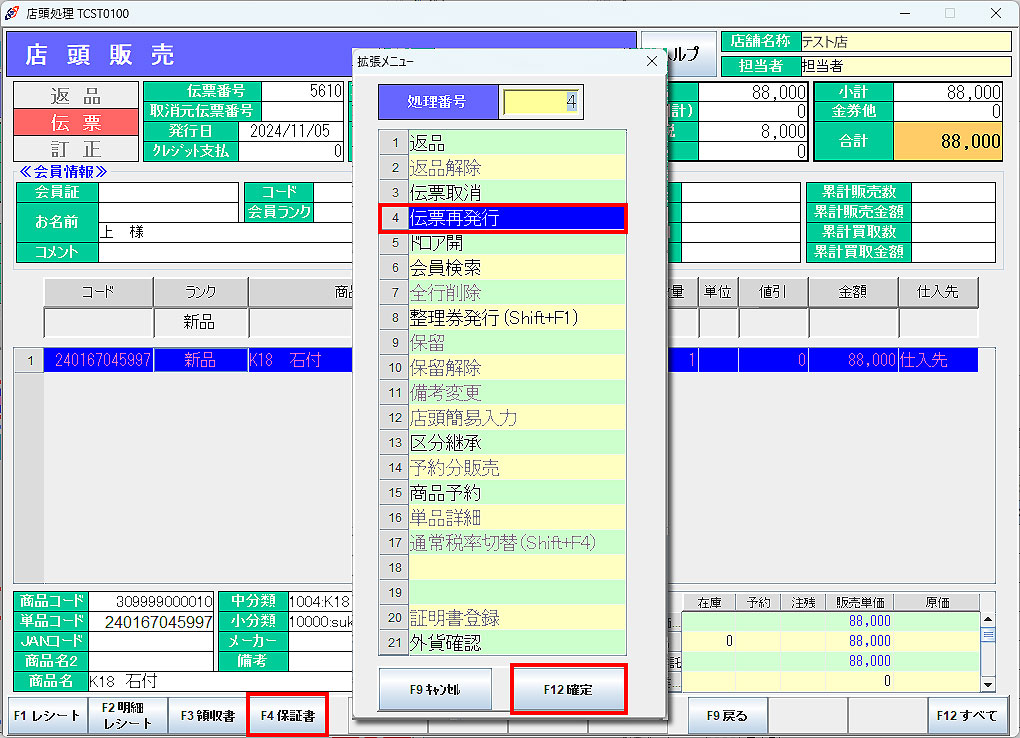 ※ 保証書は再発行も行えます。
① 店頭販売画面で「F4拡張」をクリックします。
② 拡張メニューより「伝票再発行」を選択します。
③ 伝票番号を入力し、対象の伝票を呼び出します。
④ 伝票明細をご確認の上「F4保証書」をクリックします。