クーポンマスタ
店頭販売処理時クーポン券を発行するには、「店舗基本マスタ」「商品マスタ」「クーポンマスタ」の設定が必要です。
1.店舗基本マスタメンテナンスでクーポン利用を有効にします。
業務メニュー:「店舗設定」→処理メニュー:「店舗基本マスタ」をクリックします。
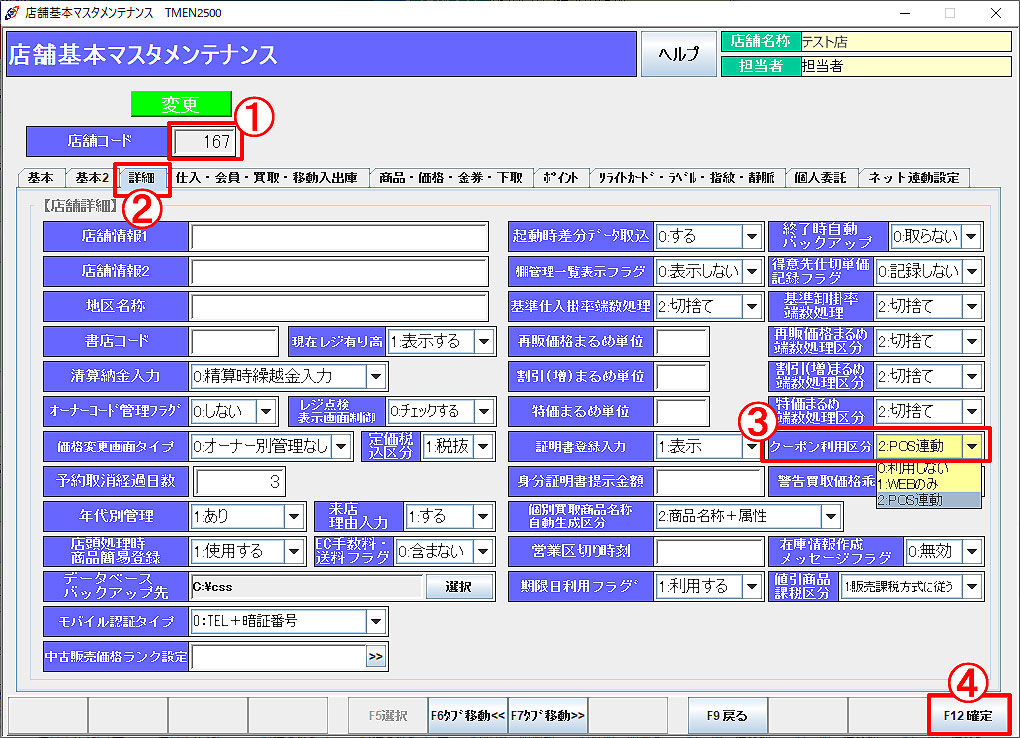 ① 店舗コードを入力し、Enterキーを押します。
② 「詳細タブ」をクリックします。
③ クーポン利用区分に「2:POS連動」を選択します。
④ 「F12確定」をクリックします。
※ 設定確定後、タロスを再起動してください。
2.クーポン登録用商品マスタを全店共通商品マスタで新規登録します。
業務メニュー:「商品設定」→処理メニュー:「全店共通商品マスタ」をクリックします。
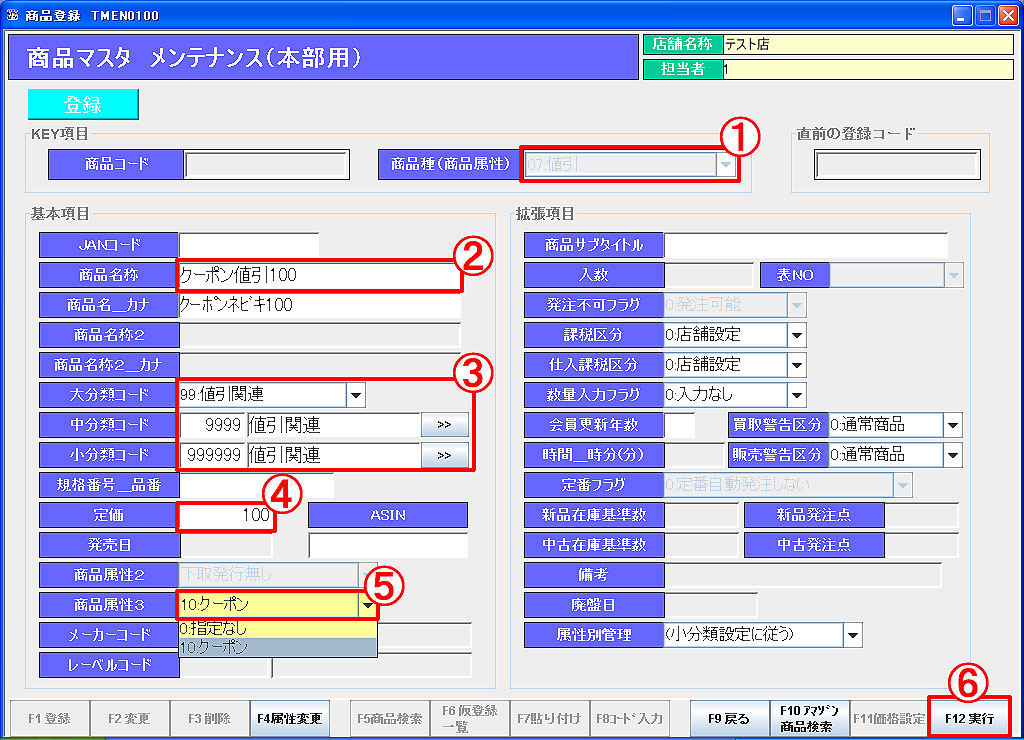
① クーポン対象の商品種(商品属性)を選択し、Enterキーを押します。クーポン対象の商品種は下記をご参照ください。
② 商品名称を入力します。
③ 分類コードを選択します。
④ 定価に値引金額/率若しくは値増金額/率を入力します。
[入力例]
100円値引クーポン:商品種に「値引」、定価に「100」と入力
10%割引クーポン:商品種に「割引」、定価に「10」と入力
⑤ 商品属性3に「クーポン」を選択します。
⑥ 「F12実行」をクリックします。
[クーポン対象の商品種(①)]
「07:値引」「12:按分割引」「13:按分値引」「15:割引」「17:値増」「18:割増」「19:小計割引」「21:区間割引」
「24:区間割増」「25:買取単価値増」「26:区間買取値増」「27:買取単価割増」「28:区間買取割増」
※ 「00:通常商品~06:施設」「11:ポイント増減」「20:金券支払」「22:単一割引」「23:単一値引」は対象外です。
3.クーポンマスタを新規で登録します。
業務メニュー:「店舗設定」→処理メニュー:「クーポンマスタ(店頭)」をクリックします。
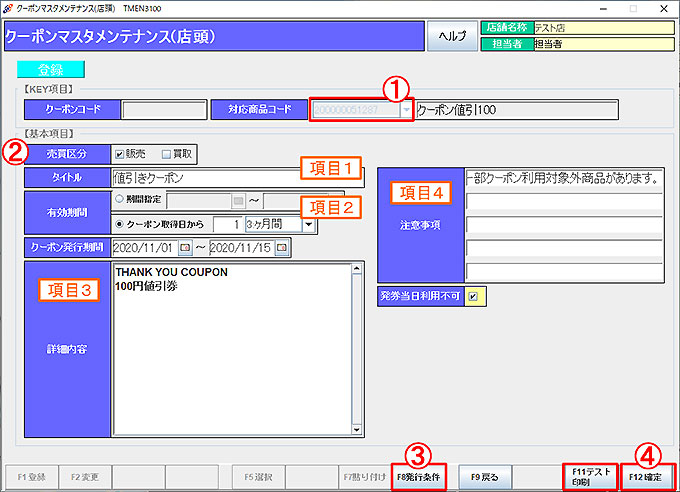
① 利用するクーポンの対応商品コード(「2.」で登録した商品コード)を選択し、Enterキーを押します。
② 売買区分(クーポン発行の対象処理)にチェックを入れます。
「タイトル」「有効期間」「クーポン発行期間」「詳細内容」を入力します。「注意事項」は任意で入力します。
※ 「発券当日利用不可」にチェックを入れると、発券当日にクーポンは利用できません。
「F11テスト印刷」より、登録・編集中クーポンのテスト印字が行えます。
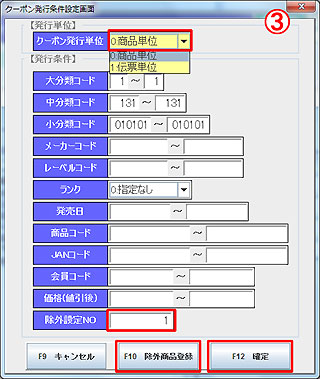 ③ 「F8発行条件」をクリックします。
【クーポン発行条件設定画面】が表示されます。
「クーポン発行単位」を選択し、発行条件を設定します。
「F12確定」をクリックします。
※「クーポン発行単位」が「伝票単位」の場合、伝票内に複数商品があっても、発行されるクーポンは1枚です。
[価格(値引後)の設定について]
店頭販売画面>F8値引変更 又は 値引きバーコードによる値引きのみ対象となります。
[除外商品を設定する場合]
「除外設定NO」に未使用の番号を入力して「F10除外商品登録」より登録します。 (下記「クーポン除外商品設定」参照)
④ クーポンマスタメンテナンス画面に戻ります。
「F12確定」をクリックします。
クーポンコードが自動で振られます。
※ 登録内容の編集は、「F2変更」よりクーポンコードを入力して行います。
クーポンコードが分からない場合は、「F5選択」で表示される選択画面から選択できます。
4.店頭販売/買取処理時、クーポンマスタの設定によりクーポンが発行されます。
クーポン発行期間中、店頭販売もしくは買取処理時にチェックアウトを確定すると、レシートに続いてクーポン券が発行されます。
 注)店頭販売画面でクーポン発行対象商品の数量を「2」以上に変更しても、発行されるクーポンは「1枚」です。 数量分発行されたい場合は、同じ商品を複数販売する場合でも「数量:1」で商品を複数回読んでください。
【クーポンマスタ設定項目の印字箇所】
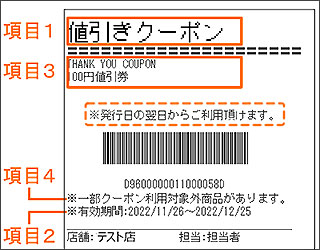 ※ クーポンマスタで「発券当日利用不可」のチェックを入れた場合は、バーコード上部に「発行日の翌日からご利頂けます」と印字されます。
クーポン除外商品設定
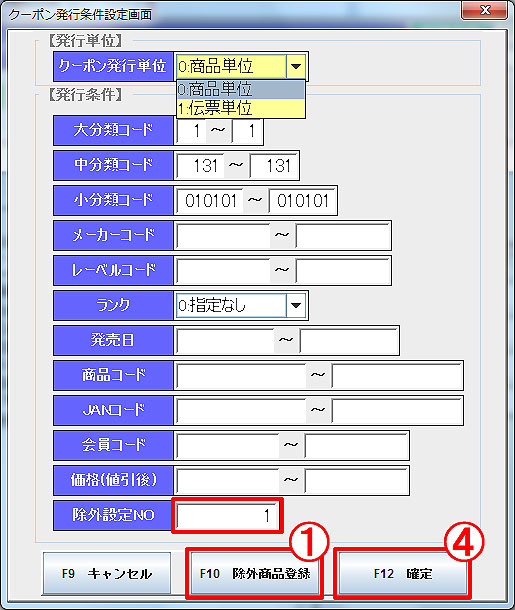 ① クーポン発行条件設定画面で「除外設定NO」に除外商品リストNOを入力し、「F10除外商品登録」をクリックします。
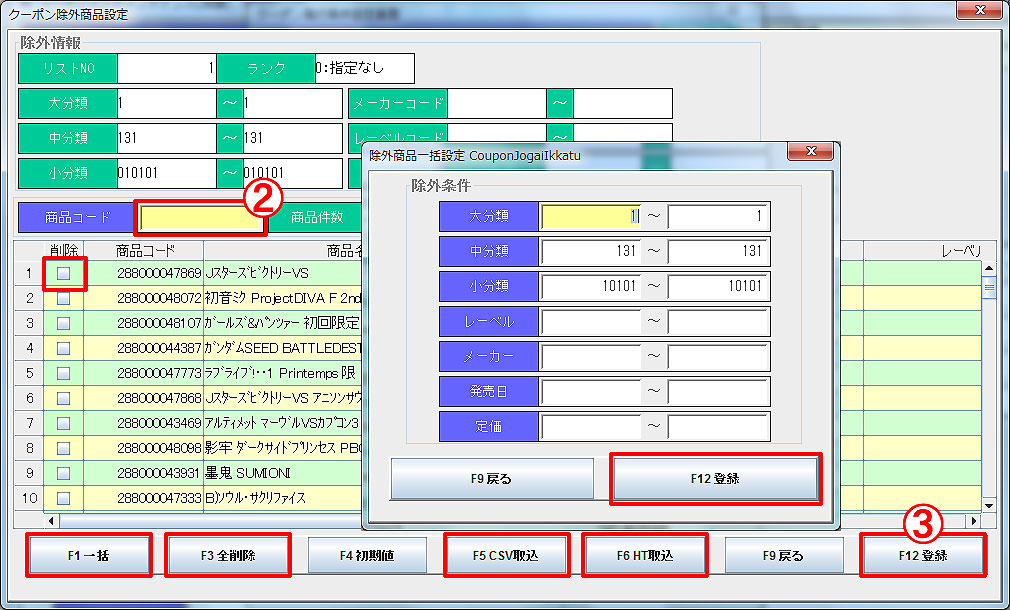 【クーポン除外商品設定】画面が表示されます。
② 商品コード入力欄で除外対象商品のバーコードを読むか、「F5CSV取込」または「F6HT取込」から取り込みます。
※ 「F1一括」で除外条件により商品を抽出することもできます。
③ 「F12登録」をクリックします。
④ クーポン発行条件設定画面に戻ります。
「F12登録」で設定を保存します。
[登録の削除]
クーポン発行条件設定画面で「除外設定NO」に登録済除外商品リストNOを入力し、「F10除外商品登録」をクリック
します。登録済のクーポン除外商品が表示されます。対象商品の削除チェックボックスにチェックを入れるか、「F3全削除」
で除外商品リストNOに属する商品全てにチェックを入れて、「F12登録」で削除します。