レジディスプレイ設定
レジディスプレイの待機画面に表示させるデータを登録・編集します。
1.端末マスタで「レジディスプレイ設定」を行います。
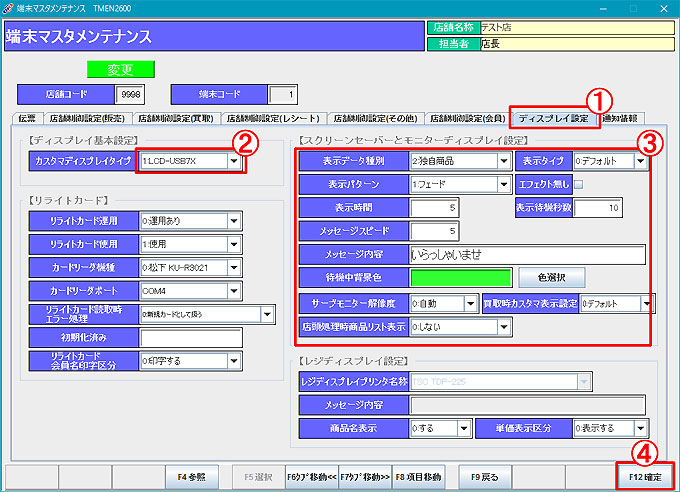
業務メニュー:「店舗設定」→処理メニュー:「端末マスタ」をクリックします。
① 「ディスプレイ設定」タブをクリックします。
② カスタマディスプレイタイプに「1:LCD-USB7X」を選択します。
※ 事前にカスタマディスプレイのドライバインストールが必要です。
③ 「スクリーンセーバーとモニターディスプレイ設定」を設定します。
| 種別 | 表示内容 |
|---|---|
| ランキング | 成人向け(アダルト)のコンテンツ、店頭処理時に売買情報(商品名・金額・合計・おつり)を表示 |
| 独自商品 | メッセージ、独自画像、店頭処理時に売買情報(商品名・金額・合計・おつり)を表示 |
| 商品HTML | メッセージ、HTMLファイル、店頭処理時に売買情報(商品名・金額・合計・おつり)を表示 |
| 独自商品2 | メッセージ、コメント、独自画像を表示 ※ 店頭処理時に売買情報を表示させるには、「店頭処理時商品リスト表示」の設定が必要です。 |
| 独自商品3 | 独自画像、店頭処理時に売買情報(商品名・数量・単価・合計)を表示 [解像度:800×600]画像サイズ:800×480 [解像度:1024×768]画像サイズ:1024×614 |
| 独自商品4 | 独自画像のみを表示 [解像度:800×600]画像サイズ:800×600 [解像度:1024×768]画像サイズ:1024×768 ※ 店頭処理時に売買情報を表示させるには、「店頭処理時商品リスト表示」の設定が必要です。 |
表示タイプ:「TYPE1」を選択すると、通常よりも「合計」と「お預り」を大きく表示します。
表示パターン:データをどう表示するか(フェードやスクロール)を選択します。
エフェクト無し:チェックを入れると、表示パターンを「フェード」に設定している場合に
動作を軽減するために画像のエフェクト加工を行いません。
表示時間:表示パターンの間隔を入力します。推奨時間は5(秒)位です。
表示待機秒数:チェックアウト後に釣銭金額をカスタマに表示する時間を設定します。
※ 「店舗制御設定(販売)のチェックアウトウェイト時間」よりも長く設定することを推奨します。
メッセージスピード:メッセージが流れる速さ(推奨スピードは5~10の間です)を入力します。
メッセージ内容:メッセージを入力します。
待機中背景色:使用しません。
サブモニタ解像度:通常は「自動」を選択します。
店頭処理時商品リスト表示:「パターン1もしくは2」を選択すると、店頭処理時、商品リストを表示します。
買取時カスタマ表示設定:買取時カスタマディスプレイに表示する内容を設定します。
※ 「店頭処理時商品リスト表示」の設定により表示内容は異なります。
| 表示設定 | パターン1 | パターン2 |
|---|---|---|
| デフォルト | 商品名・単価・合計を表示 | 商品リスト・単価・合計を表示 |
| 表示なし | 何も表示しない | 何も表示しない |
| 合計のみ | 確定前は何も表示しない 確定後は合計のみ表示 | 確定前は何も表示しない 確定後は合計のみ表示 |
| 品名単価表示 | 商品名・単価・合計を表示 | 商品リスト・単価・合計を表示 |
| 品名のみ | 確定前は商品名のみ表示 確定後は商品名・合計を表示 | 確定前は商品リスト・商品名を表示 確定後は商品リスト・商品名・合計を表示 |
④ 「F12確定」で設定を確定します。
設定確定後、タロスを再起動することで設定内容が反映されます。
「F9終了」で処理を終了します。
2.レジディスプレイデータを登録します。
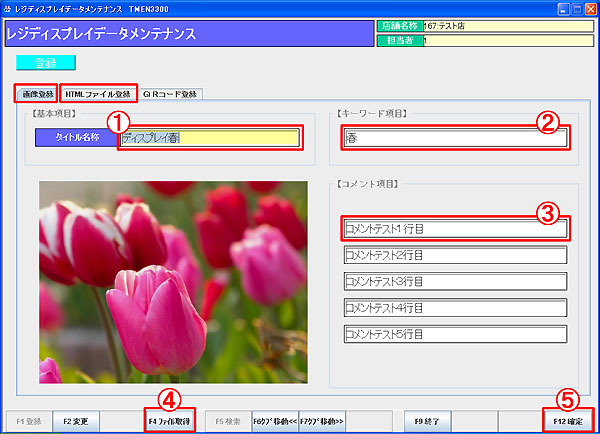
処理メニュー:「レジディスプレイマスタ」をクリックします。
「1.」で表示データ種別に「独自商品」もしくは「独自商品2」を選択した場合は、下記の情報を登録します。
① タイトル名称を入力します。
② キーワードを入力します。
※ キーワードは登録済レジ゙ディスプレイデータを呼び出すための検索用に入力します。
③ コメントを5行まで入力できます。(最大入力値:25文字)
④ 「F4ファイル取得」をクリックして任意の保存場所から画像データを取込みます。
※ 使用できるファイル形式は「JPG、GIF、PNG」になります。
※ ディスプレイ解像度「1024×600」の場合の画像推奨サイズは次の通りです。
独自商品の画像:500×437ピクセル
独自商品2の画像:968×437ピクセル
 これらのサイズにリサイズされるため、縦横比が異なる場合は画像に歪みが生じます。
推奨サイズギリギリですとうまく表示されない場合もございます。
その時は上記サイズの 95%くらい に縮小をお願いいたします。
⑤ 「F12確定」で登録を確定します。
⑥ 「F9終了」で処理を中止/終了します。
登録内容の編集は、「F2変更」を選択後、タイトル名称を入力して行います。
タイトル名称が分からない場合は、「F5検索」から検索もできます。
「1.」で表示データ種別に「商品HTML」を選択した場合は、商品HTMLタブに移動して必要な情報を登録します。
現在「QRコード登録」は使用できません。
3.レジディスプレイパターンを設定します。
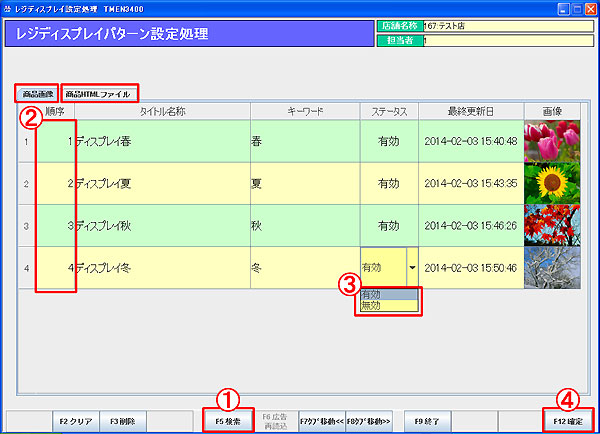
処理メニュー:「レジディスプレイ設定」をクリックします。
「商品画像」「商品HTMLファイル」各タブにて設定を行います。
① 「F5検索」より「2.」で登録したレジディスプレイデータを呼び出します。
② 複数のデータを順番に表示させるには、順序欄をクリックして順序を入力します。
③ ステータス列の有効、無効を選択して、表示有無を制御することも出来ます。
④ 「F12確定」で設定を確定します。
設定確定後、タロスを再起動することで設定内容が反映されます。