メッセージ選択
販売・買取・買取査定・委託レシート、A4伝票、予約引換券、QRコード、リライトカード、下取り券・金券、預かり票(整理券)に印字するメッセージを登録します。
※ インボイス制度を導入されている場合は、「A4メッセージ」タブより「仕入明細書」の「相手方の確認用メッセージ」の初期値を設定します。

業務メニュー「開閉店」→処理メニュー「メッセージ選択」をクリックします。
① 各取引のメッセージ選択欄をクリックして選択し、「F1追加」または「F2修正」をクリックします。
「F1追加」:新規にメッセージを登録します。
「F2修正」:登録済メッセージを修正します。
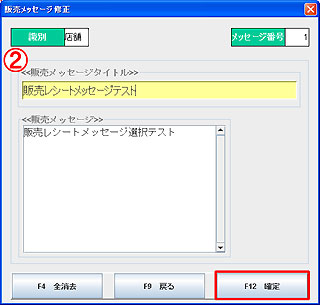 ② 【メッセージ追加(または修正)】画面でメッセージタイトルと印字メッセージを入力し、「F12確定」をクリックします。
③ メッセージの印字位置を設定します。
「0:端末設定」:「端末マスタ>伝票タブ>メッセージ設定」の「印字位置」に印字されます。
「1:上」:レシート上部に印字されます。
「2:下」:レシート下部に印字されます。
④ 「F12確定」で登録を確定します。
 注)A4(買取・買取査定)メッセージは、「端末マスタ-店舗制御設定(買取)」の「A4買取伝票種類」が「0:標準」に設定されている場合に限り有効です。
QRコードの登録
レシートに「QRコード」「QRコードメッセージ」を印字したい場合に登録します。
注)QRコードの印字は、レシートプリンター「TM-T88Ⅳ」と「CITIZEN CT-S651」にのみ対応しています。
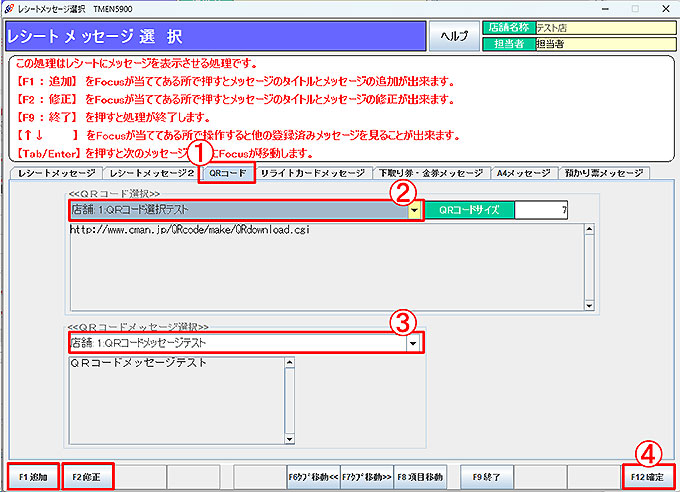
[レシート印字イメージ]
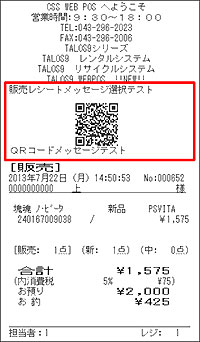 ① 「QRコード」タブをクリックします。
② QRコード選択欄をクリックして選択し、「F1追加」または「F2修正」をクリックします。
「F1追加」:新規にQRコードを登録します。
「F2修正」:登録済QRコードを修正します。
【QRコード追加(または修正)】画面でQRコードタイトルとQRコード、QRコードサイズを入力し、「F12確定」をクリックします。
③ QRコードメッセージ選択欄をクリックして選択し、「F1追加」または「F2修正」をクリックします。
「F1追加」:新規にQRコードメッセージを登録します。
「F2修正」:登録済QRコードメッセージを修正します。
【メッセージ追加(または修正)】画面でメッセージタイトルと印字メッセージを入力し、「F12確定」をクリックします。
※ QRコード印字位置の設定は、「端末マスタ(伝票)」の中の「QRコード印字
位置設定」で行います。
④ 「F12確定」で登録を確定します。