端末マスタ-伝票
各端末毎に、主に伝票の要不要、表記内容を設定します。
業務メニュー「店舗設定」→処理メニュー「端末マスタ」をクリックします。
各タブをクリックして表示される設定画面で登録、編集を行います。(初期画面は「伝票」を表示)
↓タブ名をクリックすると、設定内容の説明をご覧いただけます。
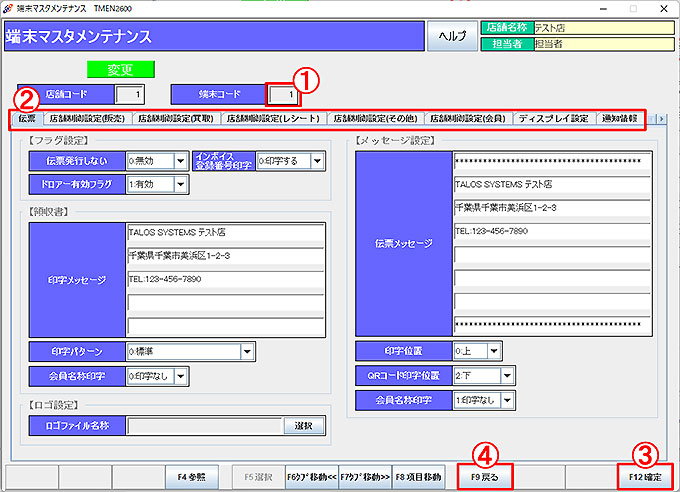
① 端末コードを入力し、Enterキーを押します。
端末コードは「F5選択」をクリックして表示される一覧から選択もできます。
② 「伝票」タブをクリックして表示される設定画面で登録、編集を行います。
領収書、レシートの表記内容を設定します。
システム導入時は弊社サンプルを例として入力してありますので、上書きしてお使いください。
| 項目 | 仕様 |
|---|---|
| 伝票発行しない | 通常は「無効」を選択します。伝票を発行しない場合は「有効」を選択します。 |
| ドロアー有効フラグ | 通常は「有効」を選択します。「無効」を選択するとドロアーは開きません。 |
| インボイス登録番号印字 | 販売伝票に「インボイス登録番号」を印字する/しないを設定します。 ※「店舗基本マスタ(基本2)>インボイス利用フラグ」が「1:利用する」の場合に設定が可能 「店舗基本マスタ(基本2)>インボイス利用フラグ」が「1:利用する」 かつ 「端末マスタ(伝票)>インボイス登録番号印字」が「0:印字する」の場合に、 「店舗基本マスタ(基本2)>インボイス登録番号」が販売レシート・販売明細レシート・領収書に印字されます。 ※ 販売明細レシートは「明細レシートパターン:パターン1」のみインボイス登録番号の印字が可能です。 |
| 印字メッセージ | 領収書に印字するメッセージを入力します。 |
| 印字パターン | レシートプリンターSTAR TSP100をお使いの場合は「STAR TSP100」を選択します。それ以外の機種は「標準」を選択します。 |
| 会員名称印字 | 領収書に会員名称を印字する/しないを設定します。 |
| 伝票メッセージ | レシートに印字するメッセージを入力します。 |
| 印字位置 | メッセージの印字位置を「上」「下」より選択します。 |
| QRコード印字位置 | QRコードの印字有無を設定します。 印字する場合はQRコードの印字位置を「上」「下」より選択します。 ※ 印字するQRコードの設定は 業務メニュー:「開閉店」→処理メニュー:「メッセージ選択」 で行います。 注)QRコードの印字は、レシートプリンター「TM-T88Ⅳ」と「CITIZEN CT-S651」にのみ対応しています。 |
| 会員名称印字 | レシートに会員名称を印字する/しないを設定します。 販売・買取・買取査定・予約内金レシートに対応しております。 ※ 予約内金レシートについて、会員登録のない場合は対象外です。(予約時に入力した予約者名は表示されます) |
| ロゴ設定 | レシートにお店のロゴを印字できます。 開店・清算・レジ点検処理・予約引換券・販売・買取・買取査定レシートに対応しております。 「選択」クリックで任意の保存先からロゴファイルを選択します。 ロゴ画像サイズ:256×64ピクセル 推奨、ファイル形式:BMPのみに対応 ※ 推奨サイズいっぱいのファイルで設定しますと、レシートプリンタの機種によって、上手く出力されない場合がございます。 その場合、画像のサイズを「250×60ピクセル」の様に、縮小変換して、設定をお願いします。 ※ 買取・販売レシートは、ロゴの印字有無を個別に設定することができます。 |
※ 「F4参照」:既に設定済みの端末がある場合に、その設定を反映させることができます。
一覧から設定を利用したい端末を選択して「F12確定」をクリックしてください。
※ レシートの印字メッセージは 処理メニュー:「メッセージ選択」 より取引毎に追加が可能です。
例えば、販売時と買取時で発行するレシートのメッセージ・レイアウトを変えることができます。
③ 「F12確定」で設定を確定します。
設定確定後、タロスを再起動することで設定内容が反映されます。
④ 「F9戻る/終了」で処理を中止/終了します。