商品データ取込
商品データ取込用に作成したCSVファイル(通常商品のみ)をPOSに取り込みます。
業務メニュー:「商品設定」→処理メニュー:「商品データ取込」をクリックします。
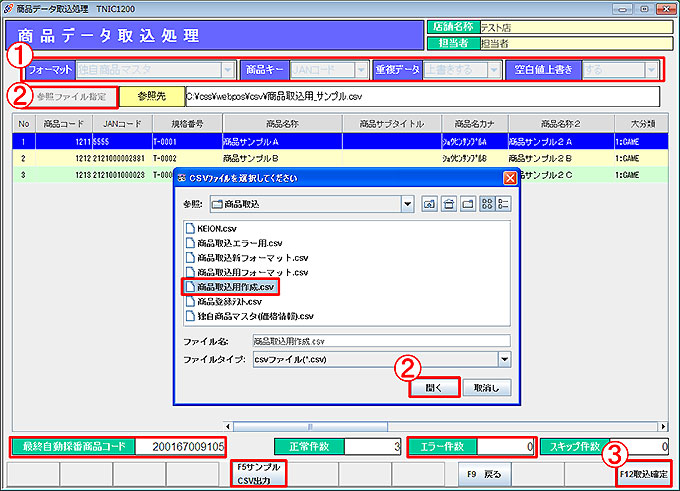
① フォーマット、商品キー、重複データを指定します。
・フォーマットは「独自商品マスタ」です。
・商品キーはデータの重複チェック項目を「商品コード」「JANコード」「規格番号」より選択します。
・重複データは「上書きする」「取込しない」より選択します。
※ 重複データに「取込しない」を選択すると、重複するデータを更新せずにスキップします。
重複データに「上書きする」を選択した場合は、空白値上書き「する」「しない」を選択します。
これは取込んだCSVの値が空白の場合に、上書きを行うか否かを設定するものです。
② 「参照ファイル指定」をクリックします。
ファイル選択→「開く」で、保存先からCSVファイルを読み込みます。
CSVファイルの商品データ一覧が画面に表示されます。
※ 取込エラー発生時にはエラーメッセージが表示され、商品取込エラー.txt(テキストファイル)が「webposフォルダ」
内に保存されます。保存された「商品取込エラー.txt」にてエラー内容をご確認し、CSVファイルを修正してください。
③ 正常件数とデータの内容を確認し、エラー件数が「0」である状態で、「F12取込確定」をクリックします。
「表示中のデータで取込を確定します。よろしいですか?」と表示されます。
「F12はい」でPOSに商品データの取込を開始します。
重複データ「上書きする」を選択し且つ、重複チェック項目により重複データが複数存在する場合は、【重複商品一覧】
画面が表示されます。
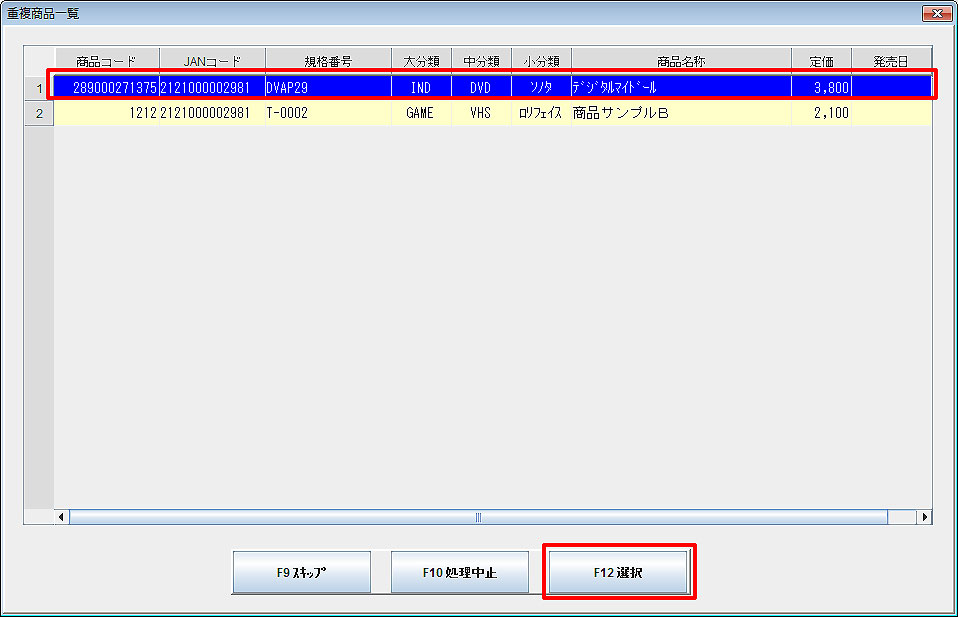 上書きしたい項目を選択し、「F12選択」で上書き処理します。
「F9スキップ」を選択すると上書きされません。
「F10処理中止」で商品データの取込を中止し、商品データ一覧画面(「F12取込確定」前の状態)に戻ります。
※ 商品データは、店舗基本マスタの「商品採番区分」が「自動採番可」に設定されている場合は最終自動採番商品
コード(処理画面左下に表示)の続きで採番されます。 「入力可(商品コード入力)」に設定されている場合は、
CSVファイル内に設定した商品コードで取込まれます。
※ CSVファイルで取込可能なのは、商品属性が通常のみとなります。
値引きやポイントなどの特商品の取り込みは除外されます。
④ データの取込が完了すると、画面はCSV読み込み前の状態に戻ります。
「F9終了」で処理を終了します。
商品データ取込時に新規登録される商品コードは、商品採番区分の設定に関わらず取り込む商品データ(CSVファイル)
の内容により異なります。
- パターンA:商品キーを「JANコード」にして商品コード未入力のCSVファイルを取り込む場合
「最終自動採番商品コード」から連番でコードが自動で割り振られ、新規登録が行われます。
この場合は、取込完了後に「最終自動採番商品コード」が更新されます。 - パターンB:商品キーを「商品コード」にして商品コードを入力したCSVファイルを取り込む場合
この場合は、取込完了後に「最終自動採番商品コード」が更新されません。
※ JANコード、規格番号がない商品を登録する際に、最終自動採番商品コードからの連番を入力しないでください。
自動採番で振られる商品コードと別の番号帯で商品登録を行い、最終番号管理をしていただく必要があります。
商品データ(CSVファイル)入力例
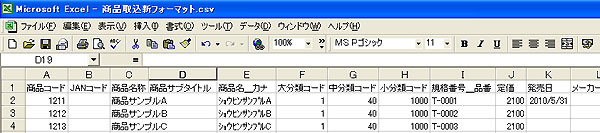
※ 「F5サンプルCSV出力」より、指定した出力先にCSVデータサンプルをダウンロードできます。
商品データ作成時にフォーマットをご利用していただけます。
[商品データ編集時のご注意点]
コード項目をExcelで編集しますと、「2.88E+11」のような標記に変わってしまいます。
コードの表示形式を「数値」に変更してから編集を行ってください。
詳しくはCSV取込データフォーマット仕様書をご参照ください。