価格管理ランク名称マスタ
価格管理ランク名称マスタの登録/編集を行います。
 注)店舗と本部のマスタを一致させる必要がありますので、店舗で行った場合は本部でも登録/編集が必要です。
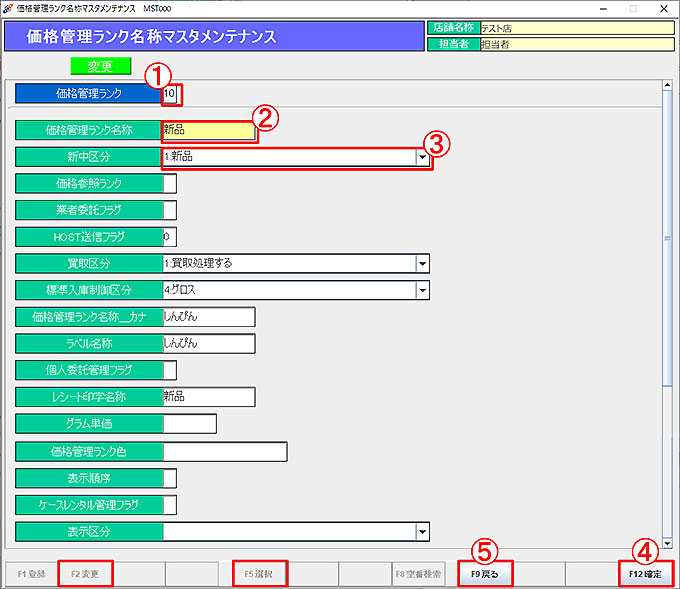
業務メニュー:「商品設定」→処理メニュー:「価格管理ランク名称マスタ」をクリックします。
① 価格管理ランク(数字)を入力します。
② 価格管理ランク名称を入力します。
③ 新中区分を新品、中古より選択します。
その他必要に応じて下記の項目を設定します。
| 項目 | 設定内容 |
|---|---|
| 価格参照ランク | 商品入庫時に、ここで設定した価格管理ランクの価格情報を参照します。 |
| 業者委託フラグ | 価格管理ランクが「新品委託」の場合に、「1」を入力します。 ※ 売上報告をする場合は、必ず「1」を入力します。 |
| HOST送信フラグ | 設定の必要はありません。 |
| 買取区分 | 「買取する」「買取しない」より選択します。 |
| 標準入庫制御区分 | 商品入庫時に、ここで設定した入庫制御区分を優先します。 |
| 価格管理ランク名称_カナ | 価格管理ランクのカナ名称を入力します。 |
| ラベル名称 | ここで入力した価格管理ランク名称を優先してラベルに表記します。 何も入力しなければ、②で入力した名称を表記します。 ここに入力した内容が、ラベル発行画面の価格ランクに表示されます。 |
| 個人委託管理フラグ | 価格管理ランクが「個人委託」の場合に、「1」を入力します。 |
| レシート印字名称 | ここで入力した価格管理ランク名称を優先してレシートに表記します。 何も入力しなければ、②で入力した名称を表記します。 |
| 表示順序 | 商品入庫時の「ランク変更画面」に反映されます。 |
| ケースレンタル管理フラグ | ※ ケースレンタル管理フラグは一部のお客様の機能です。設定を行わないようにしてください。 |
| 表示区分 | 「1:入庫時表示しない」に設定したランクは、商品入庫時のランク選択画面に表示されなくなります。 入庫対象:買取、仕入、移動入庫(手入力時)、在庫振替(振替先)、買取時ランク設定、下取時ランク設定 ※ 本部取込による移動入庫時は、設定に関わらず出庫時のランクで入庫されます。 |
④ 「F12確定」で登録を確定します。
⑤ 「F9戻る/終了」で処理を中止/終了します。
登録内容の編集は、「F2変更」を選択後、価格管理ランクを入力して行います。
価格管理ランクが分からない場合は、「F5選択」で表示される選択画面より選択できます。