大・中・小分類マスタメンテナンス
商品を登録する前に、必ず大・中・小分類マスタの登録を行ってください。
商品を分類別に管理することで、商品検索に役立ち、在庫状況を明確に知る助けになります。
 注)店舗と本部のマスタを一致させる必要がありますので、店舗で行った場合は本部でも登録/編集が必要です。
大分類マスタ
大分類は商品の大きなくくりを表します。
業務メニュー:「商品設定」→処理メニュー:「大分類マスタ」をクリックします。
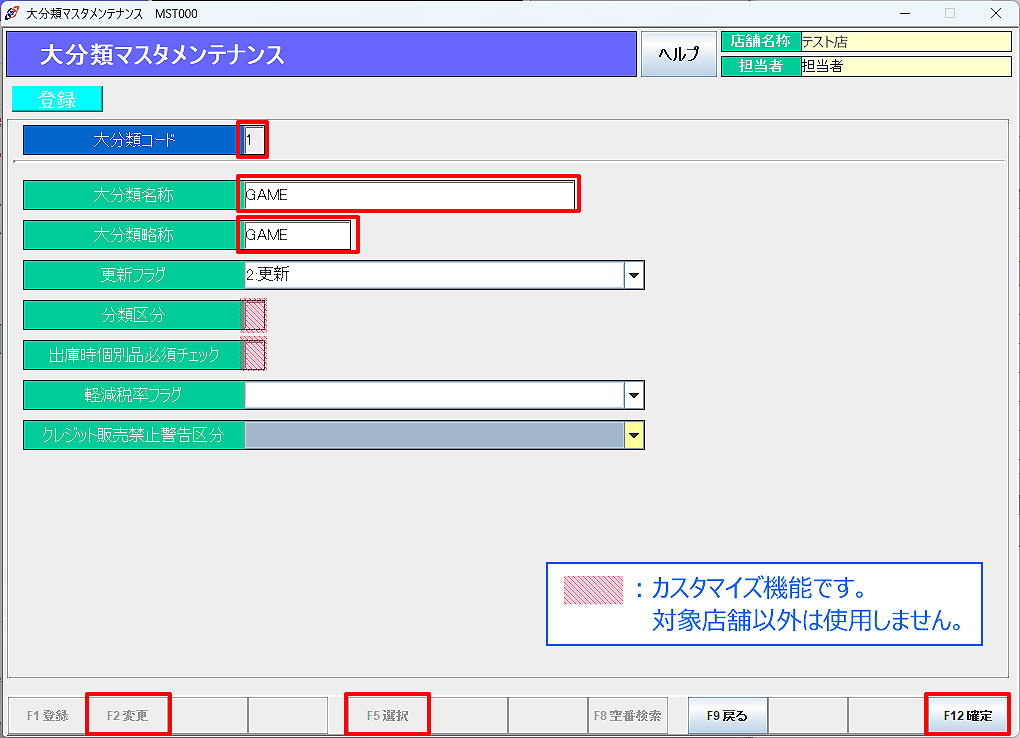
① 大分類コードを入力しEnterキーを押します。
② 大分類名称、略称を入力します。
以下の項目を必要に応じて任意で設定します。
| 項目 | 設定内容 |
|---|---|
| 更新フラグ | 「2:更新」を選択します。 |
| 軽減税率フラグ | 大分類毎に軽減税率を設定する場合は「1:軽減税率」を選択します。 対象商品の販売時、10%とは別に8%で消費税がレシートに印字されるようになります。 ※ 店舗基本マスタで「軽減税率利用フラグ」が「利用する」に設定されている場合に有効です。 |
| クレジット販売禁止 警告区分 | 「1:警告」は警告メッセージ表示後、「販売する」「しない」を選択します。 「2:禁止」は警告メッセージ表示後、クレジット販売ができないようになります。 ※ この設定は、「カード会社マスタ」の「クレジット販売禁止設定」が「する」の場合に有効です。 カード会社マスタでカード会社ごとに設定が必要です。 |
③ 「F12確定」で確定します。
中分類マスタ
大分類で登録した商品を更に分類して登録します。
分類の必要がなければ大分類で登録した名前と同じで結構です。
分類ごとの集計を出すのはこの中分類を元に行っています。また、各種設定も中分類単位で行えます。
業務メニュー:「商品設定」→処理メニュー:「中分類マスタ」をクリックします。
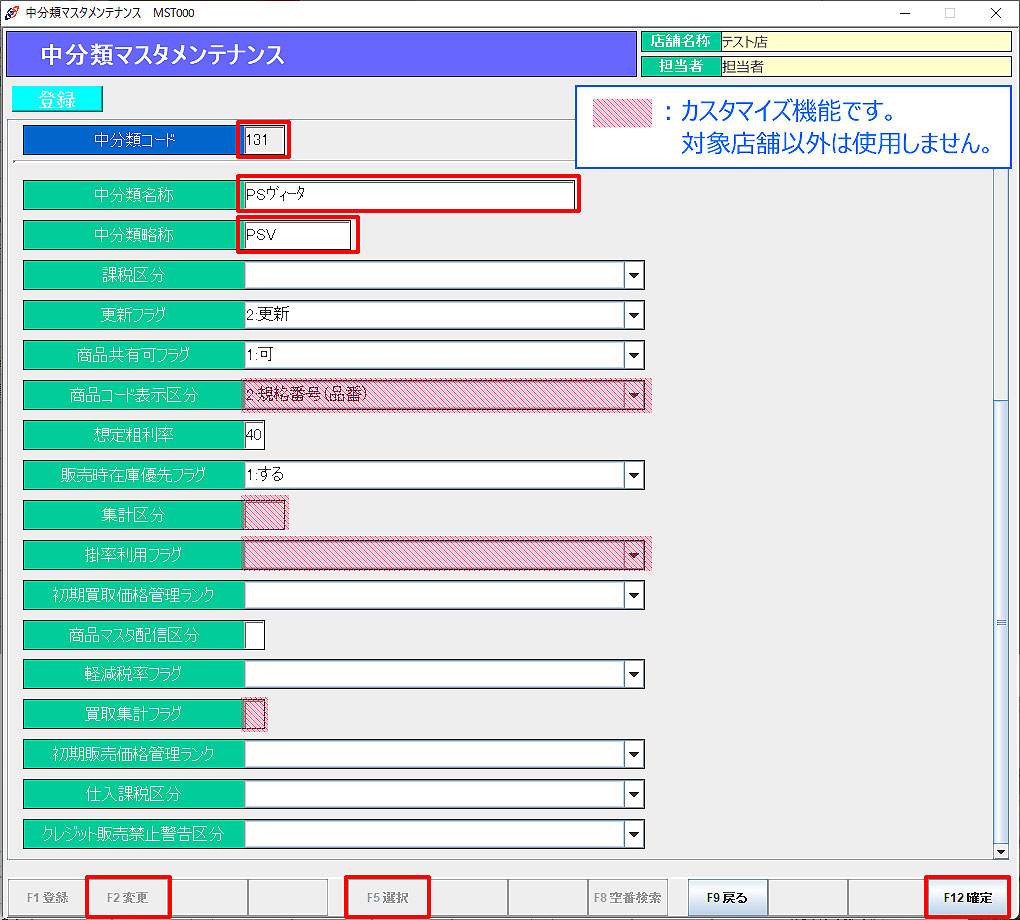
① 中分類コードを入力しEnterキーを押します。
② 中分類名称、略称を入力します。
以下の項目を必要に応じて任意で設定します。
| 項目 | 設定内容 |
|---|---|
| 課税区分 | 通常入力する必要はありませんが、中分類毎に課税区分を変更する場合は、ここで設定します。 「0:店舗設定」「1:外税」「2:内税」「3:非課税」から選択します。 ※ 何も選択しなければ、「0:店舗設定」が適用されます。 |
| 更新フラグ | 「2:更新」を選択します。 |
| 商品共有可フラグ | 新規登録した商品マスタを支店間で共有するかどうかを中分類毎に設定します。 店舗基本マスタの「商品共有」項目を「1:有効」に設定し、中分類マスタの商品共有可フラグを「1:可」に設定した場合に、独自商品が支店間で共有されます。 |
| 想定粗利率 | 中分類毎に想定粗利率を設定できます。 |
| 販売時在庫優先フラグ | 「する」を選択すると、販売時、在庫「0」の単品コードは呼び出しません。 |
| 初期買取価格管理ランク | 実績がない商品買取時の初期価格管理ランクを設定します。 ※ ここで設定しなければ、端末マスタの設定が適用されます。 |
| 商品マスタ配信区分 | 【本部NEXで利用】 「全店共通商品マスタ」で商品マスタを新規登録した場合に、(本部の)中分類マスタで「商品マスタ配信区分」を「1」に設定している場合は、各店に差分配信されます。 |
| 軽減税率フラグ | 中分類毎に軽減税率を設定する場合は「1:軽減税率」を選択します。 対象商品の販売時、10%とは別に8%で消費税がレシートに印字されるようになります。 ※ 店舗基本マスタで「軽減税率利用フラグ」が「利用する」に設定されている場合に有効です。 |
| 初期販売価格管理ランク | 実績がない商品販売時の初期価格管理ランクを設定します。 ※ ここで設定しなければ、端末マスタの設定が適用されます。 |
| 仕入課税区分 | 中分類毎に仕入価格の課税区分を変更したい場合は選択します。 |
| クレジット販売禁止 警告区分 | 「1:警告」は警告メッセージ表示後、「販売する」「しない」を選択します。 「2:禁止」は警告メッセージ表示後、クレジット販売ができないようになります。 ※ この設定は、「カード会社マスタ」の「クレジット販売禁止設定」が「する」の場合に有効です。 カード会社マスタでカード会社ごとに設定が必要です。 |
③ 「F12確定」で確定します。
続いて「分類別ランクマスタ」の設定を行います。(別頁分類別ランクマスタ参照)
※ 新規で中分類を作成した時は、必ず設定を行ってください。
小分類マスタ
大分類、中分類で分類した商品を更に細かく分類して登録します。
分類の必要がなければ大分類、中分類で登録した名前と同じで結構です。
業務メニュー:「商品設定」→処理メニュー:「小分類マスタ」をクリックします。
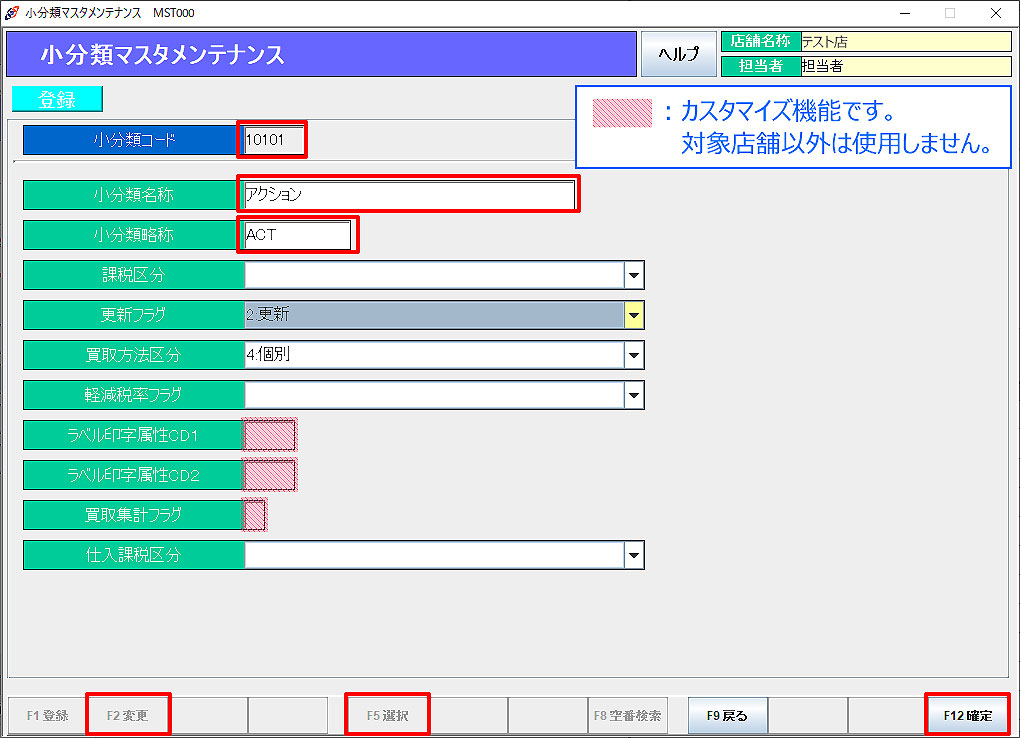
① 小分類コードを入力しEnterキーを押します。
② 小分類名称、略称を入力します。
以下の項目を必要に応じて任意で設定します。
| 項目 | 設定内容 |
|---|---|
| 課税区分 | 通常入力する必要はありませんが、小分類毎に課税区分を変更する場合は、ここで設定します。 「0:店舗設定」「1:外税」「2:内税」「3:非課税」から選択します。 ※ 何も選択しなければ、「0:店舗設定」が適用されます。 |
| 更新フラグ | 「2:更新」を選択します。 |
| 買取方法区分 | 量り買い用小分類の場合は設定が必要です。 |
| 軽減税率フラグ | 小分類毎に軽減税率を設定する場合は「1:軽減税率」を選択します。 対象商品の販売時、10%とは別に8%で消費税がレシートに印字されるようになります。 ※ 店舗基本マスタで「軽減税率利用フラグ」が「利用する」に設定されている場合に有効です。 |
| 仕入課税区分 | 小分類毎に仕入価格の課税区分を変更したい場合は選択します。 |
③ 「F12確定」で確定します。
登録内容の編集
どのマスタ画面も、画面を開いた時にはF1登録(新規登録)状態です。
登録内容の編集は、「F2変更」を選択後、分類コードを入力して行います。
分類コードが分からない場合は、「F5選択」クリックで表示される選択画面から選択できます。
注)一度登録したマスタを削除することは出来ません。
不要になったコードは登録内容を変更して再利用していただくか、更新フラグを「3:削除」に設定してください。
「取引明細照会」「販売商品稼働一覧」「買取商品稼働一覧」「在庫一覧」「商品マスタ一括変更」「F5商品検索」時に
更新フラグが削除状態の大・中・小分類を検索対象から外すことができます。
再度「2:更新」に設定を戻すことで、検索対象として表示できるようになります。