商品バーコード発行
商品バーコード(もしくはJANコード)のラベル印刷を行います。
業務メニュー:「商品設定」→処理メニュー:「商品バーコード発行(ラベル)」をクリックします。
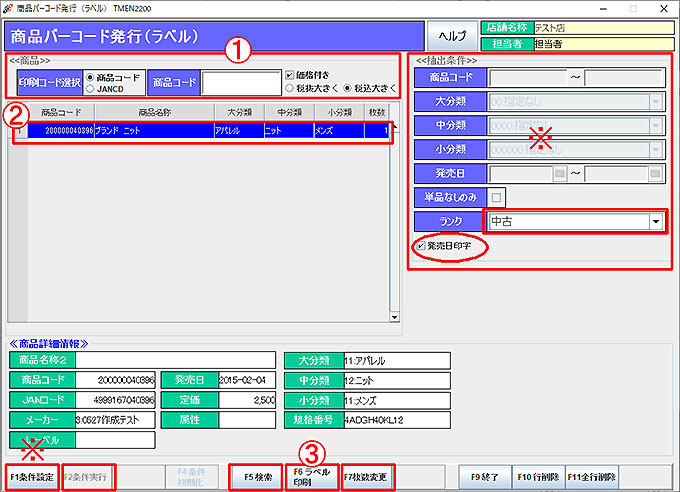
① 商品マスタメンテナンスで登録した商品コードを入力し、Enterキーを押します。
商品コードは「F5検索」から検索も行えます。
- JANコードを印刷する場合は、「印刷コード選択」で「JANCD」を選択してから入力します。
- 「価格付き」にチェックを入れ「ランク」を選択すると、商品コードとランクに紐付いた価格付きバーコードラベルを印刷します。
表示価格は「税抜大きく」「税込大きく」から選択できます。 - 「発売日印字」のチェックを外すと、ラベルに発売日を印字しません。
「F1条件設定」をクリックすることで、抽出条件の入力が可能となります。
条件を入力して「F2条件実行」をクリックすると、条件に当てはまる商品が抽出されます。
抽出した商品のバーコードを一括で印刷できます。
「価格付き」にチェックを入れる場合は、「F1個別入力」より個別入力モードに切り替え後行えます。
② 印字枚数には自動で「1」が入ります。
印字枚数の変更は、商品行を選択(青色に反転)して「F7枚数変更」で行います。
③ 「F6ラベル印刷」をクリックします。
「印刷枚数は○枚です。印刷しますか?よろしいですか?」と表示されます。
「F12はい」でバーコードラベルを印刷します。
「F9いいえ」で印刷せずに条件画面に戻ります。
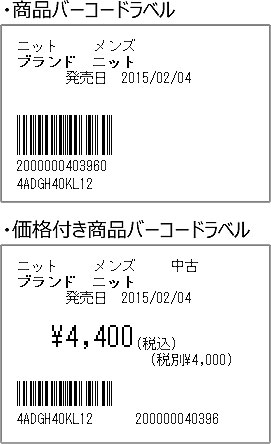
[バーコードラベル見本]
商品バーコード発行(A4)
A4印刷の場合は、処理メニュー:「商品バーコード発行(A4)」から行います。
※ A4印刷でご使用になれるフォーマットは、ナナワードの「LDW36」です。
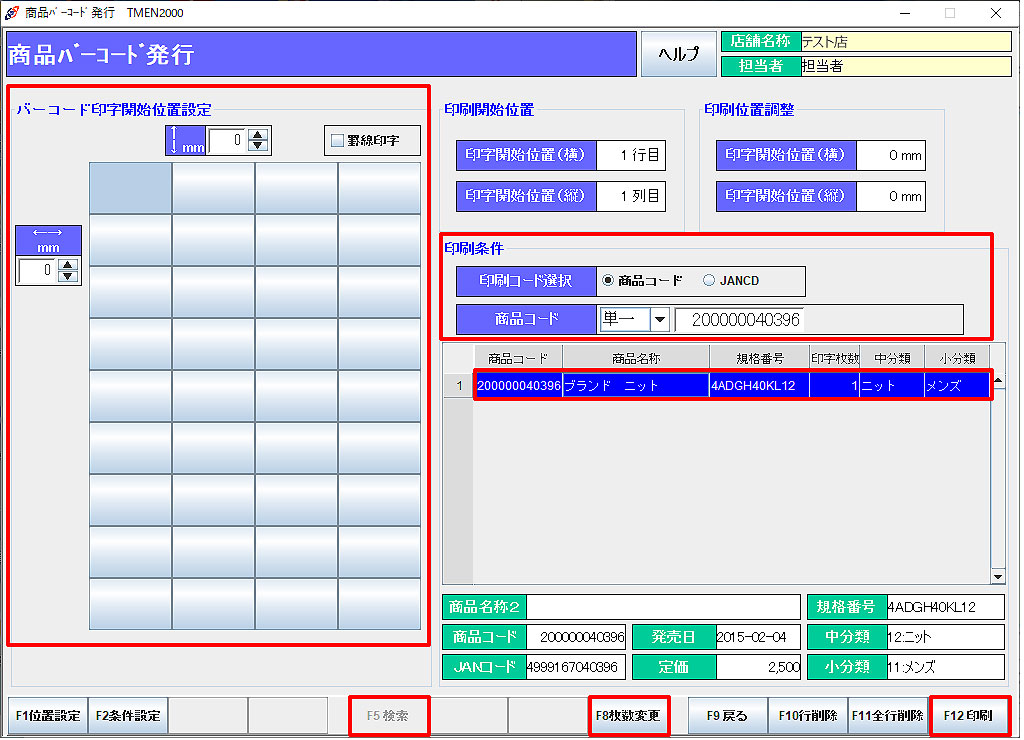
バーコード印字開始位置を設定し、印刷条件を入力します。
商品コードの入力は「単一」「範囲」から選択できます。
JANコードを印刷する場合は、「印刷コード選択」で「JANCD」を選択します。
商品コードを入力しEnterキーを押すと、印字枚数には自動で「1」が入ります。
印字枚数の変更は、商品行を選択(青色に反転)して「F8枚数変更」で行います。
「F12印刷」をクリックすると、印刷プレビューが表示されます。
「F12印刷」で印刷します。