在庫振替
セット商品や箱単位で仕入れた商品をばらして販売したい時などに、商品を別の商品へ振替します。
業務メニュー「棚卸業務」→処理メニュー「在庫振替」をクリックします。
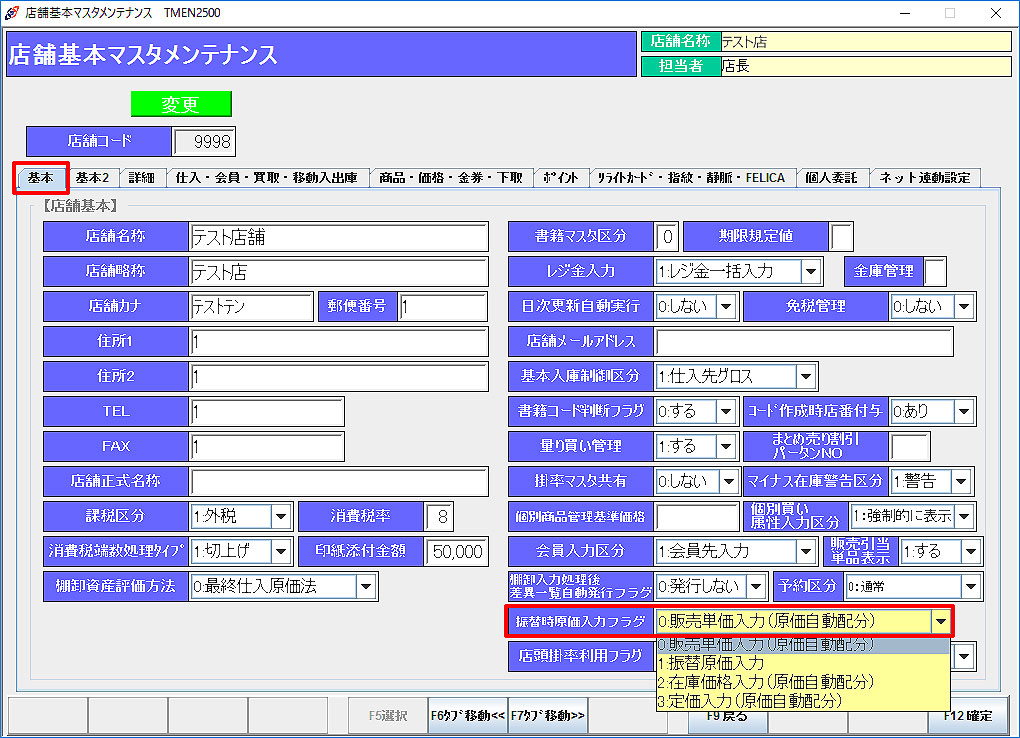 在庫振替は、振替時に原価を自動配分する方法と、自動配分は行わず振替先商品ごとに振替金額を手入力する方法があります。 初期設定は原価を自動配分する設定になっています。また、振替元の原価を振替先でどう配分するかも 「店舗基本マスタ(基本)」の振替時原価入力フラグで設定できます。
販売単価入力(原価自動配分)モード
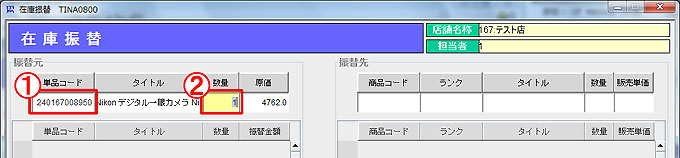
① 振替元で、在庫を振替える商品の単品コードを入力し、Enterキーを押します。
② 数量欄には現在庫数が表示されます。
振替数量を変更する場合は、正しい数量を入力し、Enterキーを押します。
「F1←/→」をクリックすると、振替先の商品コード入力欄にカーソルが移動します。
[補足]
店舗基本マスタの「在庫振替デフォルト数量区分」の設定により振替元数量のデフォルト値を変更することができます。
「数量1」を選択すると、振替元数量欄に「1」がセットされるようになります。
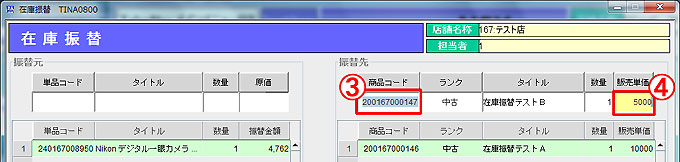
③ 振替先で、振替られる商品の商品コード(単品コードでも可)を入力し、Enterキーを押します。
ランク選択画面が表示されるので、ランクを選択し、「F12確定」をクリックします。
※ 単品/商品コードの入力は、コード入力欄に直接入力する、該当商品のバーコードを読み取る、
「F5商品検索」クリックで表示される検索画面で検索する、のいずれかで行います。
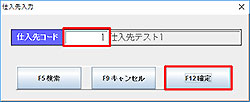 振替先が仕入先グロスの場合に、仕入先入力画面が表示されます。
仕入先コードを入力、または検索(F5検索)し、「F12確定」をクリックします。
※ 振替先がグロスであり、新規に単品作成される場合には、仕入先は設定されません。
振替先数量欄には数量「1」が表示されます。
振替数量を変更する場合は、正しい数量を入力します。
④ 販売単価を入力し(未入力でも可)、Enterキーを押します。
※ ここで入力した販売単価は店舗価格に反映されます。
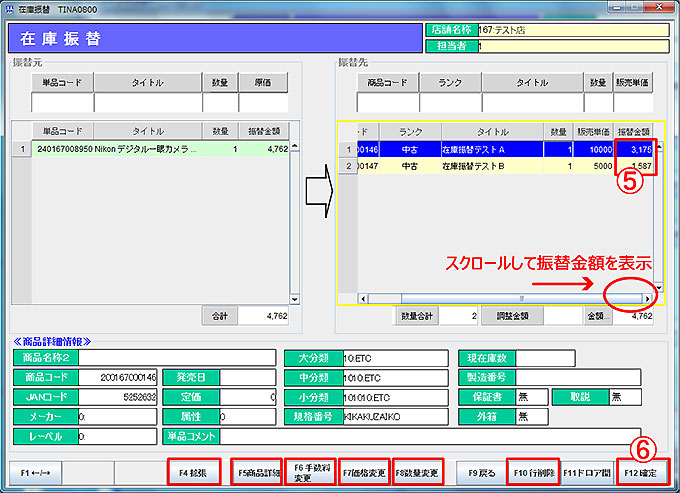
⑤ 振替元の金額から、振替先の振替数に対して原価が自動配分されます。
※ 特に販売単価を設定していなければ、原価は振替数に対して均等に配分されます。
振替金額は右端に隠れていますので、スクロールしてご覧ください。
登録された行の内容は下記の操作が可能です。
編集したい行をクリックして選択、または↑↓方向キーで行を移動して選択し、操作します。
選択された行は青色に反転されます。
「F4拡張」:「ラベル印刷設定」「備考入力」を行えます。(下記参照)
「F5商品詳細」:選択行の在庫推移、実績、在庫一覧、商品マスタの情報を表示します。
「F6手数料変更」:選択行の手数料を変更します。
「F7価格変更」:選択行の販売単価を変更します。
「F8数量変更」:選択行の振替数量を変更します。
「F10行削除」:登録した商品の中から選択行を削除します。
⑥ 「F12確定」をクリックすると、「データを更新します。よろしいですか?」と言う確認メッセージが表示されます。
「F12はい」をクリックします。
ラベルプリンターを接続している場合は、ラベル発行画面が表示されます。
「F12発行」でラベルが発行されます。
※ 予め分類別ランクマスタで、発行するラベルの種類を設定することもできます。
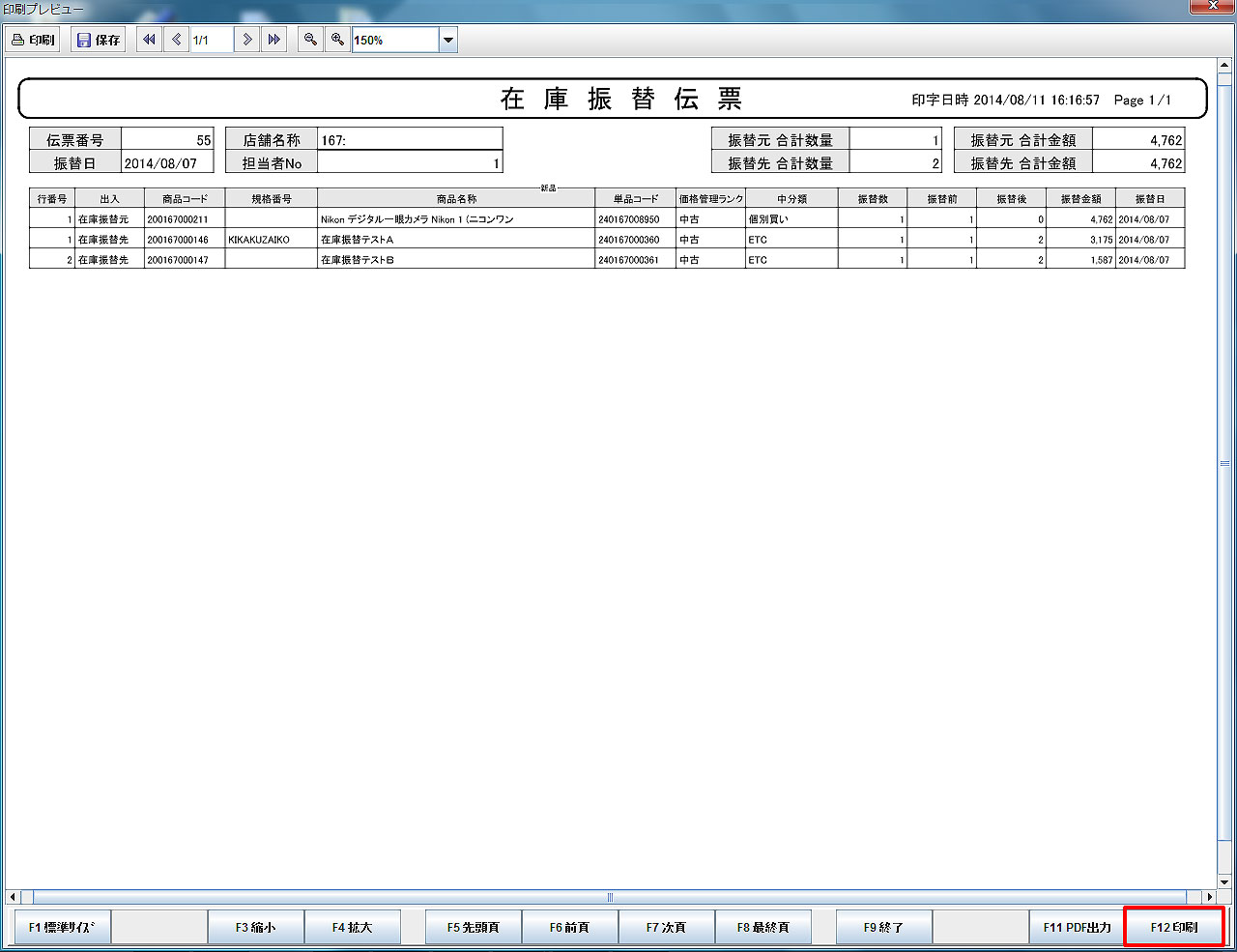 ⑦ 続いて在庫振替伝票印刷プレビューが表示されます。
「F12印刷」クリックで伝票を印刷します。
「F9終了」で処理を終了します。
振替原価入力モード
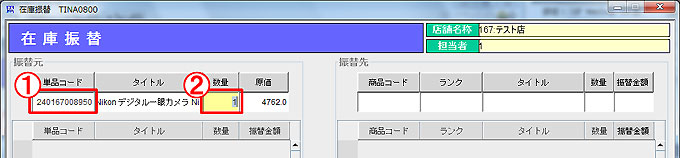
① 振替元で、在庫を振替える商品の単品コードを入力し、Enterキーを押します。
② 数量欄には現在庫数が表示されます。
振替数量を変更する場合は、正しい数量を入力し、Enterキーを押します。
「F1←/→」をクリックすると、振替先の商品コード入力欄にカーソルが移動します。
[補足]
店舗基本マスタの「在庫振替デフォルト数量区分」の設定により振替元数量のデフォルト値を変更することができます。
「数量1」を選択すると、振替元数量欄に「1」がセットされるようになります。
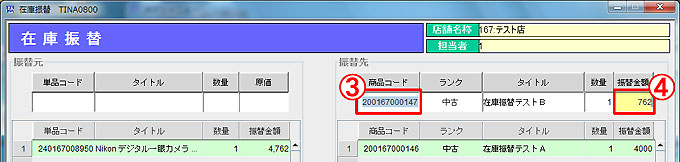
③ 振替先で、振替られる商品の商品コード(単品コードでも可)を入力し、Enterキーを押します。
ランク選択画面が表示されるので、ランクを選択し、「F12確定」をクリックします。
※ 単品/商品コードの入力は、コード入力欄に直接入力する、該当商品のバーコードを読み取る、
「F5商品検索」クリックで表示される検索画面で検索する、のいずれかで行います。
振替先が仕入先グロスの場合に、仕入先入力画面が表示されます。
仕入先コードを入力、または検索(F5検索)し、「F12確定」をクリックします。
※ 振替先がグロスであり、新規に単品作成される場合には、仕入先は設定されません。
振替先数量欄には数量「1」が表示されます。
振替数量を変更する場合は、正しい数量を入力します。
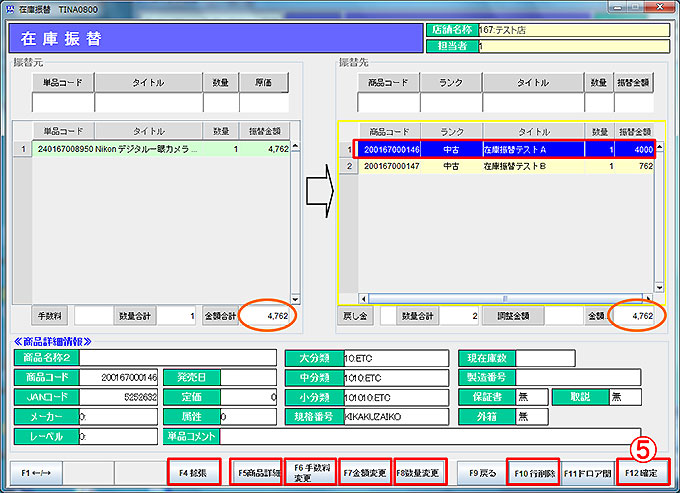
④ 振替先商品ごとに振替金額を手入力し、Enterキーを押します。
※ この時、振替元と振替先の振替金額の合計値が同額か確認してください。
登録された行の内容は下記の操作が可能です。
編集したい行をクリックして選択、または↑↓方向キーで行を移動して選択し、操作します。
選択された行は青色に反転されます。
「F4拡張」:「ラベル印刷設定」「備考入力」を行えます。(下記参照)
「F5商品詳細」:選択行の在庫推移、実績、在庫一覧、商品マスタの情報を表示します。
「F6手数料変更」:選択行の手数料を変更します。
「F7金額変更」:選択行の振替金額を変更します。
「F8数量変更」:選択行の振替数量を変更します。
「F10行削除」:登録した商品の中から選択行を削除します。
⑤ 「F12確定」でデータを更新し、ラベル発行・在庫振替伝票印刷を行います。
拡張メニュー
拡張メニューより「ラベル印刷設定」「備考入力」「振替パターンの登録・呼出」などを行えます。
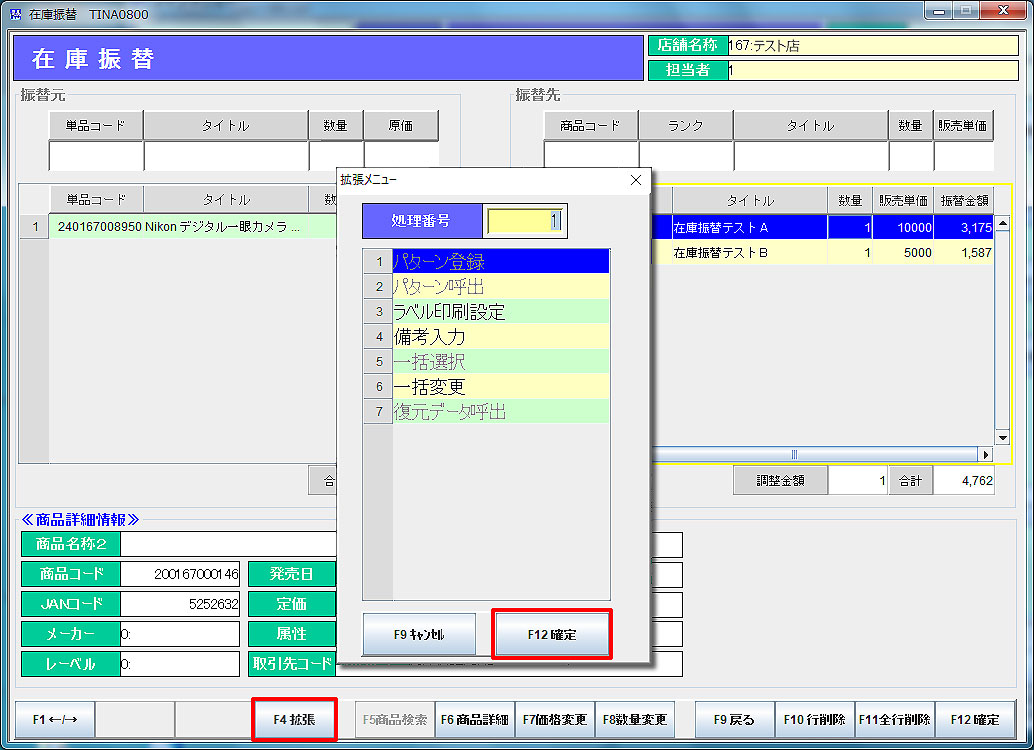 ※ 備考は全角30文字まで(振替元・振替先の両方で行ごとに)登録可能です。 登録した備考は「在庫振替一覧」と「取引明細の振替元・振替先の備考欄(詳細印刷)」に記録されます。
パターン登録:度々利用する振替パターンがある場合などに、事前に登録します。
パターン呼出:登録した振替パターンを呼び出します。
一括選択:振替先商品を呼び出し、一括選択します。
一括変更:振替先商品の数量・価格を一括変更します。
復元データ呼出:確定していなかった処理を呼び出すことができます。
在庫振替一覧
業務メニュー「棚卸業務」→処理メニュー「在庫振替一覧」をクリックします。
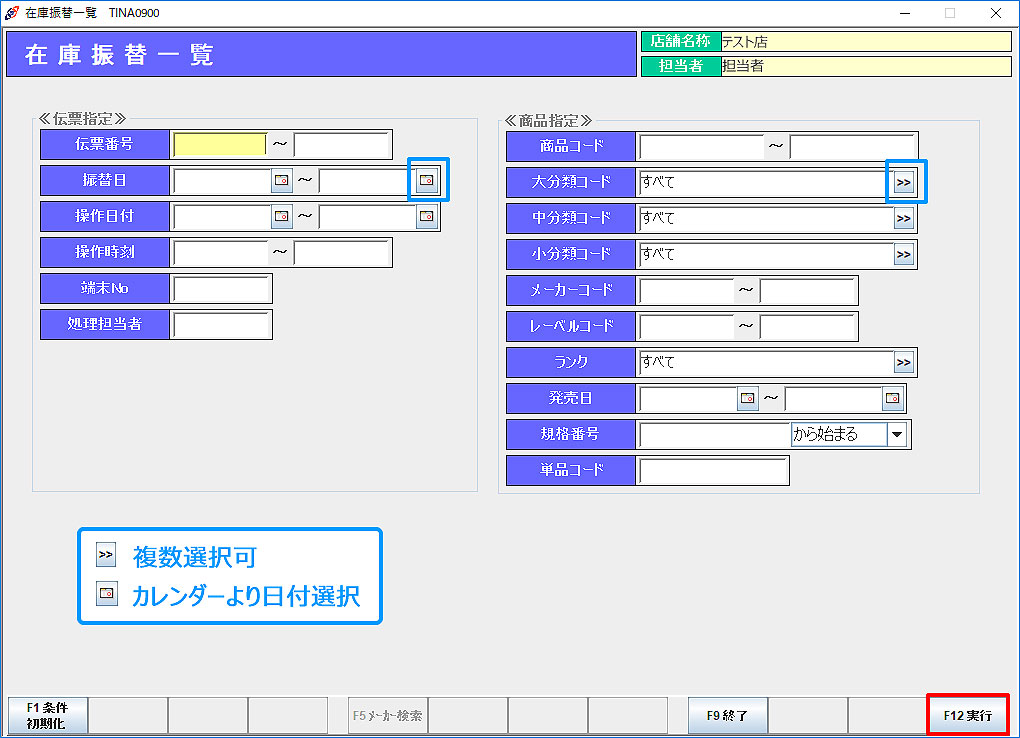 ① 検索条件を入力します。
② 「F12実行」で入力した条件に当てはまる在庫振替一覧が
表示されます。
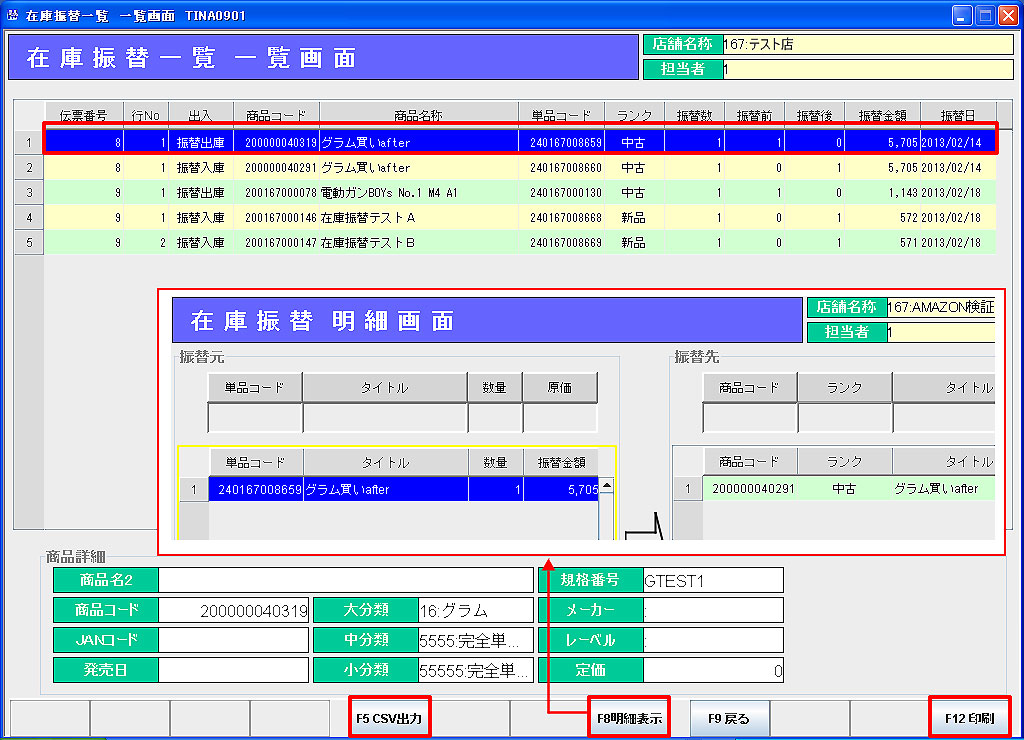 「F5CSV出力」:抽出した在庫振替一覧をCSVファイルで保存します。
「F8明細表示」:選択行の在庫振替明細を表示します。
※ 在庫振替時時に登録した備考は、「F4拡張の備考入力」で確認できます。
「F12印刷」:在庫振替一覧を印刷します。
在庫振替一覧印刷サンプル 