HT(BHT-6000)操作方法
ハンディターミナルによる商品の読取り手順から各キー操作についてご説明します。
1 メニューから収集を選択します。
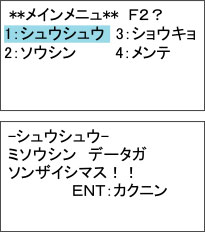 HTの電源(「PWキー」押下)を入れ、メインメニューを表示します。
メニューのうち実際に使用するのは、1~3の項目です。
「4:メンテ」は棚卸ハンディターミナルを初期化してしまった時、 または支店間で使いまわしする時に支店でランク情報と担当者情報が違う場合に使用します。
「1:シュウシュウ」を選択し、「ENTキー」を押します。
登録データが存在する場合は、「ミソウシン(ソウシンズミ)データガソンザイシマス!」と表示されます。 「ENT」を押します。
項目の移動は「F5/F6」または数字キー(項目番号)押下で行います。
「F1」でメインメニューに戻ります。
2 棚NO、ランク、担当を入力します。
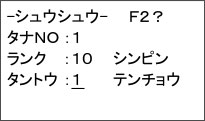
項目の移動は「ENT」で行い、入力内容の削除は「C」を押します。
棚NOを入力します。
※ ハンディ環境設定の棚番利用区分を「スキャンした棚番」に設定している場合は、次の「3」で商品バーコードを読む前に棚番バーコードをスキャンするので、何れかのキーを押して先に進みます。
続いてランク→担当の順に入力し、「ENT」を押します。
※ 入力した棚NOはHTデータ明細の棚番に表示されます。
ここで入力していただいた「棚NO」は棚卸データには反映されません。
担当者情報が無い場合は、「4:メンテ」を使用して担当者情報を棚卸ハンディターミナルに送信してください。
3 商品バーコードを読みます。
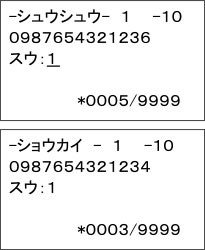
商品読取画面が表示されます。
(設定により)棚番バーコードを読みます。(ハンディ環境設定の棚番利用区分を「手入力」に設定している場合は「2」で入力済)
続いて商品についているバーコードを読みます。
読み取り口をバーコードに近づけ、「M1」または「M2」を押します。
数量には自動的に「1」が入ります。カーソルが数量にある状態で「ENT」または次の商品をスキャンすることでデータを更新します。
・読んだバーコードの確認
途中で読んだバーコードの確認や、取消は次の方法で行います。
「・」を押してショウカイモードに切り替えます。
照会モード画面で「F5(前に戻る)」を1回押すと、1つ前の収集した情報が表示されます。 「F6(先に進む)」を1回押すと、1つ後の収集した情報が表示されます。
「F5/F6」で、確認したいデータを表示させます。
※照会モードに切り替えた時は、必ず最後に読んだバーコードが表示されています。
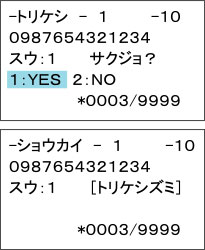 ショウカイモードでは、読んだ商品の数量変更や削除が可能です。
数量変更は、商品を選択後「ENT」を押します。数量入力が可能になりますので、変更後「ENT」を押します。
削除は、商品を選択後「C」を押すと取消画面が表示されます。
削除する場合は「1:YES」、削除しない場合は「2:NO」を選択します。
「YES/NO」の選択は「数字キー(1または2)」押下で行います。
照会画面に戻り、削除された商品には[トリケシズミ]の表示がつきます。
他にも数量変更や削除したい商品がある場合は、「F5/F6」で該当商品を表示させて行います。
「F1(モドル)」で収集画面に戻ります。
引き続きバーコードを読む作業を続けてください。
4 読取ったデータをPOSに送信します。
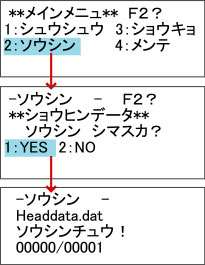 バーコードを読み終えた状態で「F1(モドル)」でメインメニューまで
戻ります。
ハンディターミナルを専用台にセットします。
「2:ソウシン」→「1:YES」を選択(「1」押下)し、「ソウシンチュウ」画面を表示させます。
[POS側の処理]
業務メニュー:「棚卸業務」→処理メニュー:「HTデータ取込」を開きます。
取込条件を指定し、「F3新規受信」をクリックすると、商品データ受信画面が表示されます。
「F12通信開始」をクリックします。(棚卸業務「HTデータ取込」参照)