HT(BHT-8000)初期設定
始めに、ハンディターミナルの充電と設定時刻を確認してください
タロスの時計と棚卸ハンディーターミナルの時計を合わせます。
(タロスの時計はWindowsのシステム時計です。)
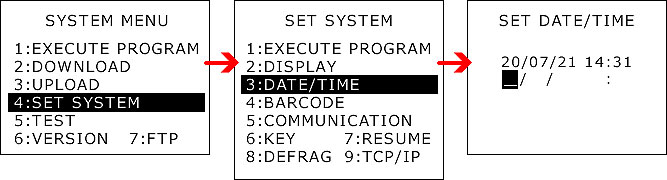
[ハンディターミナルの日付と時刻調整]
① ハンディターミナルの「SF」と「1」キーを押したまま電源「PW」を押します。
② SYSTEM MENUから「4:SET SYSTEM」→「ENT」→「3:DATE/TIME」→「ENT」の順に押します。
項目の移動は「F5/F6」または数字キー(項目番号)押下→「ENT」で行います。
③ 現在の日付・時刻を確認します。
変更する場合は、現在の日付・時刻を入力し「ENT」を押します。
「C」で一つ前のメニューに戻ります。
[タロスの日付と時刻(Windowsのシステム時計)調整]
注)必ず親機に設定されているタロスの時刻で確認してください。
※ Windowsの日付や時刻を変更する方法は、お使いのOSにより異なります。ここではWindows10を例にご説明します。
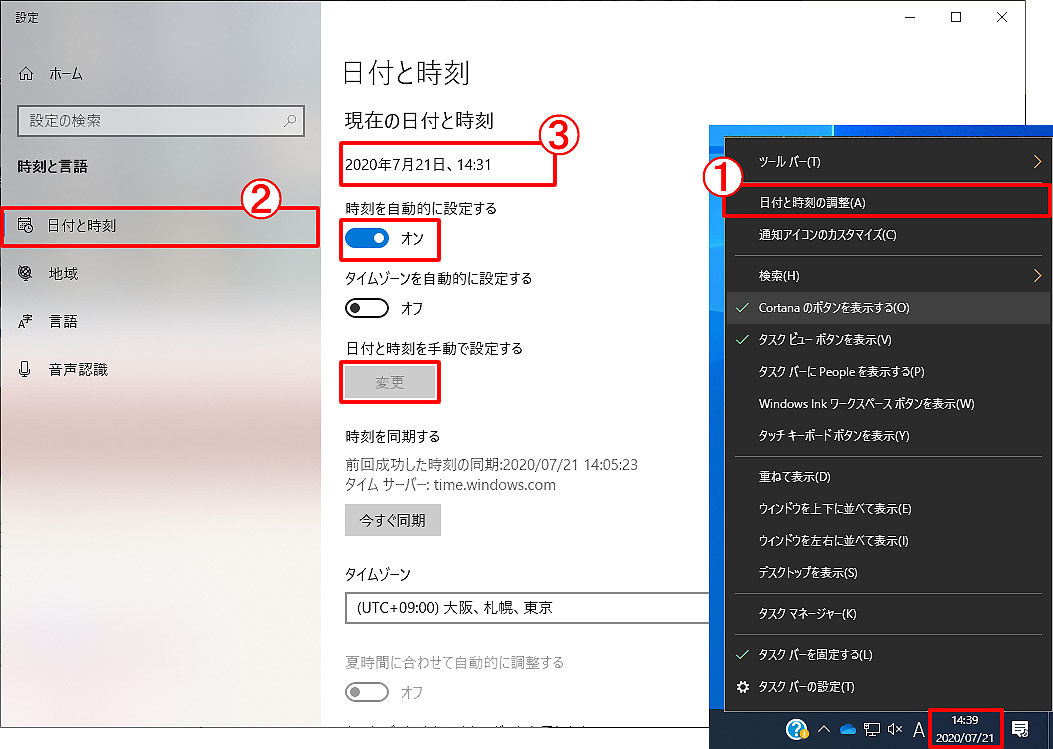 ① 通知領域の右端に表示されている日付と時刻を右クリックし、表示される一覧から「日付と時刻の調整」をクリックします。
② 「時刻と言語」が表示されるので、「日付と時刻」をクリックします。
③ 「現在の日付と時刻」を確認します。
変更する場合は、「時刻を自動的に設定する」が「オン」の場合は「オフ」にして、「変更」ボタンをクリックして設定します。 設定した日付や時刻が反映されていることを確認してください。
続いて通信設定を行います
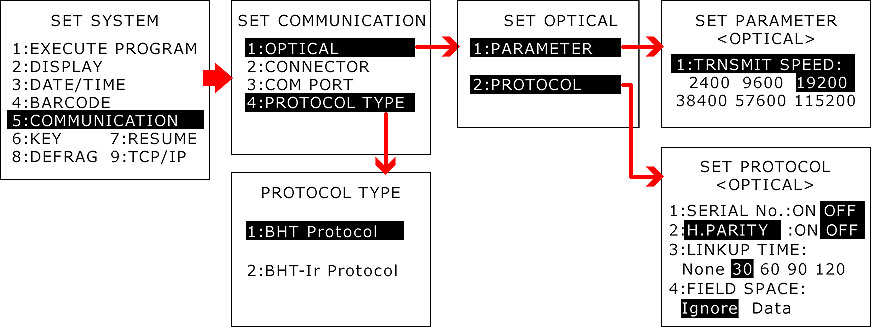
① SET SYSTEMメニューから「5:COMMUNICATION」→「ENT」→「1:OPTICAL」→「ENT」→
「1:PARAMETER」→「ENT」の順に押します。「3:19200」を選択して「ENT」を押します。
項目の選択は「F7/F8」で行います。
② OPTICALメニューに戻って、「2:PROTOCOL」→「ENT」を押します。
「1:SERIAL No.」を「OFF」、「2:H.PARITY」も「OFF」を選択して「ENT」を押します。
③ COMMUNICATIONメニューに戻って、「4:PROTOCOL TYPE」→「ENT」→「1:BHT Protocol」→「ENT」
の順に押します。
ハンディターミナルの「PW」を1秒以上押し、電源を切ります。
続いて、ハンディターミナルの初期設定を行います(初回のみ)
業務メニュー:「通信処理」→処理メニュー:「ハンディターミナル設定」を開きます。
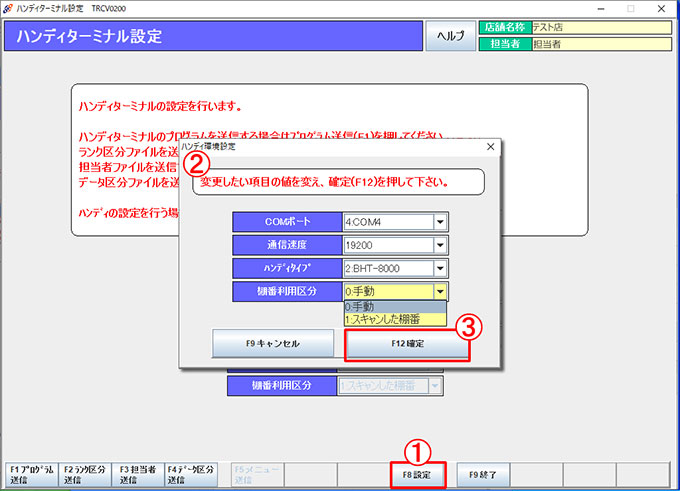
1.ハンディターミナル接続設定
① ハンディターミナル設定画面で「F8設定」をクリックします。
② 【ハンディ環境設定】画面が表示されます。
COMポート、通信速度、ハンディタイプ、棚番利用区分を設定します。
- COMポート:専用台を接続したCOM番号
- 通信速度:19200
- ハンディタイプ:BHT-8000
- 棚番利用区分:「手動」「スキャンした棚番」より選択
※ 「スキャンした棚番」を選択すると、HTで読んだ棚番バーコードを棚番号として認識します。
「手動」が選択されていると、HTで棚番バーコードを読んでも棚番号として認識されませんのでご注意ください。
2.プログラム送信
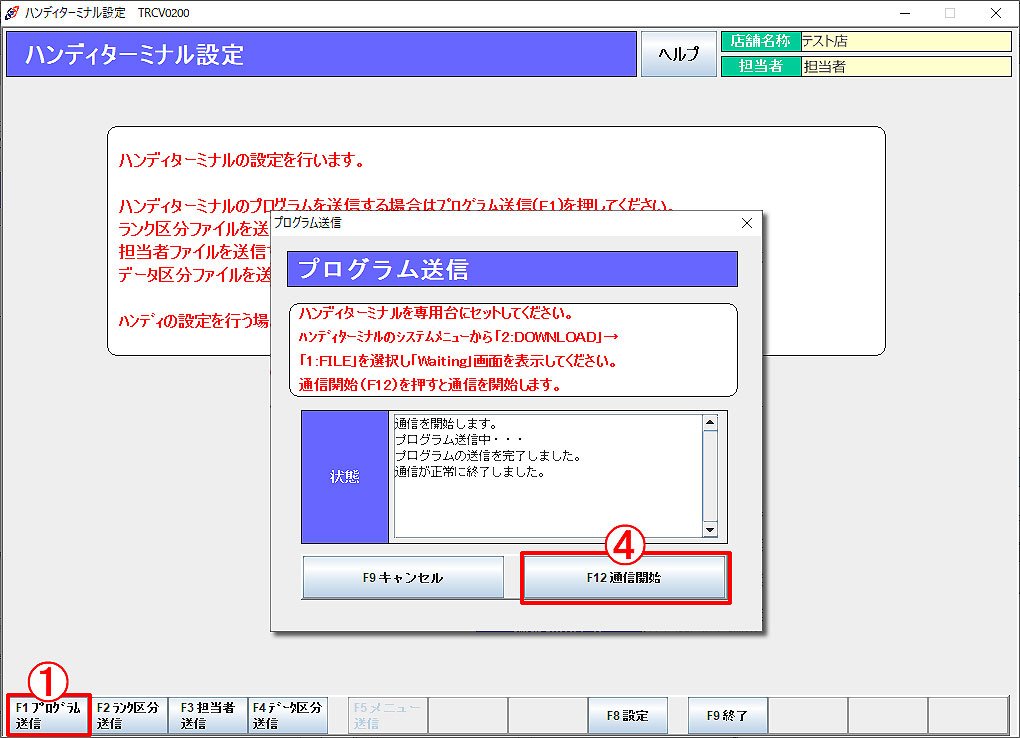 ① ハンディターミナル設定画面で「F1プログラム送信」をクリックします。 【プログラム送信】画面が表示されます。
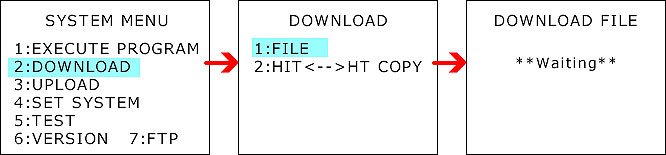
② ハンディターミナルの「SF」と「1」キーを押したまま電源「PW」を押します。
③ SYSTEM MENUから「2:DOWNLOAD」→「ENT」→「1:FILE」→「ENT」の順に押し、
ハンディターミナルを専用台にセットします。
④ タロスから通信を開始します。
プログラム送信画面で「F12通信開始」をクリックします。
「通信が正常に終了しました。」と表示されたら完了です。
「F9キャンセル」をクリックして終了します。
⑤ ハンディターミナルの電源「PW」を1秒以上押し、電源を切ります。
3.ランク区分送信
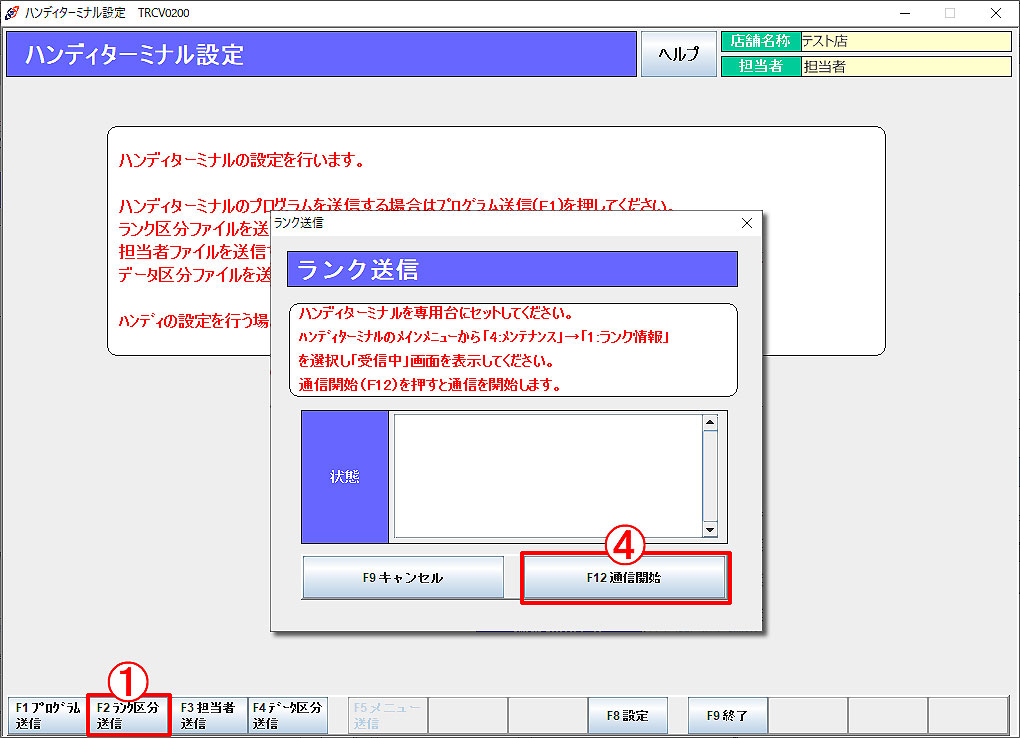 ① ハンディターミナル設定画面で「F2ランク区分送信」をクリックします。 【ランク送信】画面が表示されます。
② ハンディターミナルの電源「PW」を押します。
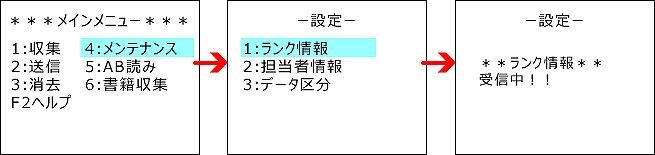
③ 「ENT」を押しメインメニューを表示させます。
「4:メンテナンス」→「1:ランク情報」を押して、ハンディターミナルを専用台にセットします。
④ タロスから通信を開始します。
ランク送信画面で「F12通信開始」をクリックします。
「通信が正常に終了しました。」と表示されたら完了です。
「F9キャンセル」をクリックして終了します。
⑤ ハンディターミナルで「ENT」を押します。
4.担当者送信
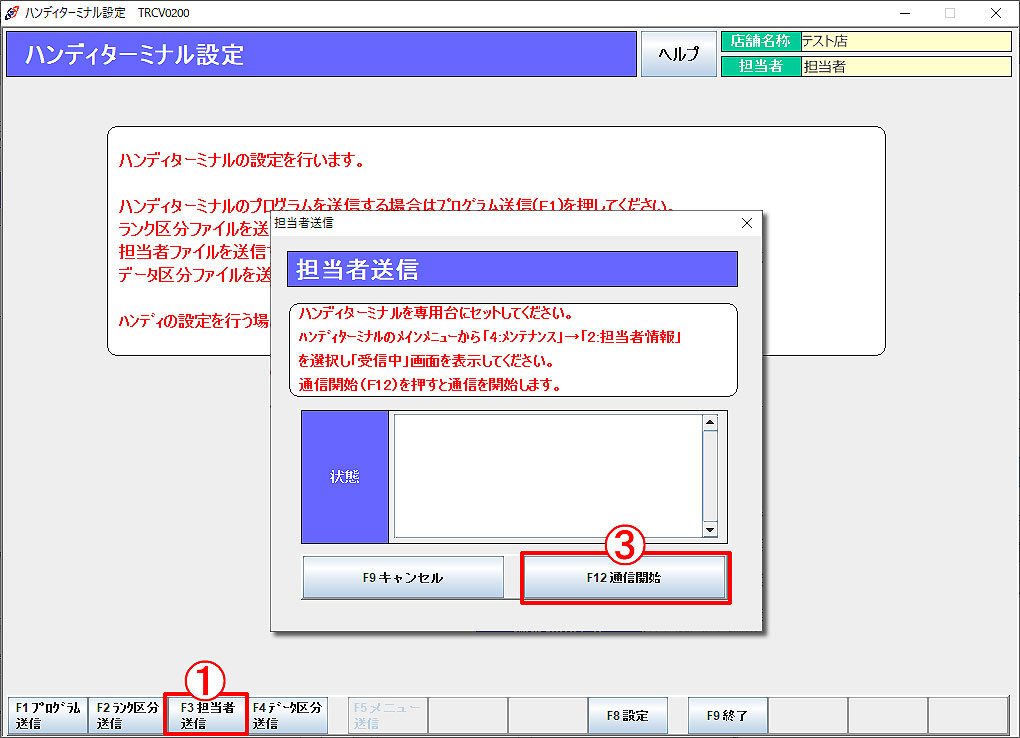 ① ハンディターミナル設定画面で「F3担当者送信」をクリックします。 【担当者送信】画面が表示されます。
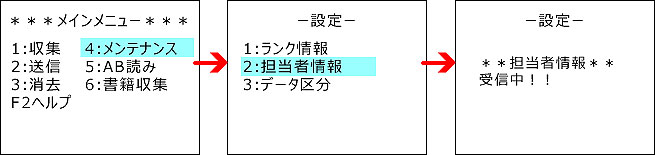
② ハンディターミナルでメインメニュー「4:メンテナンス」→「2:担当者情報」を押して、ハンディターミナルを
専用台にセットします。
③ タロスから通信を開始します。
担当者送信画面で「F12通信開始」をクリックします。
「通信が正常に終了しました。」と表示されたら完了です。
「F9キャンセル」をクリックして終了します。
④ ハンディターミナルで「ENT」を押します。
5.データ区分送信
「F4データ区分送信」は利用いたしません。