棚卸業者による棚卸の流れと手順
棚卸の大まかな流れ
 POS上の理論在庫データ取得(棚卸前処理)
 棚卸業者が在庫カウントを行う
 パソコンに棚卸業者の棚卸データを保存する
 棚卸取込CSVデータを加工し、POSに読み込む(HTデータ取込)
 集計を行い、差異をファイル出力する(棚卸入力)
 出力した差異ファイルを元に再カウントを行う
 再カウントでの差異を修正(棚卸入力「一覧入力」)
 確定する実棚数量に間違いが無いか確認を行う
 集計結果のファイル出力を行う(棚卸入力「差異一覧」)
 実棚確定(棚卸確定処理)
以上で終了になります。
棚卸の操作手順について
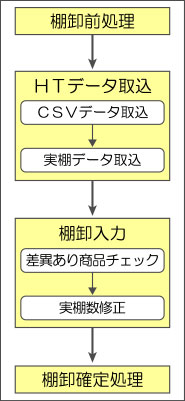
- 業務メニュー:「棚卸業務」→処理メニュー:「棚卸前処理」
理論在庫数データを作成します。 - 棚卸業者から納品された棚卸データをパソコン上の任意の場所に保存し、POSに
取り込みます。
 注) 棚卸CSVデータをPOSに取り込む際、CSV形式が一致していないと
正常に取り込めません。 棚卸CSVデータをPOS取込用に加工し、編集してください。
POS取込用CSVサンプルをこちらからダウンロードしてお使いください。
詳しくは下記「棚卸取込CSVデータの加工と編集」をご参照ください。
処理メニュー:「HTデータ取込」
2-① F8CSV取込:加工した棚卸データをPOSに取り込みます。
(HT受信一覧に「未取込」状態で追加されます)
2-② 実棚データ取込:「未取込」状態のHT受信データを一覧から
選択して、実棚データとしてPOSに取込みます。
(HT取込エラーリストを印字し、「取込済」状態になります) - 処理メニュー:「棚卸入力」
実棚データと理論在庫の比較一覧を作成し、実棚数の修正を行います。
3-① 差異あり商品チェック:棚卸チェックリスト(差異あり商品一覧)
を印刷して、現品と照合します。
3-② 実棚数修正:「一覧入力」で正しい棚卸の数字を入力します。 - 処理メニュー:「棚卸確定処理」
修正した実棚数で棚卸確定を行います。
棚卸取込CSVデータの加工と編集
1.棚卸業者の棚卸データを元に、棚卸CSVデータをPOS取込用に加工し、Excelで編集します。
「コード(単品コード、商品コード、JANコードの何れか)」「在庫数」「処理日時(何年何月何日何時何分何秒まで入力)」
「担当者コード」「価格管理ランク」の入力が必須です。「棚NO」「平均原価」の入力は任意です。
注)コードと処理日時の編集には、表示形式の変更が必要です。
[表示形式の変更(コード)]
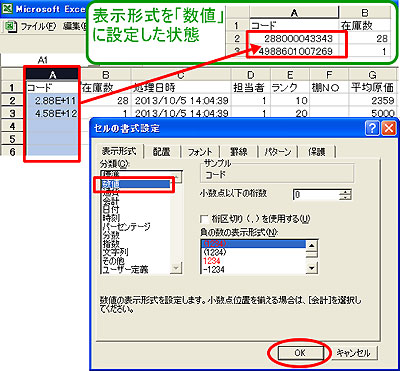 コード項目をExcelで編集しますと、「2.88E+11」のような標記に変わってしまいます。
コードの表示形式を「数値」に変更してから棚卸データの編集を行ってください。
(コード入力列を選択→右クリック「セルの書式設定」を選択→表示形式で「数値」を選択して「OK」クリック)
[表示形式の変更(処理日時)]
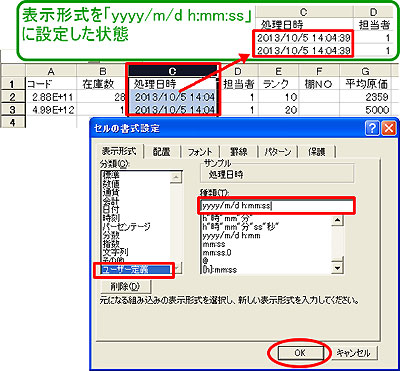 処理日時はExcelで編集しますと、「何年何月何日何時何分」の標記に変わってしまいます。
処理日時は「何時何分何秒」まで入力が必要です。
表示形式を「yyyy/m/d h:mm:ss」に変更してから棚卸データの編集を行ってください。
(コード入力列を選択→右クリック「セルの書式設定」を選択→表示形式で「ユーザー定義」を選択→種類に「yyyy/m/d h:mm:ss」と入力して「OK」クリック)
2.作成した棚卸取込CSVファイルをテキストエディタで開いて(ファイル右クリック→プログラムから開く)編集します。
[棚卸取込CSVデータの編集]
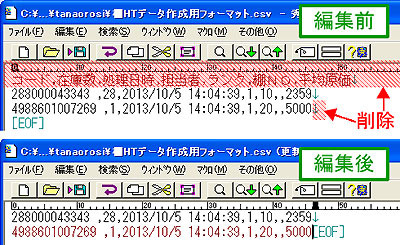 ヘッダー部分のテキスト(項目名)を削除し、最終行の改行を削除します。
注)この作業はExcelで行わず、必ずテキストエディタで行ってください。
編集完了後、上書き保存します。
3.POSに棚卸CSVデータを取り込みます。
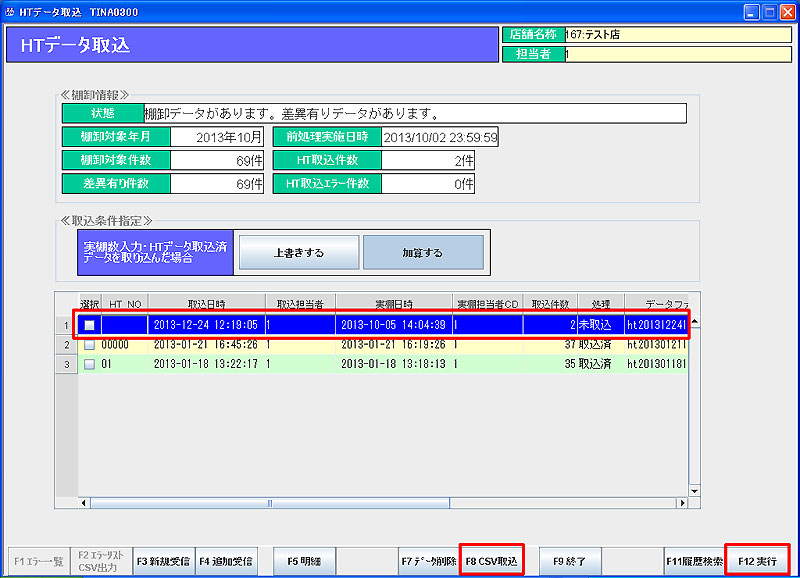 HTデータ取込画面で「F8CSV取込」より、保存した棚卸取込CSVファイルを選択して取り込みます。
読み込まれたデータは≪HT受信データ一覧≫に「未取込」状態で追加されます。
追加されたデータファイルを選択し「F12実行」をクリックします。
処理状態は「取込済」に変わり、データがPOSに取り込まれます。