4.棚卸確定処理
この処理は、実棚数を入力した棚卸差異数を確定し、現在庫数へ差異数を反映する処理です。
※ タロスの運用を親機子機で行っている場合は、親機で実行します。
 注)棚卸確定後、データは消去されます。棚卸チェックリスト(差異有り商品一覧)も出せません。
差異のあるものは、数えミスや棚卸中に変動した可能性もありますので、実際の売場や伝票明細で再度最終確認をしてください。 棚卸確定の「確定」は取消しはできません。 棚卸入力もできませんので、修正する場合は再度棚卸前処理からの作業が必要です。 棚卸確定はPOSが開店状態にないと実行できませんので、閉店処理前までに確定処理を終わらせるよう注意してください。
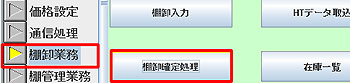 業務メニュー:「棚卸業務」→処理メニュー:「棚卸確定処理」を開きます。
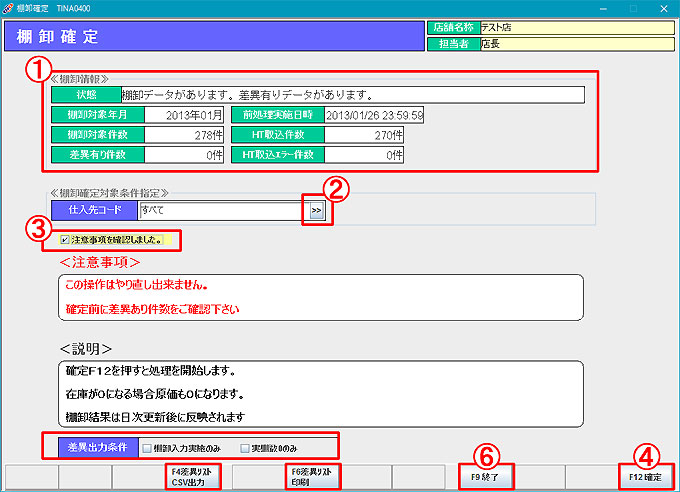
① ≪棚卸情報≫の内容を確認します。
② ≪棚卸確定対象条件指定≫で仕入先を絞って部分確定することもできます。
③ 「注意事項を確認しました。」にチェックを入れます。
注意事項:棚卸確定処理はやり直しができません。確定前に必ず差異有り件数をご確認ください。
※ チェックを入れずに「F12確定」をクリックすると、「注意事項を確認してください。」と言うメッセージが表示されます。
※ 差異有り商品一覧は「F4」よりCSV出力、「F6」より印刷することができます。
この際出力条件を絞って差異有り商品を抽出することもできます。
「実棚数0のみ」にチェックを入れると、実棚数が「0(ゼロ)」に確定される差異有り商品のみが抽出されます。
「棚卸入力実施のみ」にチェックを入れると、棚卸ハンディから取り込んだデータの中から差異が発生した商品が対象
となり、棚卸ハンディで読まなかった商品は抽出されません。
注)出力条件を絞って抽出した差異有り商品データはあくまでも確認用であり、理論在庫数と実棚数を照合し
確定するためのデータではありません。必ず出力条件を絞らない状態の差異有り商品も抽出してください。
注)棚卸確定処理後に棚卸チェックリストは出せませんのでご注意ください。
【警告メッセージ1】
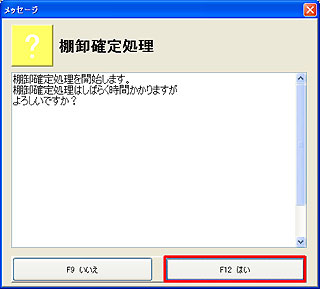 ④ 「F12確定」をクリックします。
「棚卸確定処理を開始します。棚卸確定処理はしばらく時間が
かかりますがよろしいですか?」と表示されます。
【警告メッセージ2】
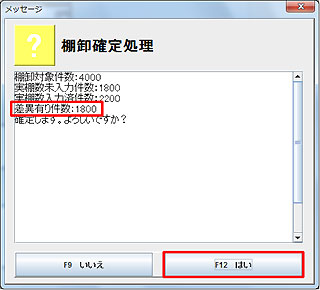 「F12はい」をクリックすると、「棚卸確定詳細」が表示されます。
特に「差異有り件数」に注意してください。
注)差異あり商品で実棚0のものは在庫が0になるので注意してください。
「F12はい」で確定処理を開始します。
「F9いいえ」をクリックすると、確定処理を行わず前画面に戻ります。
⑤ 確定処理終了後「確定処理が正常に終了しました。」と
表示されます。
「F12はい」をクリックするとメインメニューに戻ります。
⑥ 「F9終了」をクリックして処理を終了/中止します。