在庫調整
何らかの理由で実在庫数と理論在庫数が異なる場合に、理論在庫数を調整します。
業務メニュー「棚卸業務」→処理メニュー「在庫調整入力」をクリックします。
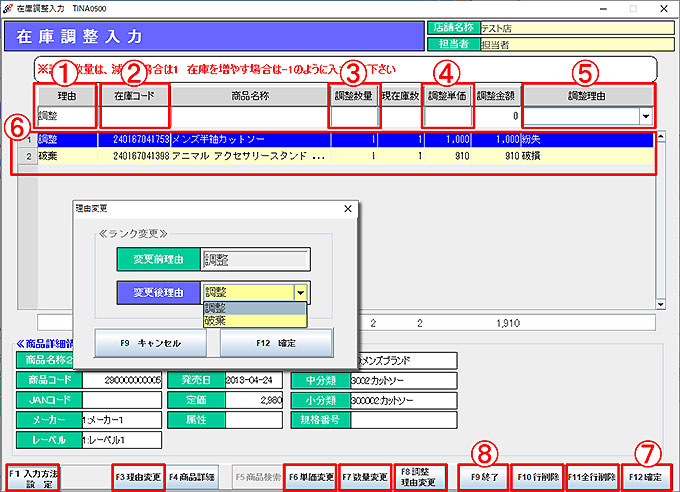
① 在庫調整をする理由を「調整」または「破棄」から選択します。
② 在庫コードを入力し、Enterキーを押します。
※ 在庫コードの入力は、コード入力欄に直接入力する、該当商品のバーコードを読み取る、「F5商品検索」クリックで
表示される検索画面で検索する、のいずれかで行います。
③ 調整数量を入力します。
在庫を減らす場合は数量を入力し、増やす場合は数量の前に-(マイナス)を付けて入力します。
④ 調整単価を入力します。
⑤ 詳しい理由があれば、調整理由欄に入力し、Enterキーを押します。
一度入力した調整理由は(確定後に)保存され、在庫調整明細一覧の集計にもご利用いただけます。
(下記「在庫調整明細一覧」参照)
⑥ 商品が明細に追加されます。
複数の商品を処理する場合は①~⑤を繰り返します。
登録された行の内容は下記の操作が可能です。
編集したい行をクリックして選択、または↑↓方向キーで行を移動して選択し、操作します。
選択された行は青色に反転されます。
「F3理由変更」:選択行の理由を変更します。
「F6単価変更」:選択行の調整単価を変更します。
「F7数量変更」:選択行の調整数量を変更します。
「F8調整理由変更」:選択行の調整理由を変更します。
「F10行削除」:登録した商品の中から選択行を削除します。
「F11全行削除」:登録した商品全てを削除します。
⑦ 「F12確定」をクリックすると「データを更新します。よろしいですか?」と表示されます。
「F12はい」で確定します。
⑧ 「F9戻る」で処理を終了/中止します。
 [補足]
[補足]
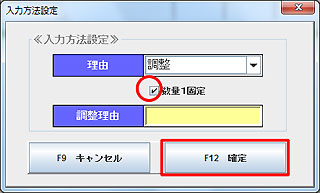
同じ理由で複数商品の在庫調整入力を行うには、「F1入力方法設定」をご利用ください。
理由を選択し、あれば調整理由を入力して「F12確定」をクリックします。 (「数量1固定」にチェックを入れると、調整数量には自動で「1」が入ります。) 理由が固定されるため、カーソルは在庫コード入力欄に置かれます。 対象商品のバーコードを読むだけで在庫調整入力をスムーズに行うことができます。
在庫調整明細一覧
業務メニュー「棚卸業務」→処理メニュー「在庫調整明細一覧」をクリックします。
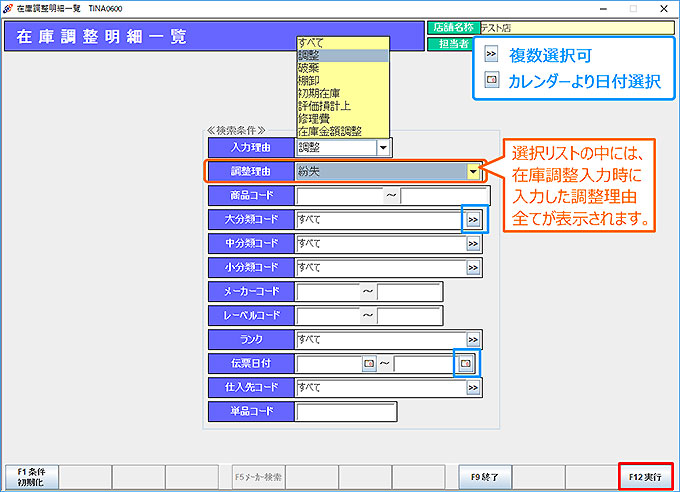
① 検索条件を入力します。
② 「F12実行」で入力した条件に当てはまる在庫調整明細が表示されます。
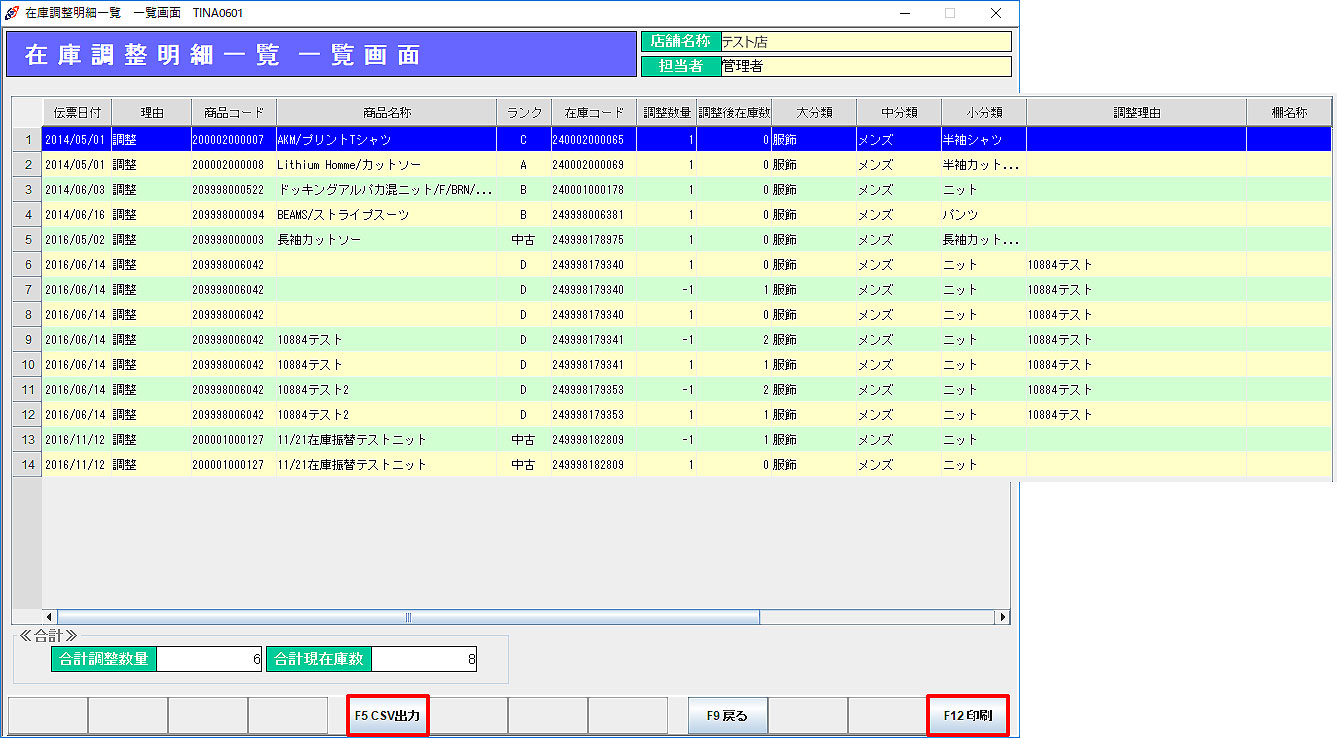 「F5CSV出力」:抽出した在庫調整明細一覧をCSVファイルで保存します。
「F12印刷」:在庫調整明細一覧を印刷します。
※評価損の場合は、調整単価に調整後の在庫単価が反映されています。
在庫調整明細印刷サンプル 
廃棄調整明細印刷サンプル