担当者マスタ
全ての処理メニューに入る際に、担当者入力画面が表示されます。
後に操作状況を確認する際にも必要な情報となりますので、担当者毎に担当者コードを登録されることを推称します。
 注)店舗と本部のマスタを一致させる必要がありますので、店舗で行った場合は本部でも登録/編集が必要です。
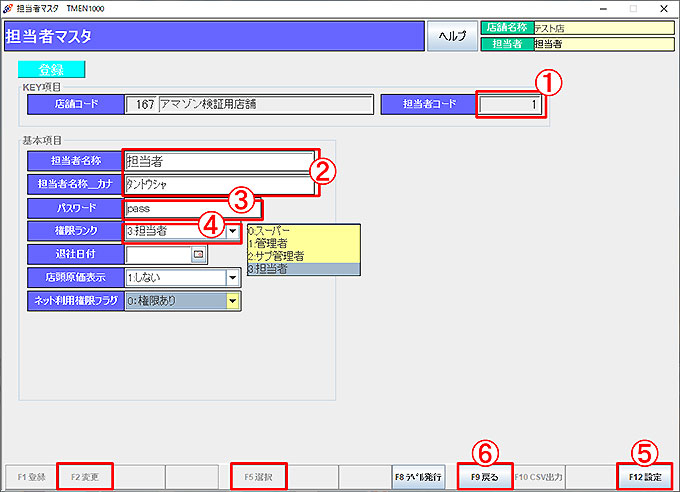
業務メニュー:「店舗設定」→処理メニュー:「担当者マスタ」をクリックします。
担当者コードを新規で登録します。
① 担当者コードを入力し、Enterキーを押します。
② 担当者名称、カナを入力します。
③ 必要があればパスワードを入力します。
※ ここでパスワードが設定されていて、尚且つ権限マスタ(下記「権限マスタ編集」参照)でパスワード入力が「要」に
設定されていると、担当者コード入力のたびにパスワードの入力も必要となります。
④ 権限ランクを選択します。
店長クラスのスタッフは「管理者、サブ管理者」その他のスタッフは「担当者」という風に使い分けることをおすすめします。
※ 権限マスタで各操作の権限を管理できます。(下記「権限マスタ編集」参照)
- 店頭原価表示の設定
「店頭原価表示」を「1:しない」に設定すると、設定を行った担当者が店頭処理画面にログインした際に、店頭販売
画面で表示されている商品の原価が非表示になります。 また、店頭買取画面に切り替えができなくなります。 - ネット利用権限フラグ
ネット連動注文情報に個人情報が含まれているため、該当するメニューの使用制限を行えます。
「1:権限なし」に設定すると、注文者の個人情報が含まれる以下のメニューに入ることができなくなります。
[注文データ取込画面・出荷確定画面・出荷検品・注文取消・注文一覧・入金確認・入庫確認画面・
通販売掛入金処理・アマゾン保留中注文一覧・注文ステータス管理・予約注文確認・納品書発行・
ピッキングリスト再発行・ネット返品処理]※ 未設定時は使用が可能となります。
「F12はい」で登録を確定します。
「F10いいえ」で登録画面に戻ります。
※ 「F8ラベル発行」より担当者バーコードラベルを発行できます。
⑥ 「F9戻る/終了」で処理を中止/終了します。
登録内容の編集は、「F2変更」を選択後、担当者コードを入力して行います。
担当者コードが分からない場合は、「F5選択」より検索もできます。
注)一度登録したマスタを削除することは出来ません。
スタッフが退社した場合は、「退社日付」欄に退社日を入力してください。
権限マスタ
処理毎、各権限ランクに「操作権限の有無」「パスワードの要不要」を設定します。
また、メニュー単位でその処理の利用可否を「本部のみ利用可能」「本部店舗両方利用可能」より設定することもできます。
注)店舗と本部のマスタを一致させる必要がありますので、店舗で行った場合は本部でも登録/編集が必要です。
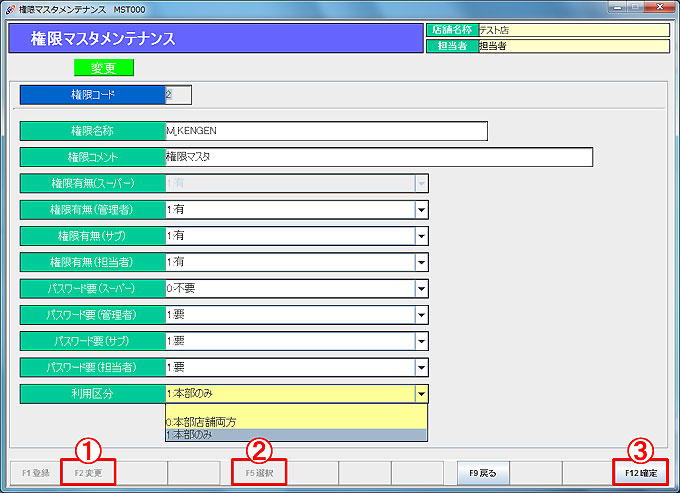
業務メニュー:「店舗設定」→処理メニュー:「権限マスタ」をクリックします。
① 「F2変更」をクリックします。
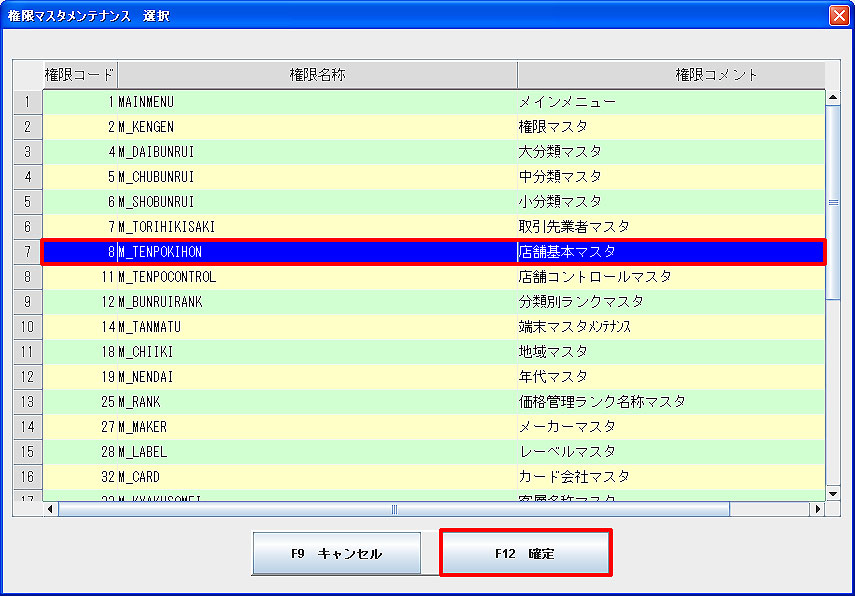
② 「F5選択」をクリックすると、予め登録のある権限マスタリスト(下記)が表示されます。
リストの中から編集を行いたい権限コードを選択して、「F12確定」をクリックします。
権限ランクごとに操作権限の有無、パスワードの要不要などを設定します。
利用区分は「0:本部店舗両方」「1:本部のみ」から選択します。
特に制御する必要がなければ設定は必要ありません。
※ 利用区分を「1:本部のみ」に設定した場合は、店舗タロスのメニュー表示がグレーアウトされます。
③ 「F12確定」で設定を確定します。
【権限マスタ選択画面】