端末マスタ-店舗制御設定(その他)
店頭買取・仕入処理時の分類選択モードの可否、チェックアウト時の客層・来店理由入力などを設定します。
↓タブ名をクリックすると、設定内容の説明をご覧いただけます。
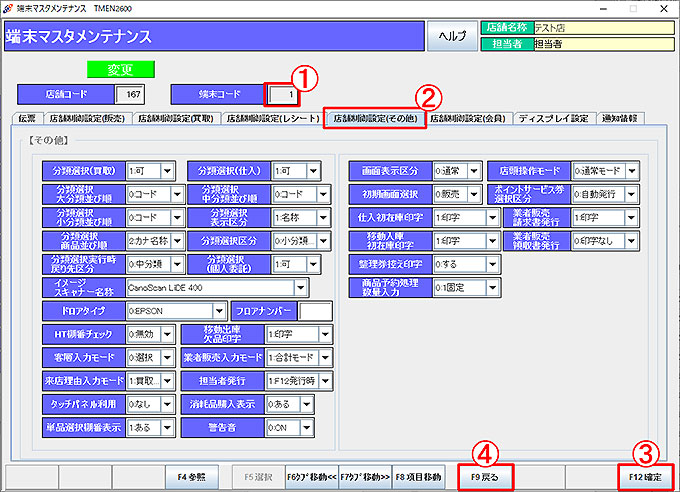
業務メニュー「店舗設定」→処理メニュー「端末マスタ」をクリックします。
① 端末コードを入力し、Enterキーを押します。
端末コードは「F5選択」をクリックして表示される一覧から選択もできます。
② 「店舗制御設定(その他)」タブをクリックして表示される設定画面で登録、編集を行います。
「F4参照」をクリックして表示される一覧から選択した他端末の設定を参照することもできます。
主な設定内容は下記の通りです。
| 項目 | 仕様 |
|---|---|
| 分類選択(買取/仕入) | 店頭買取/仕入処理時、分類選択モードの可否を設定 |
| 分類選択並び順 大・中・小分類 | 分類選択ボタンの並び順を「コード」「名称」より選択 |
| 分類選択表示区分 | 分類選択ボタンの表示を「名称」「コード+略称」より選択 |
| 分類選択商品並び順 | 分類選択後に表示される商品の並び順を「コード」「名称」「カナ名称」「規格番号」より選択 注)「名称」を選択した場合、漢字は音読みで判断されるので、並ぶ順番が意図しない場合があります。 |
| 分類選択区分 | 小分類まで:分類を小分類まで選択します。 メーカーまで:分類をメーカーまで選択します。 |
| 分類選択実行時 戻り先区分 | 1つ目の分類選択を実行後、続けて分類選択を行う場合に大・中・小分類どちらの分類から選択を始めるかを設定 |
| 分類選択(個人委託) | 個人委託処理時、分類選択モードの可否を設定 |
| イメージ スキャナー名称 | 証明書スキャナの設定を行う場合は「CanoScan LIDE 400」を設定してください。 スキャナのドライバ選択が間違っていると、スキャン範囲の指定が正しく行われませんのでご注意ください。 |
| 移動出庫欠品印字 | 移動出庫により基本在庫数(分類別ランクマスタの基本在庫数)を下回った場合の印字有無を設定します。 印字方法は、移動出庫確定時に【欠品メモ】と言う見出しで印字されます。 |
| HT棚番チェック | 棚卸時の棚コード入力の有無を設定 |
| フロアナンバー | 来店者入力、時間帯別実績をフロア単位で集計したい場合に設定します。 |
| 客層入力モード | 選択:チェックアウト時に客層入力が行われていなくても、チェックアウトできます。 強制:チェックアウト時に、客層入力画面が表示され、入力後チェックアウトできます。 |
| 業者販売入力モード | 単価モード:業者販売で販売単価を入力します。 合計モード:業者販売で合計金額を入力します。 |
| 来店理由入力モード | 選択:チェックアウト時に来店理由入力が行われていなくても、チェックアウトできます。 買取入力:買取査定時、買取チェックアウト時に、来店理由入力画面が表示され、入力後チェックアウトできます。 販売入力:販売チェックアウト時に、来店理由入力画面が表示され、入力後チェックアウトできます。 販売買取入力:チェックアウト時に、来店理由入力画面が表示され、入力後チェックアウトできます。 |
| 担当者発行 | 店頭処理において、処理した取引が入力された担当者の処理となります。 しない:担当者入力を行わなくても「F12発行」処理を行えます。 F12発行時:F12発行時に、担当者入力画面が表示されます。入力後、処理を行えます。 |
| 消耗品購入表示 | タロスメインメニュー(画面左上)に消耗品購入ボタンを表示する/しない ボタンを押すと、消耗品購入ページTALOSショップへリンクします。 |
| 単品選択棚番表示 | 店頭で、陳列棚が違う同一商品読込時に、棚番選択画面を表示する/しない |
| 警告音 | タロス警告音の有無を設定 |
| 画面表示区分 | ディスプレイ上のタロス画面表示位置を設定 |
| 初期画面選択 | 店頭処理の初期画面を「販売」「買取」より選択 |
| ポイントサービス券 選択区分 | 「自動発行」「確認発行」より選択 |
| 仕入初在庫印字 | 仕入時に、在庫が0から1になった時点の印字有無を設定します。 印字方法は、仕入確定時に【入庫メモ】と言う見出しで印字されます。 |
| 移動入庫初在庫印字 | 移動入庫時に、在庫が0から1になった時点の印字有無を設定します。 印字方法は、移動入庫確定時に【入庫メモ】と言う見出しで印字されます。 |
| 整理券控え印字 | 整理券控え印字の要不要を設定 |
| 商品予約処理数量入力 | 1固定:商品バーコード読み取り後、カーソルが予約金額に移動します。 任意入力:商品バーコード読み取り後、カーソルが予約数に移動します。 |
| 業者販売請求書発行 | 業者販売時に、請求書を発行する/しない 「1:印字」に設定すると、業者販売時、納品書に続いて請求書印刷画面が表示されます。 |
| 業者販売領収書発行 | 業者販売時に、領収書を発行する/しない 「1:印字」に設定すると、業者販売時、納品書に続いて領収書印刷画面が表示されます。 |
③ 「F12確定」で設定を確定します。
設定確定後、タロスを再起動することで設定内容が反映されます。
④ 「F9戻る/終了」で処理を中止/終了します。