買取価格パターン設定
グロス品の買取価格を、経過日数や価格ランク、在庫数などの条件を設定し、自動で算出させることができます。
1.はじめに店舗基本マスタで価格算出方法を設定します。
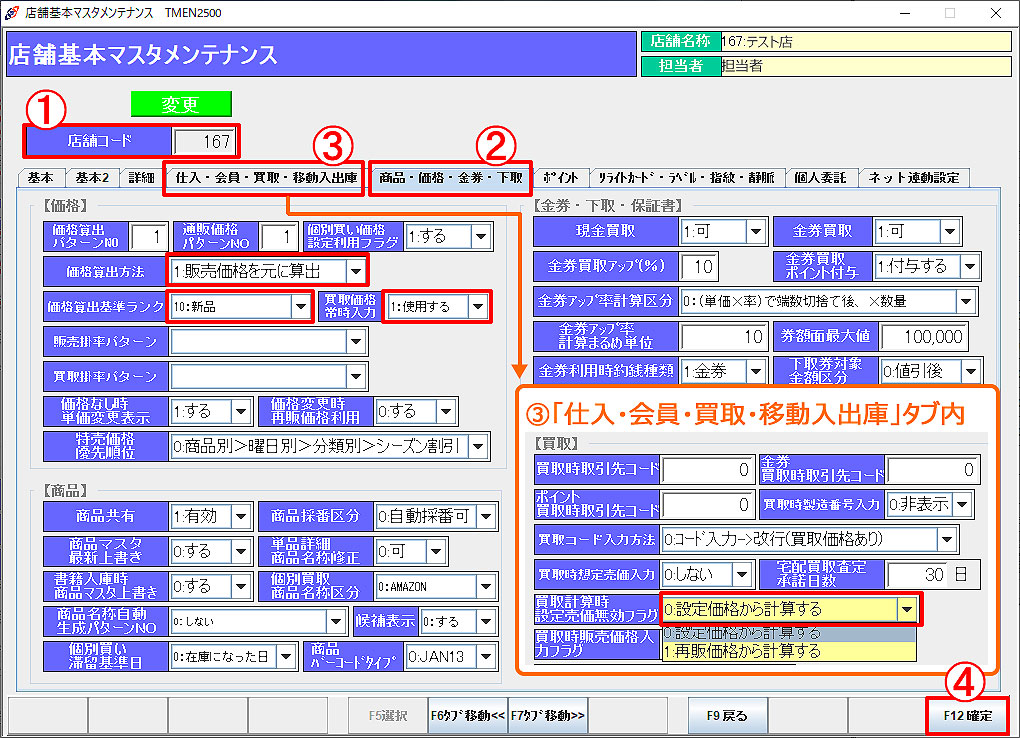 業務メニュー:「店舗設定」→処理メニュー:「店舗基本マスタ」を開きます。
① 店舗コードを入力し、Enterキーを押します。
② 「商品・価格・金券・下取」タブをクリックして価格算出方法・
価格算出基準ランク・買取価格常時入力を設定します。
③ 「仕入・会員・買取・移動入出庫」タブをクリックして
買取計算時設定売価無効フラグを設定します。
※ 設定内容の詳細は下記をご参照ください。
④ 「F12確定」で設定を確定します。
- 価格算出方法:「販売価格を元に算出」を選択
※ 販売価格が設定されていることが前提です。 - 価格算出基準ランク:通常は「新品」を選択
- 買取価格常時入力:「使用しない」「する」から選択
※ 「する」を選択すると、店頭買取時に価格変更画面が表示され、買取価格を編集できます。 - 買取計算時設定売価無効フラグ:通常は「設定価格から計算する」を選択
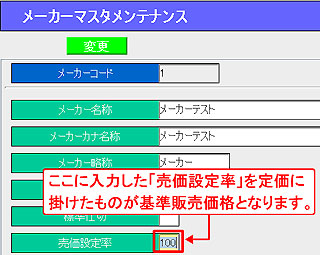
※ 「再販価格から計算する」を選択すると、基準販売価格(定価×メーカー掛け率)を元に自動計算された
中古販売価格(再販価格)から買取価格を計算します。
↓メーカーマスタメンテナンスの中の「売価設定率」がメーカー掛け率となります。
2.経過日数や価格ランク、在庫数により買取価格率を設定します。
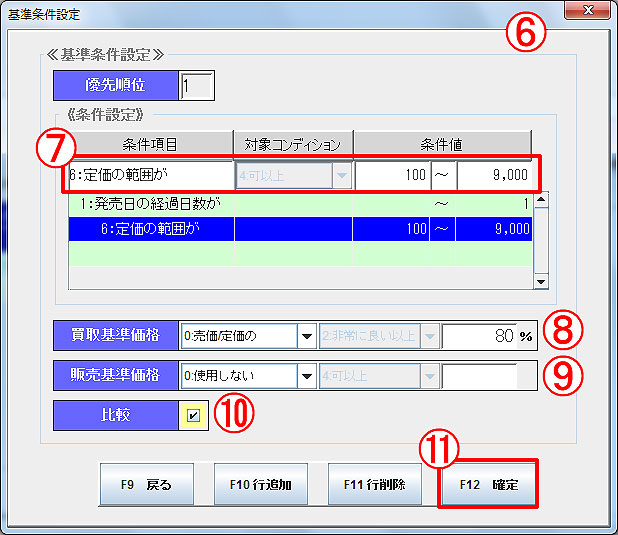
業務メニュー:「価格設定」→処理メニュー:「中古買取価格パターン設定」を開きます。
① パターンNOを入力します。
② パターン名称を入力します。
③ まるめ単位を入力します。
④ まるめ端数処理区分を「切り上げ」「切捨て」「四捨五入」より選択します。
⑤ カーソルが「まるめ端数処理区分」にある状態で「F6行追加」をクリックします。
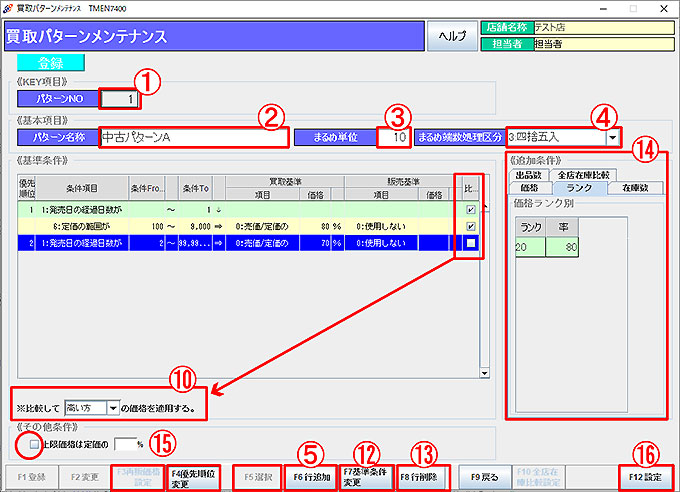
⑥ 【基準条件設定】画面が表示されます。
⑦ 条件項目を選択し、条件に対する値を入力してEnterキーを押します。
※ 条件は複数設定が可能です。複数条件を設定した場合は、全ての条件を満たした場合に適用されます。
⑧ 買取基準価格を設定します。
※ 指定したランクに設定されている「本部価格」を基準に設定することも出来ます。
※ アマゾン連動メニューでない場合には、アマゾンからの取得は表示されません。
⑨ 販売基準価格を設定します。
※ 指定したランクに設定されている「本部価格」を基準に設定することも出来ます。
※ アマゾン連動メニューでない場合には、アマゾンからの取得は表示されません。
⑩ 複数条件を設定した場合に、算出された価格内でどの価格を適用するか比較して決定する場合は、チェックを入れます。
初期値は「高い方」が選択されています。「低い方」へ変更することも可能です。
⑪「F12確定」をクリックします。
 複数条件設定例)
左記画面を例にご説明します。
発売日からの経過日数が「0日~1日」であり、定価の範囲が「100円~9000円」である、これら両方の条件を満たした場合に「買取基準価格」と「販売基準価格」が適用されます。
買取パターンメンテナンス画面に戻り、設定した基準条件が表示されます。
条件を追加するには、⑤~⑪の処理を繰り返します。
- 設定した条件の変更は、該当行を選択(青色に反転)して「F7基準条件変更(⑫)」クリックで行います。
- 設定した条件を削除するには、該当行を選択(青色に反転)して「F8行削除(⑬)」をクリックします。
- 優先順位は設定を行った順に振られます。
設定後に優先順位を変更したい場合は、該当行を選択(青色に反転)して「F4優先順位変更」より行えます。
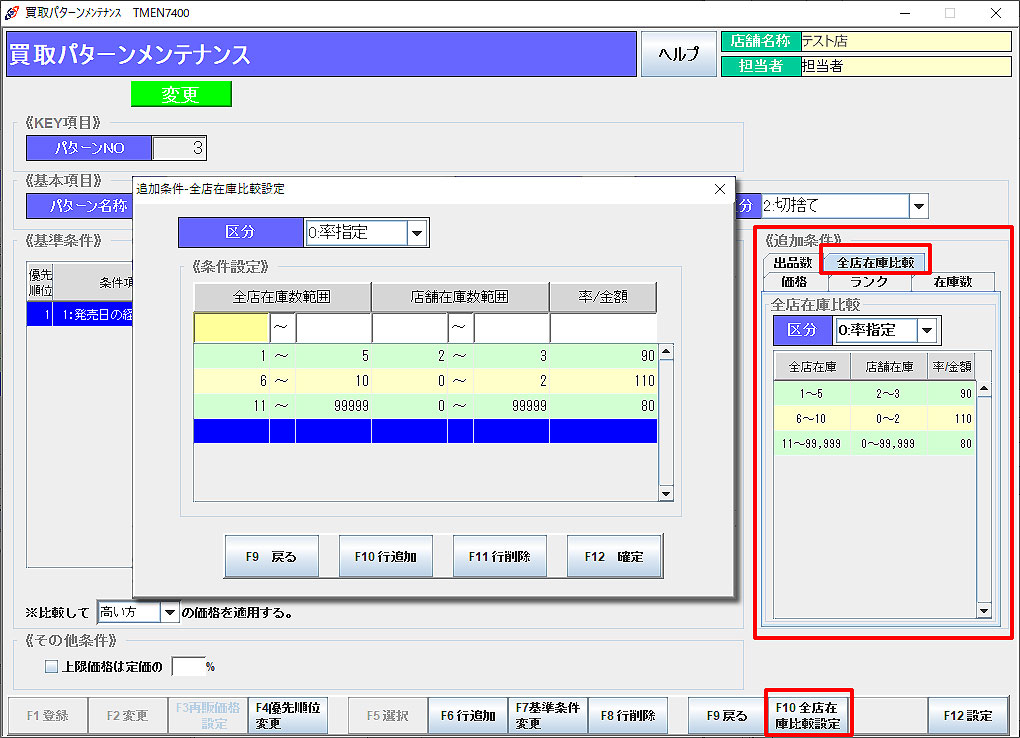 [⑭追加条件の設定(必須ではありません)]
「基準販売価格」「価格ランク」「在庫数」「出品数」「全店在庫比較」より買取価格率を設定します。
※「全店在庫比較」タブが選択されている場合は、「F10全店在庫比較設定」ファンクションキーが表示されます。 「F10」クリックで表示される別画面で、全店在庫数の範囲と店舗在庫数の範囲指定ごとに率/金額の設定を行えます。
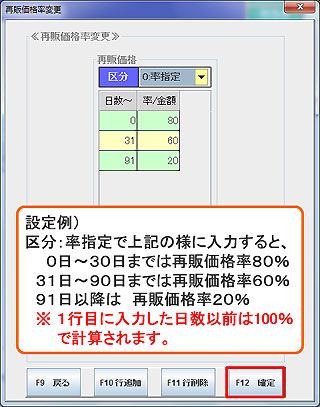 [F3再販価格設定(必須ではありません)]
経過日数別に再販価格率を設定します。
設定画面は、カーソルがパターンNO入力欄にある状態で「F3再販価格設定」をクリックすると表示されます。
店舗基本マスタ「仕入・会員・買取」で「買取価格常時入力」が「する」に設定されている場合に、店頭買取時にこの設定により自動計算され、表示されます。
⑮ ≪その他条件≫にチェックを入れて、上限価格を定価の(指定数)%の金額に設定することもできます。
⑯ 「F12設定」クリックで登録を確定します。
登録内容の編集は、「F2変更」を選択後、パターンNOを入力して行います。
パターンNOが分からない場合は、「F5選択」クリックで表示される選択画面から選択できます。
3.登録した買取パターンNOを適用させます。
業務メニュー:「店舗設定」→処理メニュー:「店舗基本マスタ」を開きます。
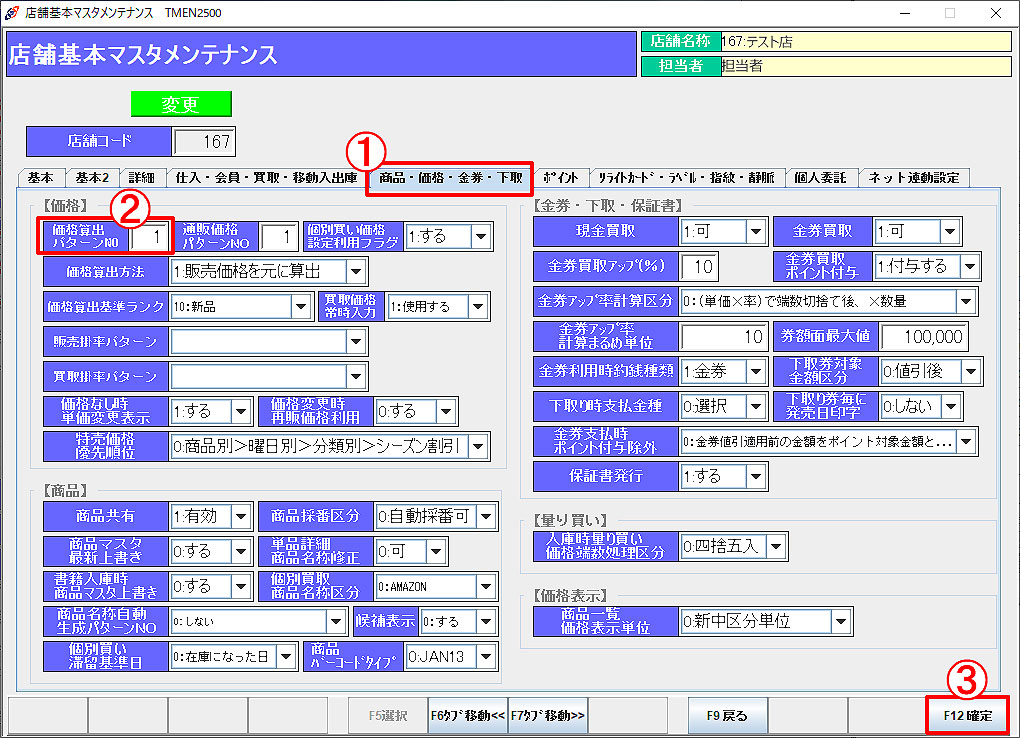 ① 「商品・価格・金券・下取」タブをクリックします。
② 価格算出パターンNO欄に、登録したパターンNOを入力
します。
③ 「F12確定」クリックで登録を確定します。
※ 買取価格パターンは中分類別に、ランク単位で更に細かく設定することもできます。
業務メニュー:「商品設定」→処理メニュー:「分類別ランクマスタ」を開きます。
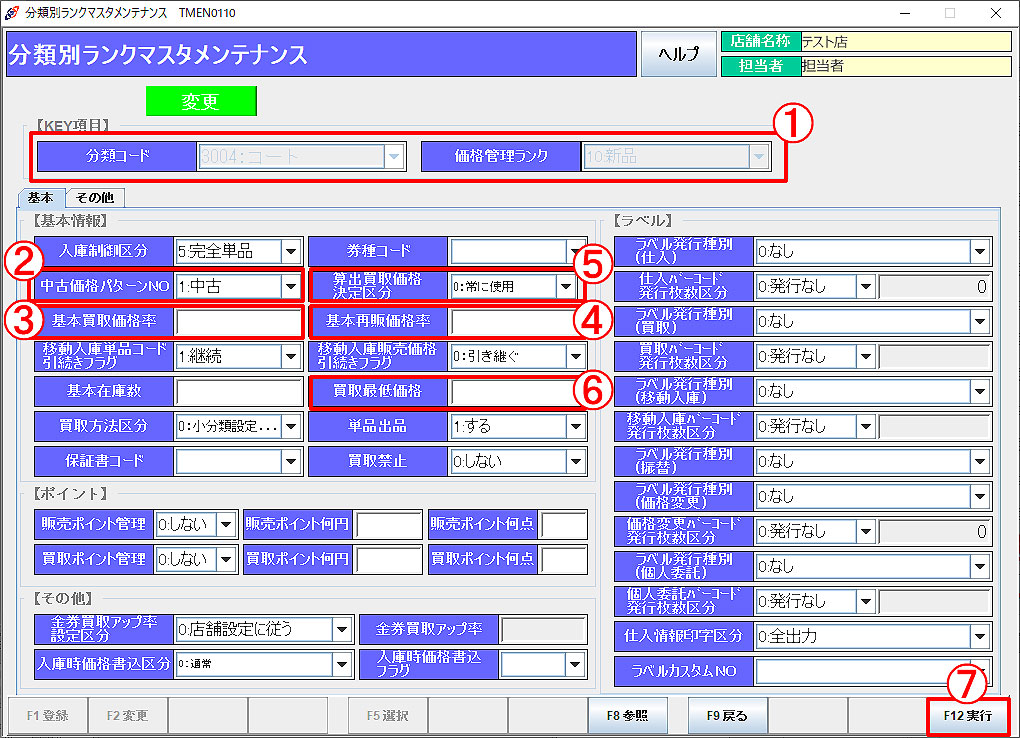
① 中分類、価格管理ランクを選択します。
② 中古価格率パターンNOを選択します。
※ ここで選択したパターンNOが、店舗基本マスタの設定
よりも優先されます。
③ 基本買取価格率:販売価格に対する買取価格を算出する
為の掛け率を入力します。
※ 入力しなければ100%扱いとなります。
④ 基本再販価格率:販売価格に対する中古価格を算出する
為の掛け率を入力します。
※ 入力しなければ100%扱いとなります。
⑤ 算出買取価格決定区分:「常に使用」「価格なし時のみ
使用」「無効」より選択します。
⑥ 買取最低価格:入力した価格以下には計算されません。
⑦ 「F12実行」クリックで登録を確定します。