特売商品価格設定
特定商品の価格を、指定した期間中、特売価格になるよう設定します。
 注)店舗で設定後、同じ条件で本部でも設定を行った場合は、本部の設定が優先されます。
業務メニュー:「価格設定」→処理メニュー:「特売商品価格設定」をクリックします。
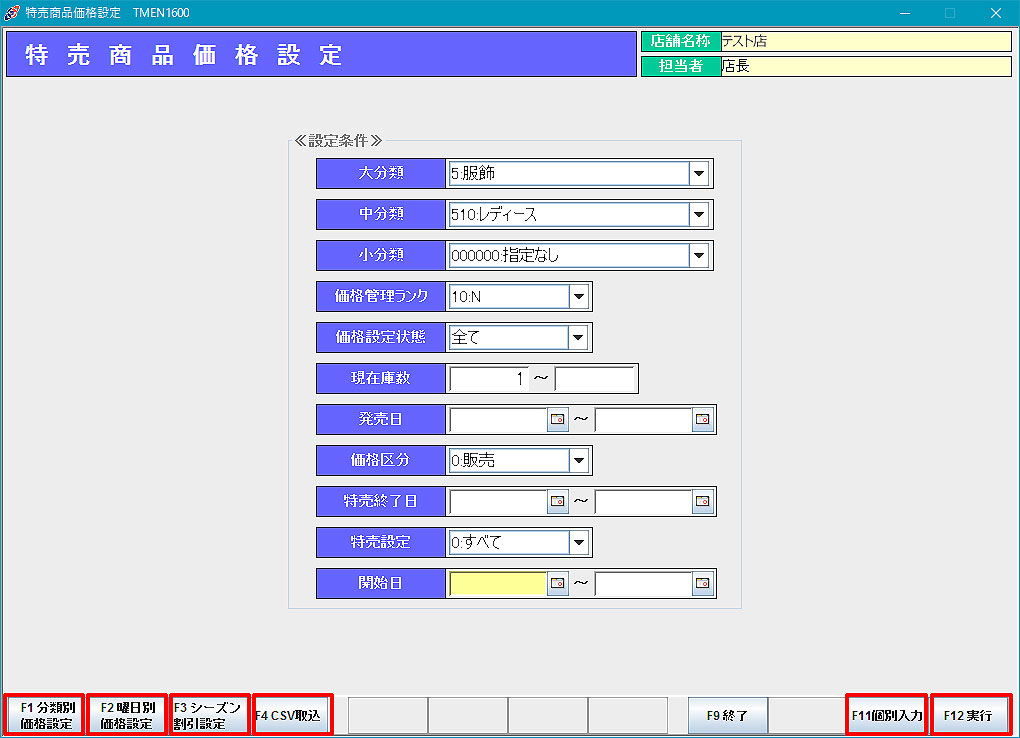 ① 設定条件を入力し、「F12実行」をクリックします。
個別に設定する場合は「F11個別入力」をクリックします。
(下記「個別に設定する場合」参照)
分類別/曜日別に特売価格を設定したり、季節商品の自動割引を設定することもできます。
「F1分類別価格設定」:分類別に特売価格を設定します。 設定方法はこちら
「F2曜日別価格設定」:曜日別に特売価格を設定します。 設定方法はこちら
「F3シーズン割引設定」:シーズン割引価格を設定します。 設定方法はこちら
※ 特価対象商品が「分類別設定」「曜日別設定」「シーズン割引設定」に重複する場合の特価適用優先順位は、
「店舗基本マスタ-商品・価格・金券・下取」で設定します。
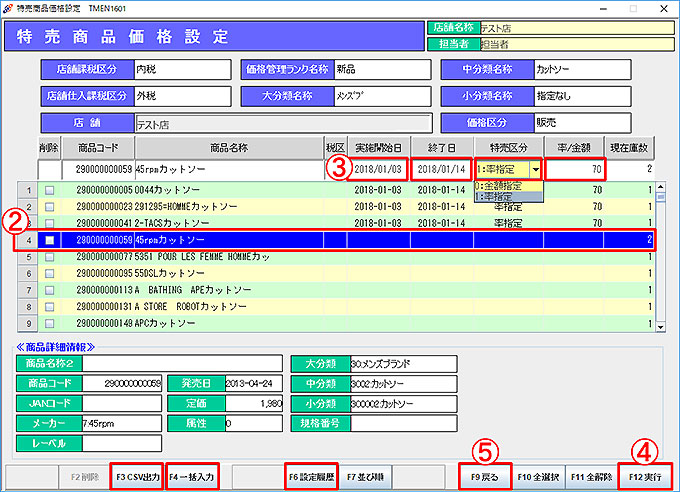
② 入力した条件に当てはまる商品が抽出されます。
抽出された一覧から、設定を行いたい商品の行をクリックして選択します。
③ 実施期間(開始日、終了日)→特売区分→率/金額の順に入力し、Enterキーを押します。
※ 特売区分を「率指定」にした場合は、販売価格×掛率が特売商品価格になります。
つまり「10」と入力すれば1000円の商品を100円で販売することになります。
「F4一括入力」:各項目設定画面で、設定を抽出した商品すべてに適用することもできます。
「F6設定履歴」:過去の価格変更データを見ることができます。
④ 「F12実行」で設定を確定します。
指定した期間中、通常価格よりも特売価格を優先して販売します。
⑤ 「F9戻る」で条件画面に戻ります。
[既存データの削除]
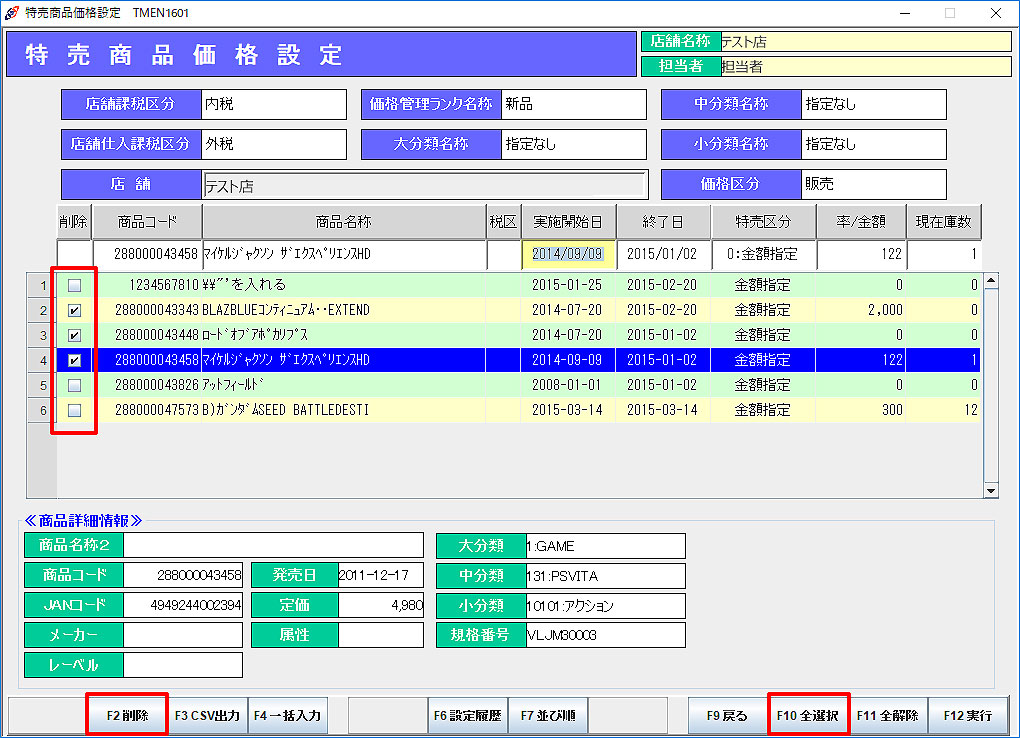 データ更新後に設定済の特価設定を取り消したい場合は、削除したい行を選択して「F2削除」をクリックします。
削除したいデータが複数ある場合は、「F10全選択」で抽出したデータ全てにチェックを入れて、残したいデータのチェックを外すと効率的です。
[価格データ一括取込]
CSV価格データの取込みは「F4CSV取込」から行えます。
保存先から該当するCSVファイルを選択し、「F8CSV取込」でデータを取り込みます。
※ 「F5CSVサンプルダウンロード」より、指定した出力先にCSVデータサンプルをダウンロードできます。
価格データ作成時にフォーマットをご利用していただけます。
個別に設定する場合
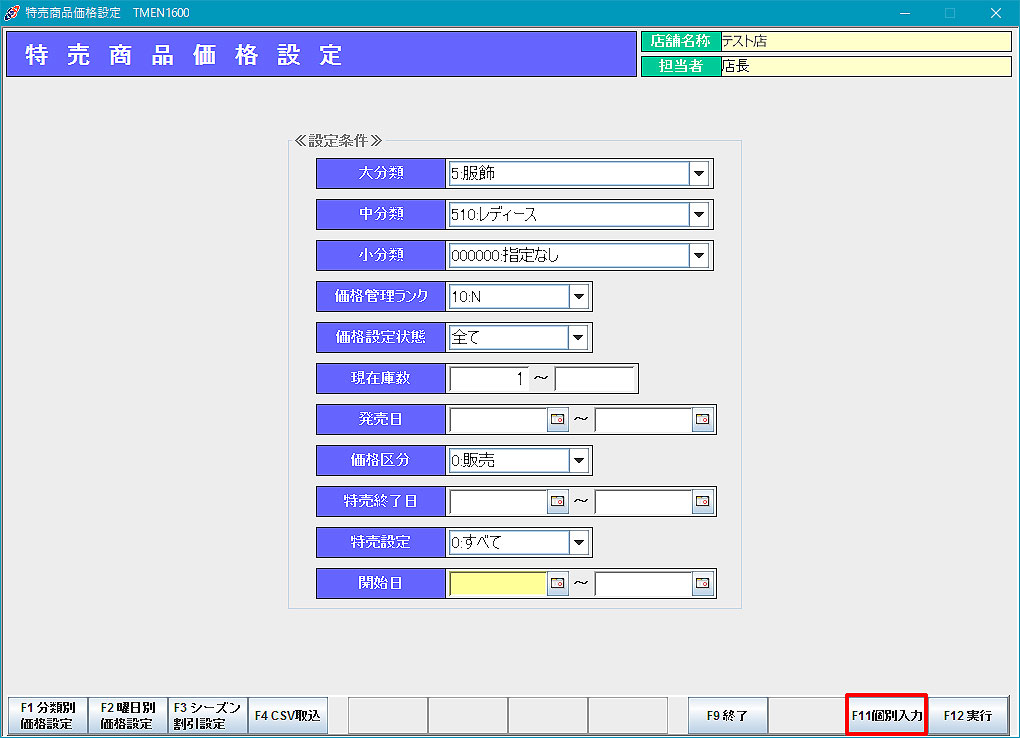 ① 「F11個別入力」をクリックします。
【特売商品価格個別設定】画面が表示されます。
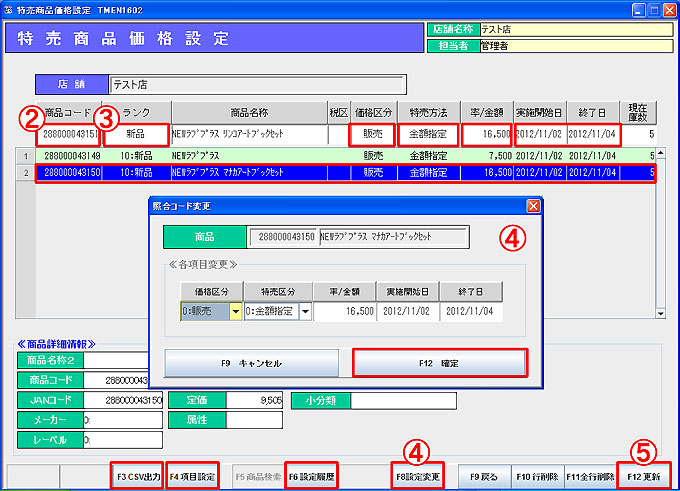
② 商品コードを入力(または検索)します。
③ ランク→価格区分→特売方法→率/金額→実施期間の順に入力し、Enterキーを押します。
設定した内容がリストに追加されます。
※ 「F4項目設定」より予め設定値を固定してから、商品を登録することもできます。
※ 設定内容の変更は、変更したい行をクリックして選択し、「F8設定変更(④)」で行います。
⑤ 「F12更新」で設定を確定します。
「F6設定履歴」:選択行の過去の価格変更データを見ることができます。
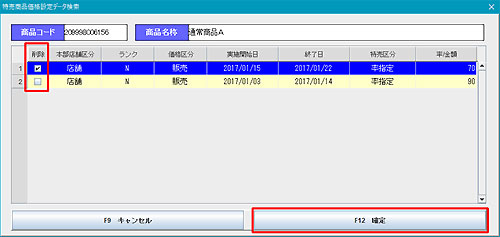
※ 設定履歴の削除は、設定を削除したい行の[削除]にチェックを入れて「F12確定」で行えます。
注)但し、指示がない限りは、本部で設定されたデータは削除しないでください。