伝票取消
仕入伝票の取消は当日分のみ有効です。
過去の取引の取消は「仕入返品」で処理してください。
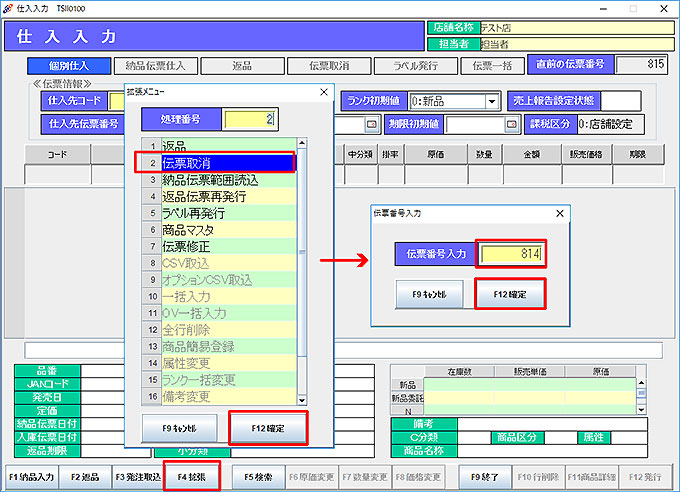
仕入入力画面で「F4拡張」より拡張メニューを開きます。
「伝票取消」を選択して「F12確定」をクリックします。
【伝票番号入力】画面が表示されます。
取消したい伝票の番号を入力し、「F12確定」をクリックします。
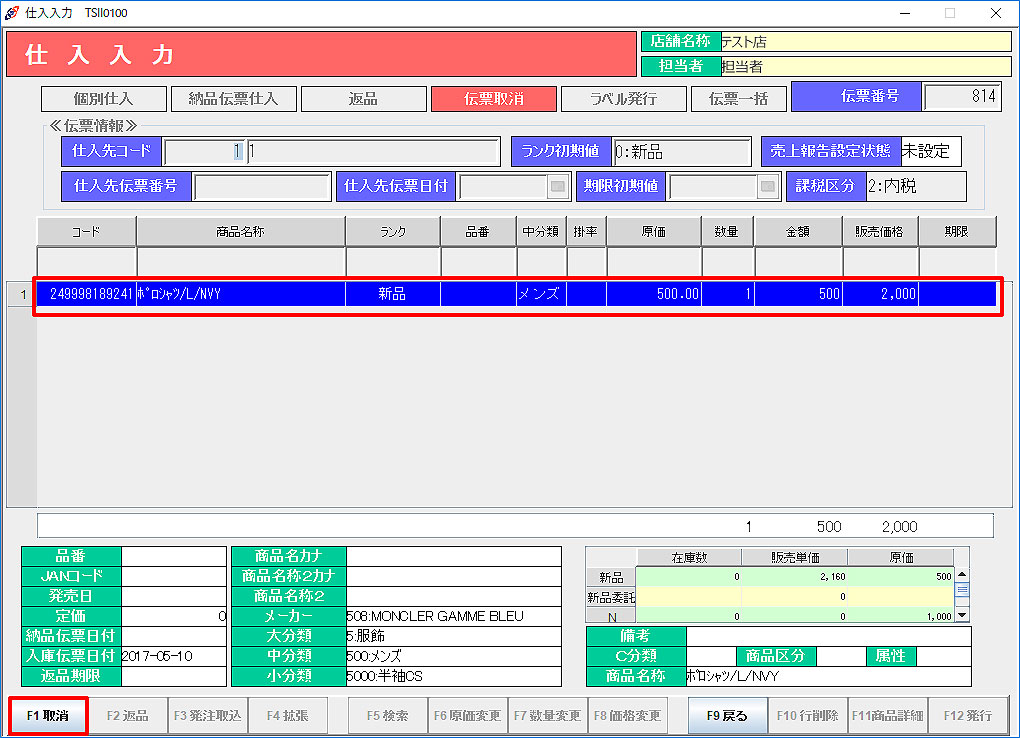 入力した伝票に属する商品の明細が表示されます。
「F1取消」をクリックすると、伝票が取消されます。
[書籍納品データの入庫取消について]
書籍納品データは、一旦入庫処理を実行したら、取り消しを行っても元に戻りません。
再度入庫処理を行いたい場合は、手入力で通常の仕入処理を行ってください。
仕入返品
前日以前の仕入伝票を返品します。
 伝票内に市場出品中の商品がある場合は、この処理を実行できません。市場出品取り消し後に処理を行ってください。
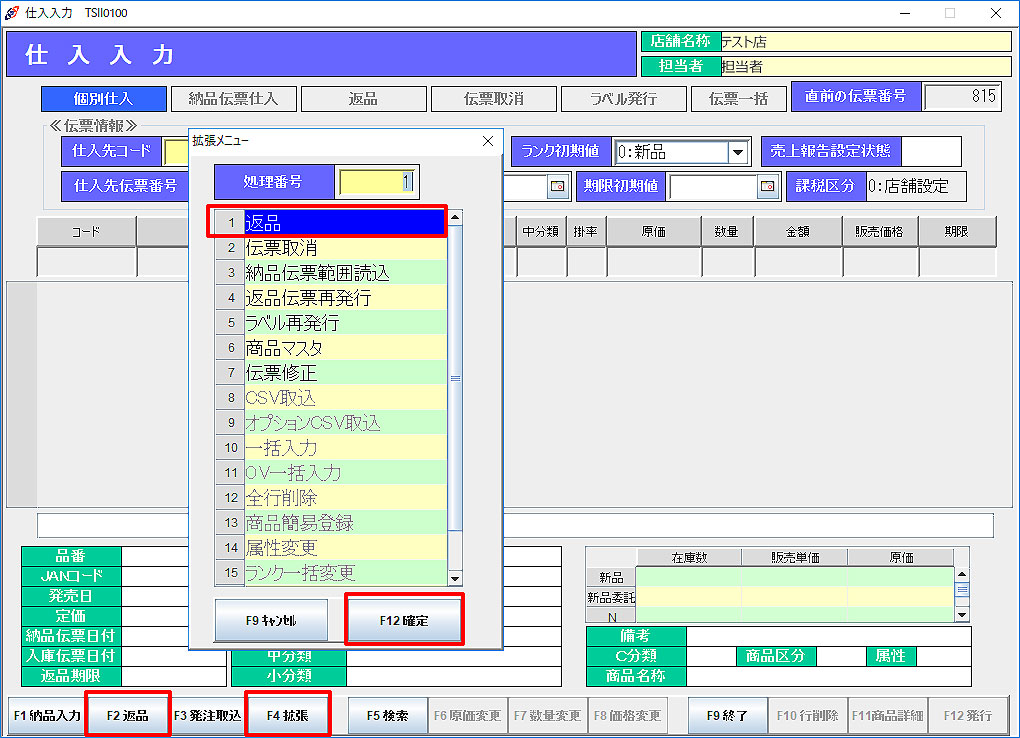 ① 仕入入力画面で「F2返品」をクリックします。
もしくは「F4拡張」より拡張メニューを開きます。
「返品」を選択して「F12確定」をクリックします。
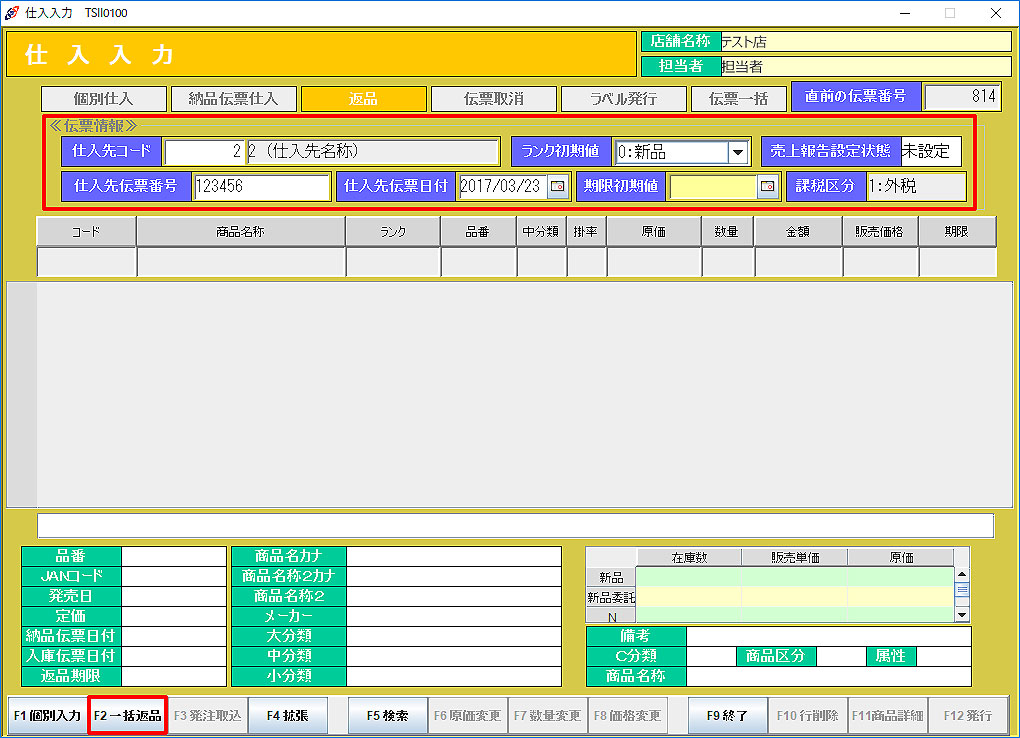 ② 処理名「返品」の表示が黄色に反転します。
伝票情報(仕入先コード、仕入先伝票番号、 仕入先伝票日付)を入力し、Enterキーを押します。
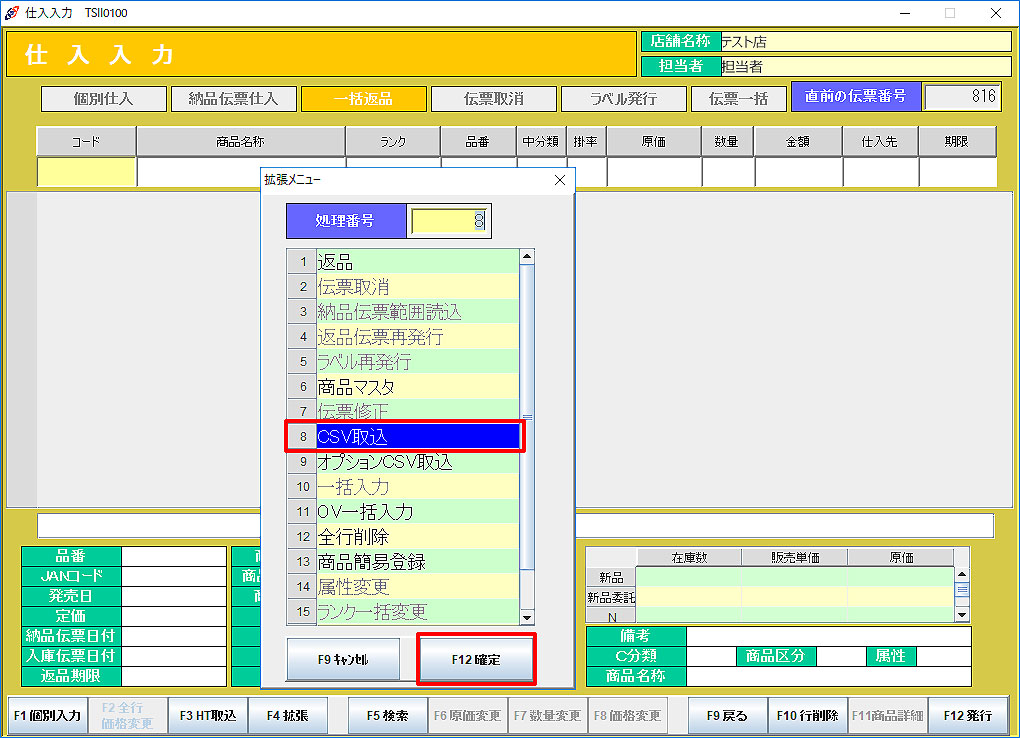

「在庫一覧」で作成した「仕入返品取込用CSVデータ」を取り込んで返品処理を行うこともできます。
仕入返品画面で「F2一括返品」をクリックします。
「F4拡張」→「CSV取込」より「参照ファイル指定」をクリックして、保存先からCSVデータを取り込みます。
グロス・担当者別グロスでは一括返品処理はご利用できません。ご注意ください。
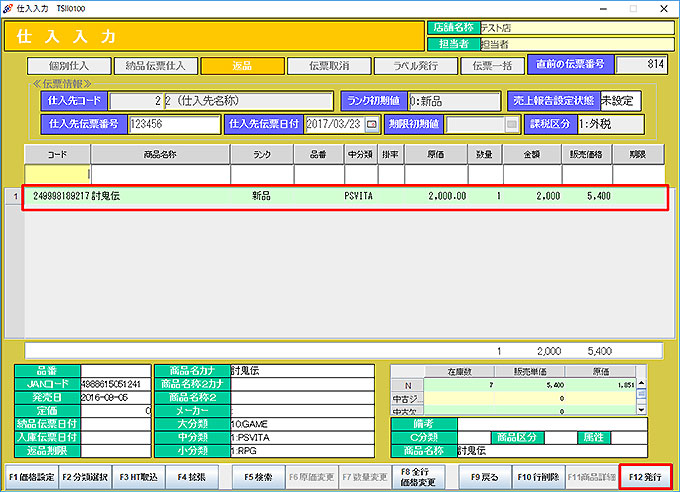
③ 返品したい商品のコードを入力、またはバーコードを読みます。
原価、数量を入力し、Enterキーを押します。
④ 「F12発行」をクリックして返品を確定します。
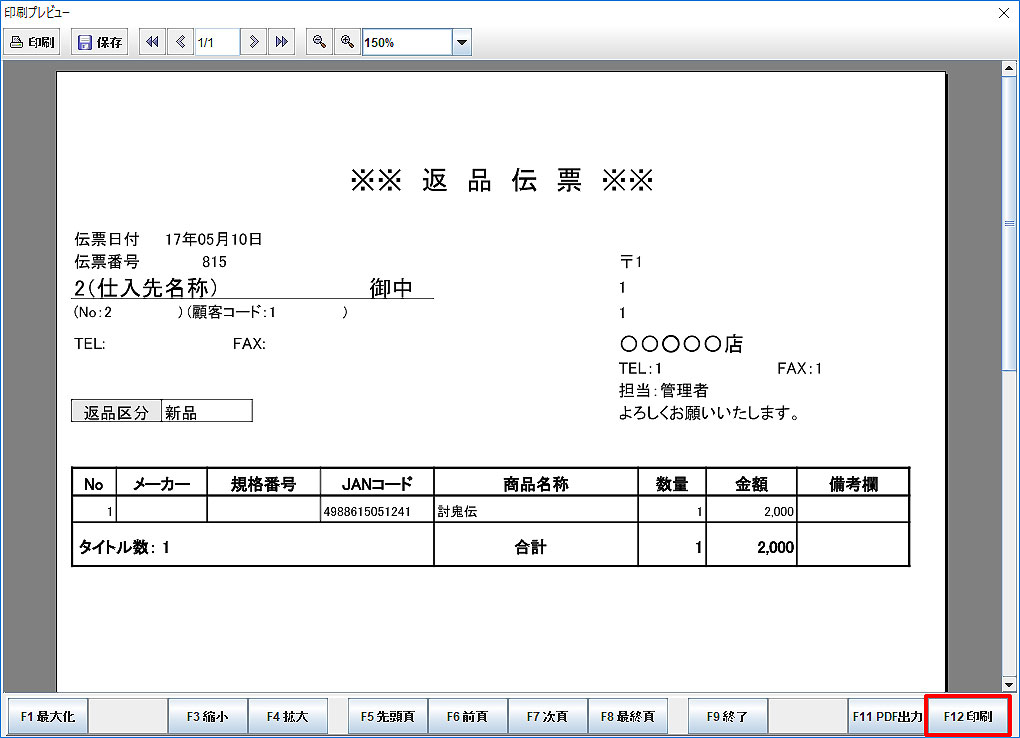 ⑤ 「返品伝票を印刷しますか?」と表示されます。
「F12はい」で返品伝票を印刷します。
「F9いいえ」で返品伝票を印刷しません。
続いて「リストを印刷しますか?」と表示されます。
「F12はい」で仕入納品伝票を印刷します。
「F9いいえ」で仕入納品伝票を印刷しません。
【インボイス対応】
インボイスに対応するには「店舗基本マスタ(基本2)>インボイス利用フラグ」を「1:利用する」に設定します。
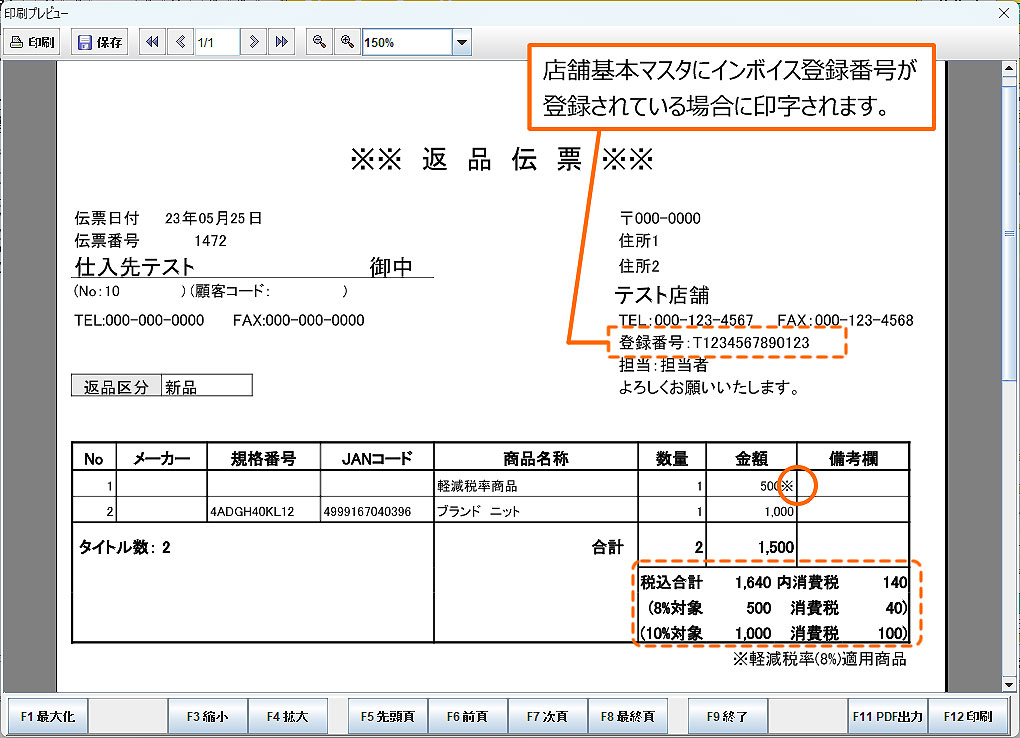 ※ 「店舗基本マスタ(基本2)>インボイス利用フラグ」が「1:利用する」かつ「インボイス登録番号」が登録されている場合は、仕入返品伝票に「インボイス登録番号」が印字されます。 インボイス対応の仕入機能について、詳しくはこちらの頁 をご参照ください。
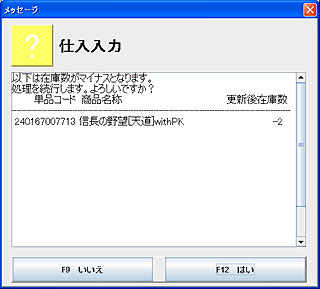 ※「F12発行」時に在庫がマイナスとなる場合は、左記の警告メッセージが表示されます。