仕入入力用CSV取込-属性取込機能
属性項目を設定することができるCSV取込用データを作成し、CSV編集ツールで編集後、POSに取り込みます。
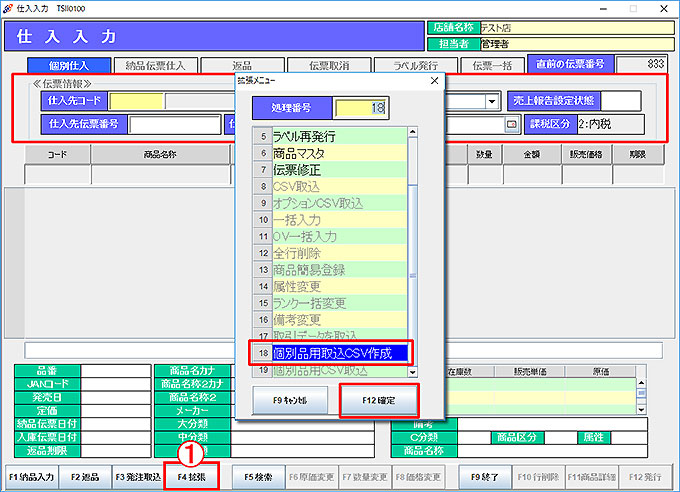
① 仕入先コードなど伝票情報を何も指定しない状態で「F4拡張」をクリックします。
拡張メニューから「個別品用取込CSV作成」を選択します。
② 【個別品用取込CSV作成】画面が開きます。
コード入力欄に「商品コード」もしくは「JANコード」を入力します。
※ 商品は「F5検索」より検索も可能です。
③ コード入力、もしくは検索で指定した商品の小分類に紐付いた「属性」が表示されます。
続けてコード入力、もしくは検索で商品を入力します。
※ 「F1行削除」で選択行の削除も可能です。
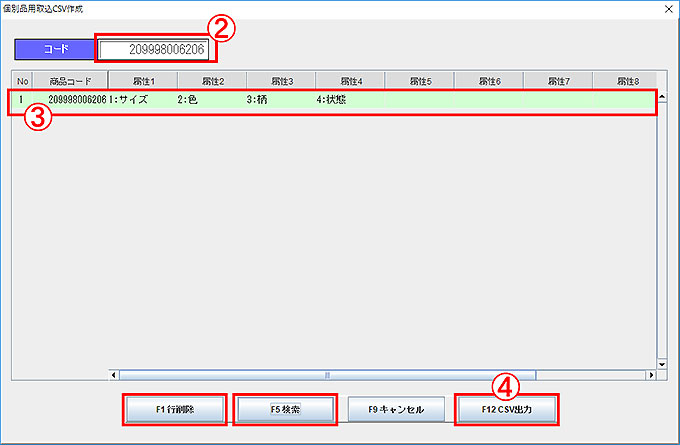
④ 全ての商品の入力が完了したら、「F12CSV出力」をクリックします。
CSVファイルを任意の場所に出力します。
CSV出力が完了すると、仕入入力画面に戻ります。

⑤ 出力したCSVデータをCSV編集ツールで編集します。
[CSV項目の説明]| CSV項目 | 必須 | 項目説明 |
|---|---|---|
| 商品コード(必須) | 〇 | 商品コード(CSV出力時に商品コードを出力) コード項目をCSV編集ツールで編集すると、「2.88E+11」のような標記に変わってしまいます。 コードの表示形式を「数値」に変更してから編集してください。 |
| 単品名称 | 単品名称(100文字) 入力があれば単品名称として使用 なければ商品名称を単品名称として使用 | |
| 製造番号 | 「製造番号」項目にセット | |
| 原価(必須) | ○ | 仕入時課税区分に応じて入力原価を取込 |
| 販売価格 | 課税区分に応じて入力販売価格を取込 | |
| 数量(必須) | 〇 | 数量が「1」以上の場合は、店頭買取の「個別買取数量」に入力した場合と同じように数量分同じ内容で単品を作成する |
| ランク(必須) | 〇 | ランクコードを入力 |
| 属性コード1 | 小分類に紐付いている属性コードと属性名を「:」でつなげて表示する (例 1:カラー) | |
| 属性データ1 | 値を入力 取込時には選択肢項目で文字が入っていないかチェックを行う | |
| 属性コード1説明 | 入力データの説明を行う 取込時には選択肢項目で文字が入っていないかチェックを行う ・選択肢項目の場合 1:S、2:M・・・ のように選択肢項目の説明を表示 ・直接入力の場合 数値なのか文字なのかを表示 直接入力(数値)または直接入力(文字) | |
| 属性コード2 | 属性コード1と同様 | |
| 属性データ2 | 属性コード1と同様 | |
| 属性コード2説明 | 属性コード1と同様 | |
| ※ 以降「属性コード10」まで同様 | ||
| コメント_メモ | テキスト入力 | |
| コメント_プリント | テキスト入力 | |
| 参考価格 | 「参考価格」項目にセット | |
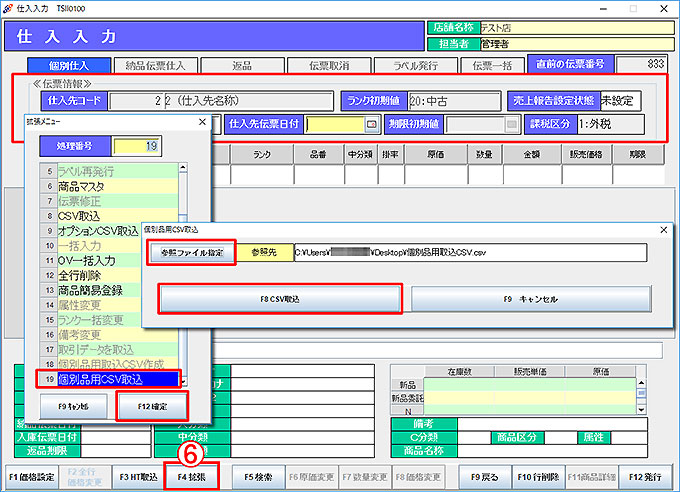
⑥ 仕入先コードなど伝票情報を指定した状態で「F4拡張」をクリックします。
拡張メニューから「個別品用CSV取込」を選択します。
保存場所から編集したCSVデータを取り込みます。
※ 日常的に同じ商品の仕入を行う場合には、ひな形となるCSVを保持しておくことで、手順②~③の処理は不要になります。
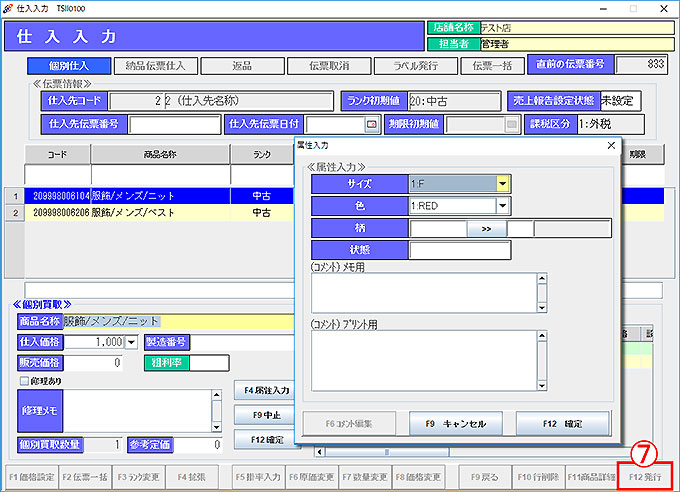
⑦ CSVデータが取り込まれます。
「F12発行」で仕入登録を完了します。