委託商品の仕入
1.「価格管理ランク」「分類別ランク」「仕入先業者」を登録します。
価格管理ランク「新品委託」を登録し、分類別ランクの設定を行います。
委託取引用に仕入先業者を登録します。
※委託取引業者を登録し仕入をすることで、仕入先毎の売上が集計され、売上報告が行えます。
[価格管理ランク名称マスタ]
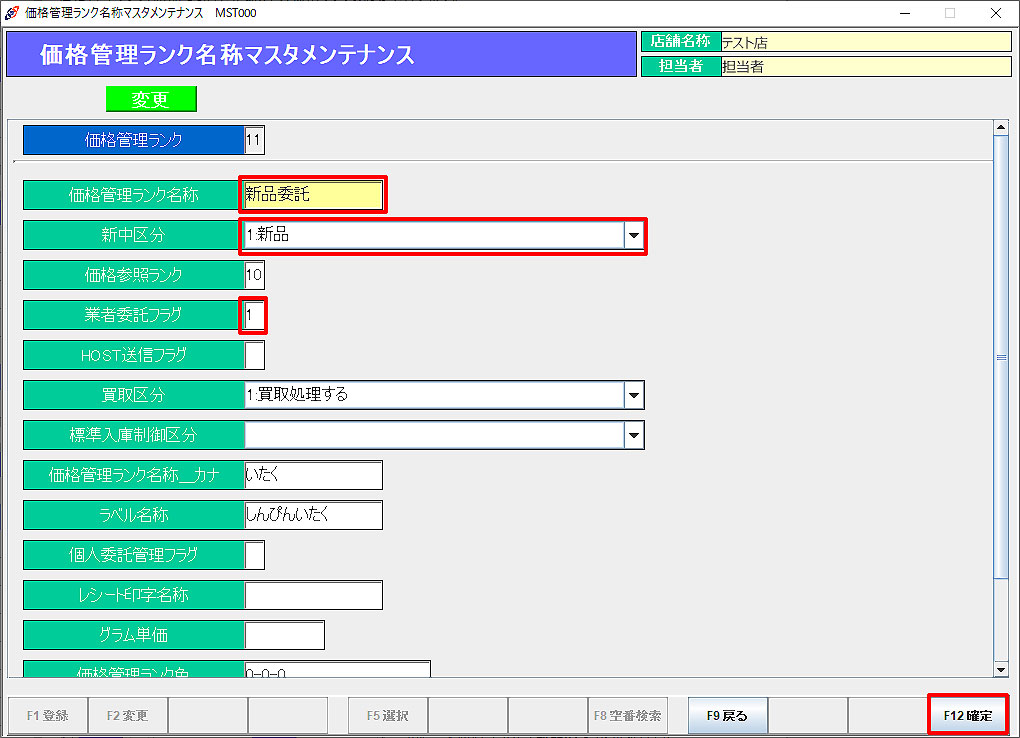 価格管理ランク「新品委託」を登録します。
業務メニュー:「商品設定」→処理メニュー:「価格管理ランク名称マスタ」をクリックします。
価格管理ランク名称に「新品委託」と入力し、新中区分に「新品」を選択します。
業者委託フラグに「1」を入力します。
「商品設定」の中の「価格ランクマスタ」参照
「F12確定」で登録を確定します。
[分類別ランクマスタ]
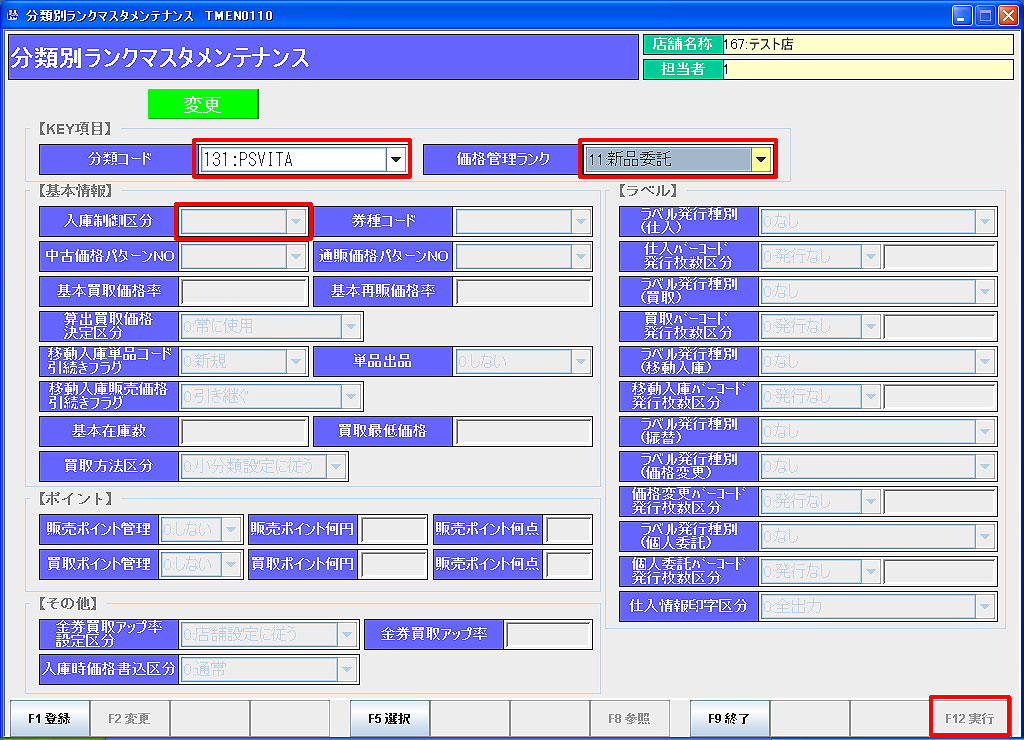 分類別に「新品委託」を登録します。
業務メニュー:「商品設定」→処理メニュー:「分類別ランクマスタ」をクリックします。
設定を行いたい分類コード、価格管理ランクに「新品委託」を選択します。
入庫制御区分やラベル発行種別、ポイントや下取券の設定を行います。
「商品設定」の中の「分類別ランクマスタ」参照
「F12確定」で登録を確定します。
[仕入先業者マスタ]
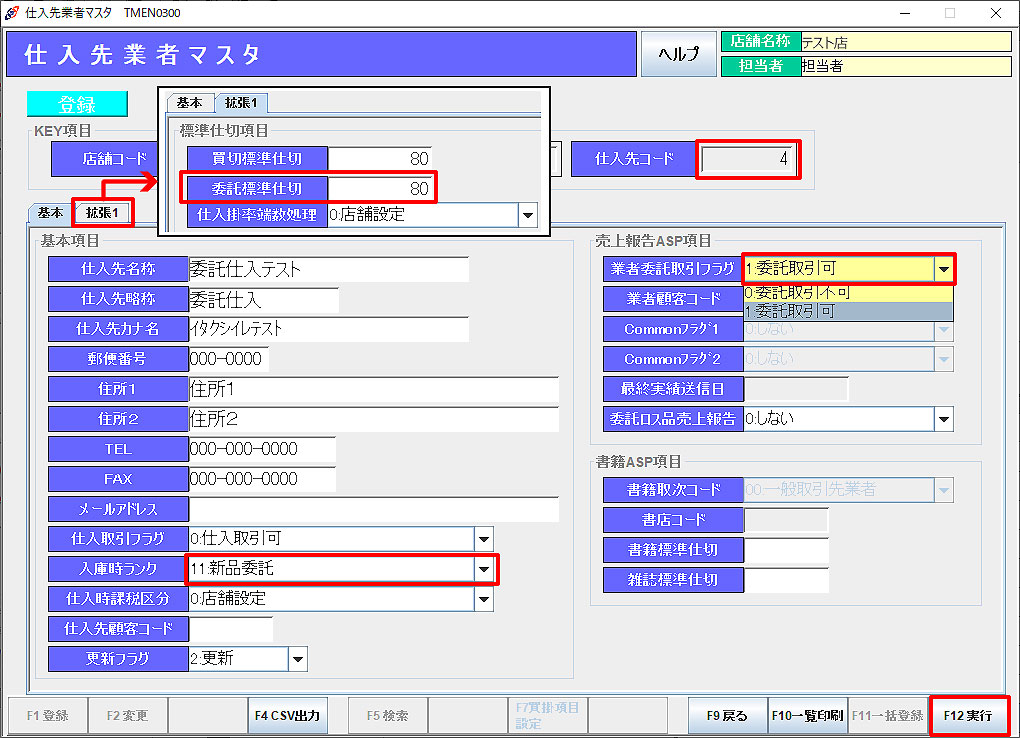
委託取引用に仕入先業者を登録します。
① 業務メニュー:「仕入返品業務」→処理メニュー「独自仕入先業者マスタ」をクリックします。
② 仕入先コードを入力し、仕入先の詳細、基本項目を入力します。 この際、入庫時ランクに「新品委託」を選択します。
③ 「売上報告ASP項目」の業者委託取引フラグを「1:委託取引可」に設定します。
※この設定を行わないと売上報告書が作成できませんので、ご注意ください。 売上報告書の作成方法はこちら
※ 「委託ロス品売上報告」の設定は行わないでください。
④「F12実行」で登録を確定します。
2.委託商品の仕入を行います。
委託商品の仕入は、仕入処理を行った時点では仮仕入状態です。
販売処理を確定した時点で自動で本仕入状態となります。
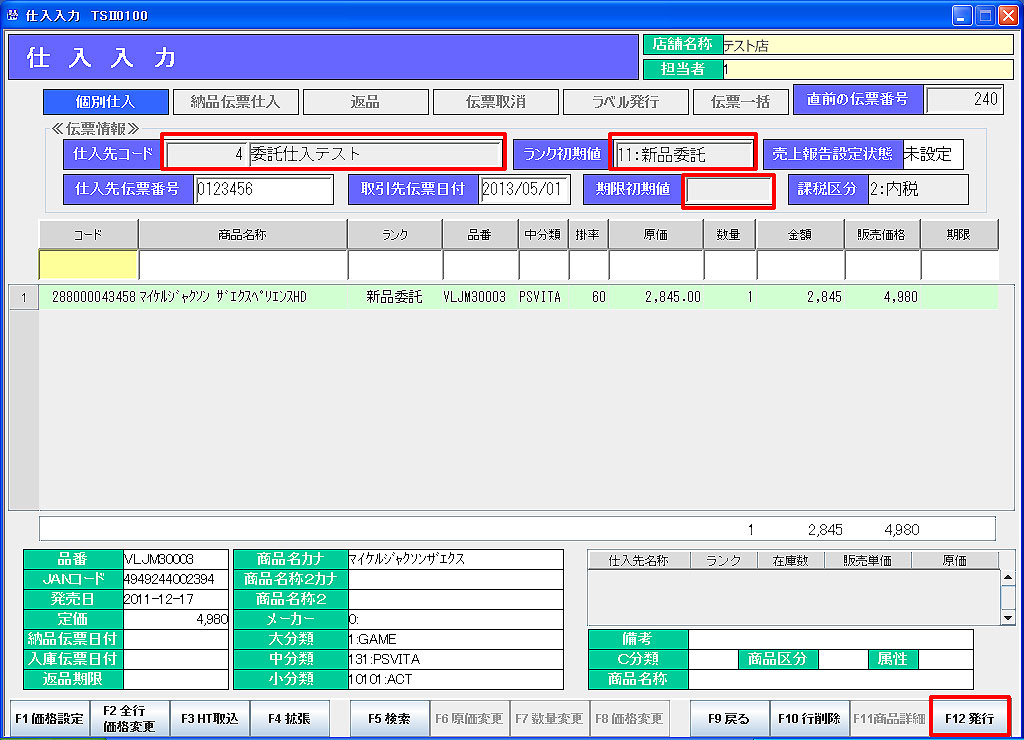
業務メニュー:「仕入返品業務」→処理メニュー:「仕入入力」をクリックします。
① 伝票情報を入力します。
委託取引業者コードを入力し、ランク初期値には「新品委託」を選択します。
仕入先伝票番号、仕入先伝票日付を入力します。
期限初期値は、何も入力しなければ無期限となります。
仕入先から返品期限の指定があった場合のみ入力してください。
※ 返品期限がある商品は「委託/返品商品管理表」から返品することが出来ます。(下記「委託/返品商品管理表」参照)
② 通常商品の仕入れ同様、該当商品のバーコードを読み取り、数量・原価・販売単価を入力します。
③ 「F12発行」で仕入処理を確定します。
3.委託商品を販売します。
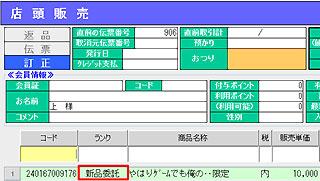 業務メニュー:「日次業務」→処理メニュー:「店頭処理」をクリックします。
通常の販売処理と同様です。
委託商品の仕入は、仕入処理を行った時点では仮仕入状態です。
販売処理を確定した時点で自動で本仕入状態となります。
・委託/返品商品管理表
業務メニュー:「仕入返品業務」→処理メニュー:「委託/返品商品管理表」をクリックします。
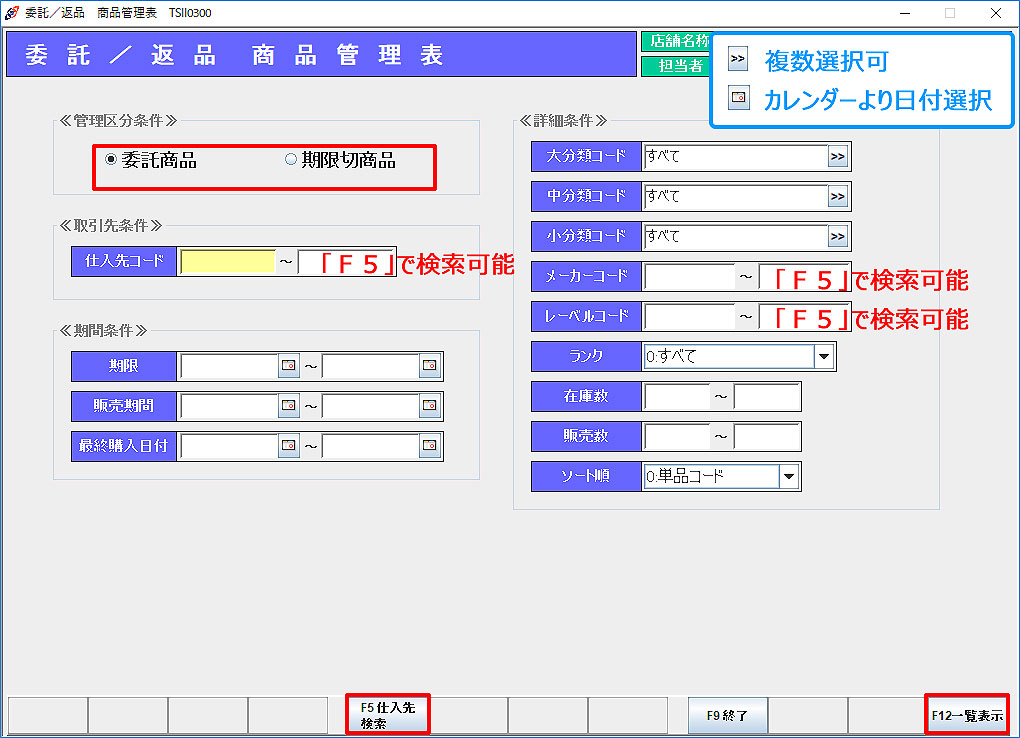 管理区分条件を「委託商品」または「期限切商品」より選択し、Enterキーを押します。
その他抽出条件を入力し、「F12一覧表示」をクリックします。
指定した条件に当てはまる委託/返品商品一覧が表示されます。
委託商品管理表印刷サンプル 
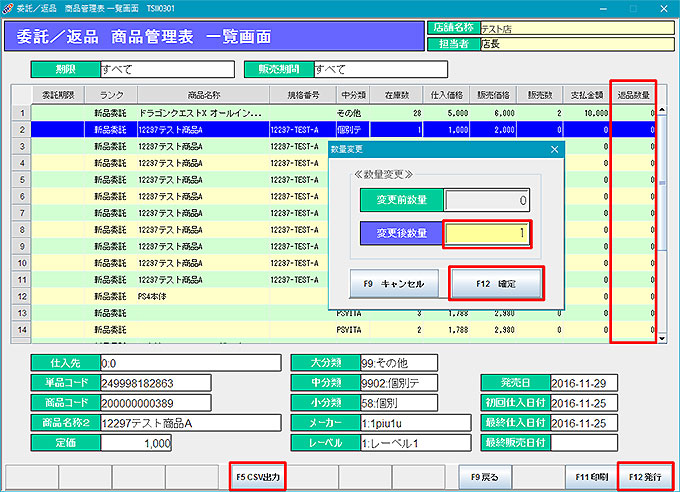
返品したい商品を選択(青色に反転)し、Enterキーを押すと、数量変更画面が表示されます。
変更後数量に返品数量を入力し「F12確定」を押すと、一覧の返品数量に反映されます。
「F12発行」をクリックすると「返品を確定します。よろしいですか?」と表示されます。
「F12はい」で返品処理を確定します。
「F5CSV出力」:委託/返品商品一覧を指定した場所にCSV出力します。
「F11印刷」:委託/返品商品一覧を印刷します。