納品データ修正・取消/売上取消
納品済データは修正・取消が、売上確定済データは売上取消が可能です。
納品データ取消し後、また売上取消後の商品は、再び納品することができます。
納品データ修正・取消
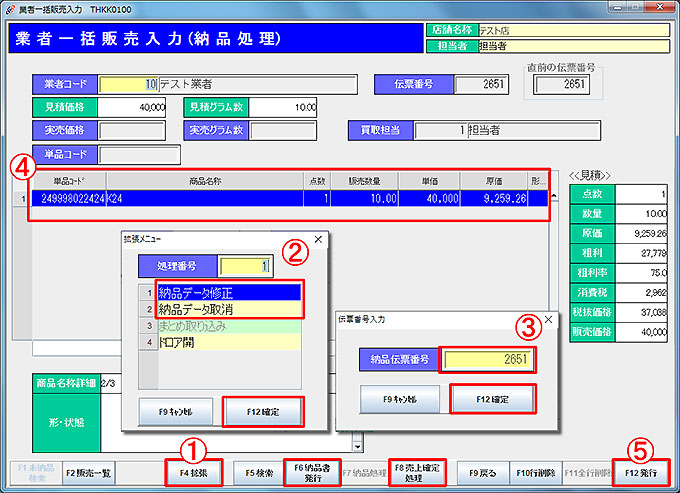
業務メニュー:「量り買い」→処理メニュー:「業者販売(量り買い)」を開きます。
① 納品処理画面で「F4拡張」をクリックします。
② 拡張メニューから「納品データ修正」、または「納品データ取消」を選択し、「F12確定」をクリックします。
「納品データ修正」:納品済みデータの商品追加、販売先業者変更などを行います。
※ 買取担当者の修正はできません。
「納品データ取消」:納品データを取り消します。
③ 【伝票番号入力】画面表示されます。
納品伝票番号を入力し「F12確定」をクリックします。
※ 納品データはデータ上、取引が発生していないので、残しておいても売上に直接影響はありませんが、
納品済み商品なので、取り消さない限り再び納品することは出来ません。
もしくは売上確定処理で商品を除外処理して下さい。
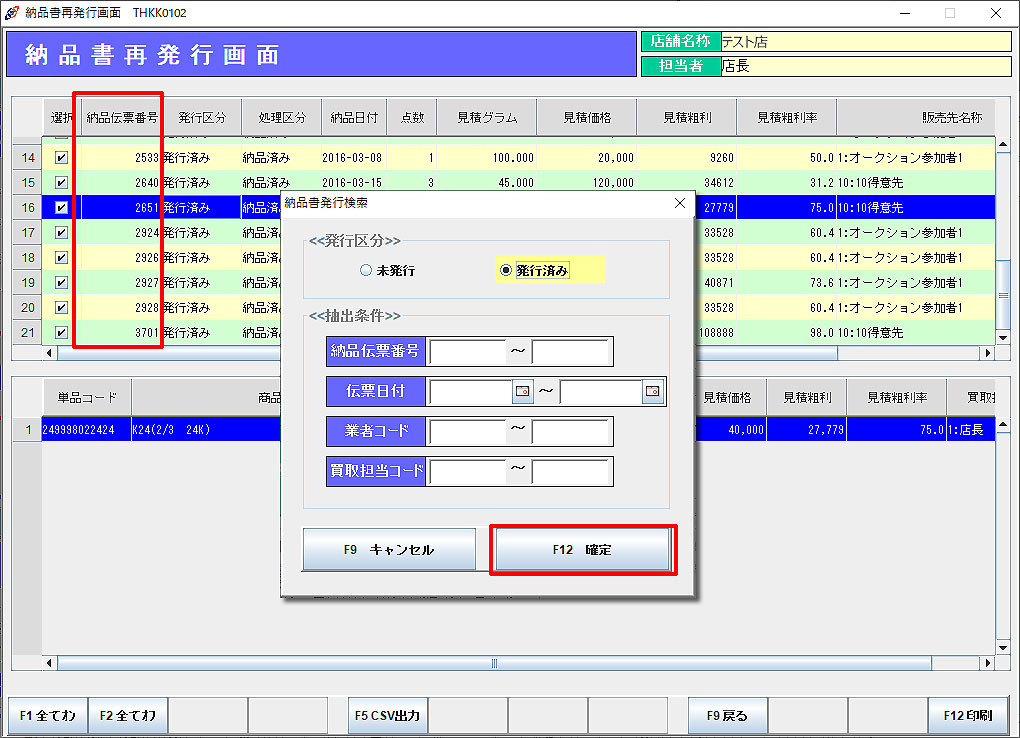 ※ 伝票番号が分からない場合は、「F6納品書発行」クリックで表示される納品済み一覧から確認できます。 また「F8売上確定処理」→「F1納品済み一覧」からも確認できます。
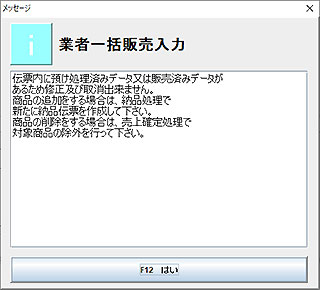 伝票内に「預け処理済みデータ」または「販売済みデータ」がある場合はメッセージが表示され納品データの修正および取消しは出来ません。
メッセージに従って各処理を行ってください。
④ 納品処理画面に戻り、納品明細が表示されます。
⑤ 内容を修正または確認し、「F12発行/取消」で修正または取消を実行します。
納品データ取消後の商品は、「未納品商品一覧」に戻ります。
売上取消
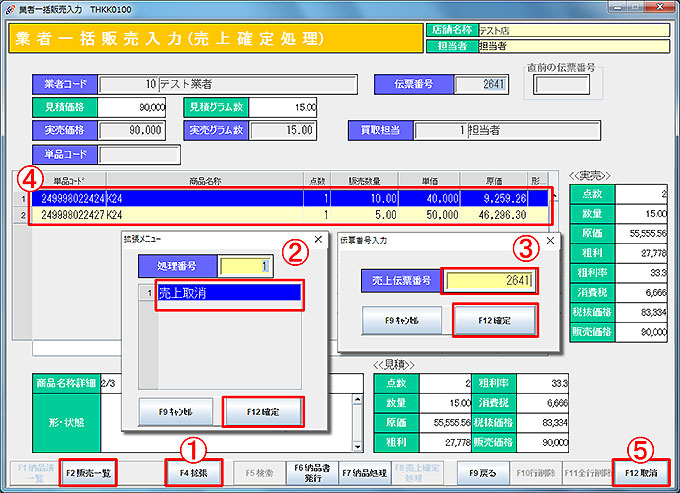
納品処理画面「F8売上確定処理」より、【売上確定処理】画面を開きます。
① 「F4拡張」をクリックします。
② 拡張メニューから「売上取消」を選択し、「F12確定」をクリックします。
③ 【伝票番号入力】画面表示されるので、売上伝票番号を入力し、「F12確定」をクリックします。
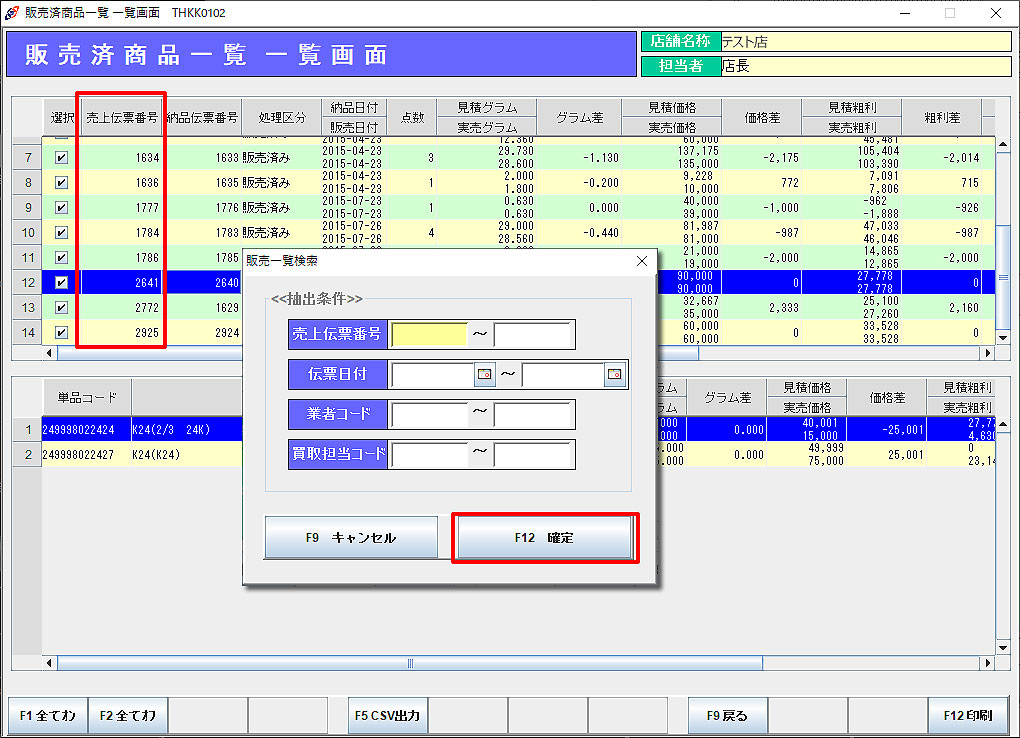 ※ 伝票番号が分からない場合は、「F2販売一覧」クリックで表示される販売済み一覧から確認できます。
④ 売上確定処理画面に戻り、売上明細が表示されます。
⑤ 内容を確認し、「F12発行」で取消を実行します。
売上取消後の商品は、再び納品が可能です。
※ 取引データとレジデータに赤伝を作成します。