業者販売
量り買い以外の買取商品を得意先業者へ販売する場合にご利用できます。
業務メニュー:「量り買い」→処理メニュー:「業者販売」を開きます。
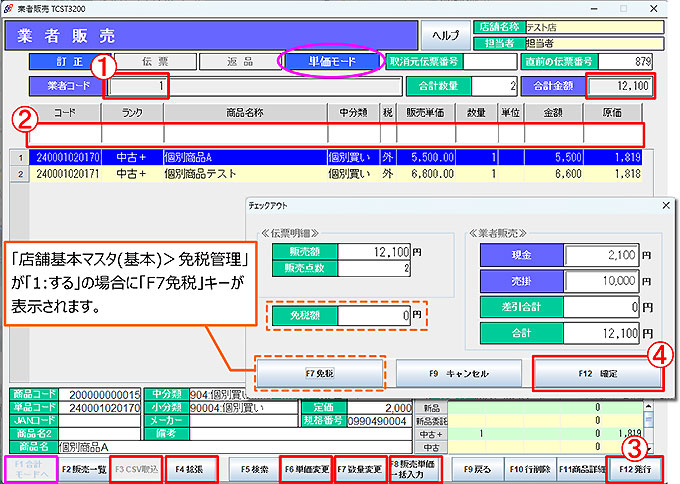
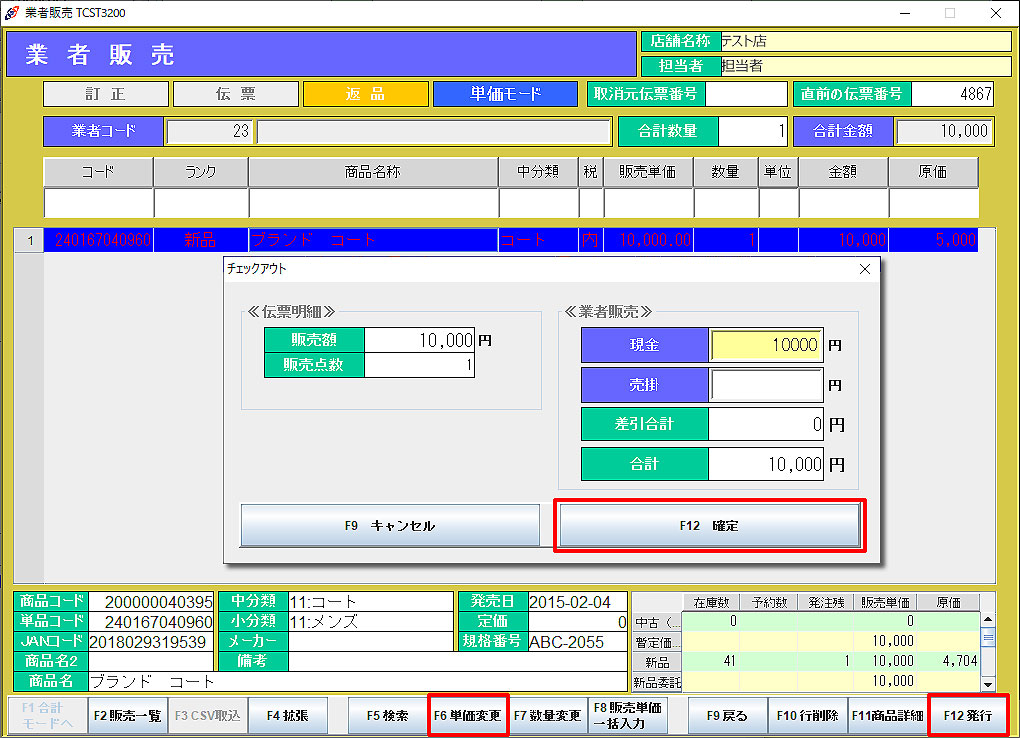
① 業者コードを入力し、Enterキーを押します。
② カーソルはコード入力欄に移ります。
販売したい商品のコードを入力、または読み取ります。
単価モードの場合は、「販売単価」、合計モードの場合は「合計金額」を入力し、Enterキーを押します。
合計金額を入力した場合は、販売単価が販売数量で按分されます。
※ 業者販売入力モードは、「F1」より切り替えが可能です。
初期値は、端末マスタ-店舗制御設定(その他)の「業者販売入力モード」の設定により異なります。
※ 販売商品は「F3CSV取込」より一括取込みも可能です。
商品が明細に追加されます。
明細に追加された商品は下記の操作が可能です。
「F6単価変更」:選択行の単価を変更します。(単価モードの場合のみ)
「F7数量変更」:選択行の数量を変更します。
「F8販売単価一括入力」:複数行の単価変更を一画面で行えます。(単価モードの場合のみ)
③ 「F12発行」でチェックアウト画面に移ります。
④ 精算金額を入力し「F12確定」をクリックします。
※ 「現金」で精算した場合は、ドロアが開きます。
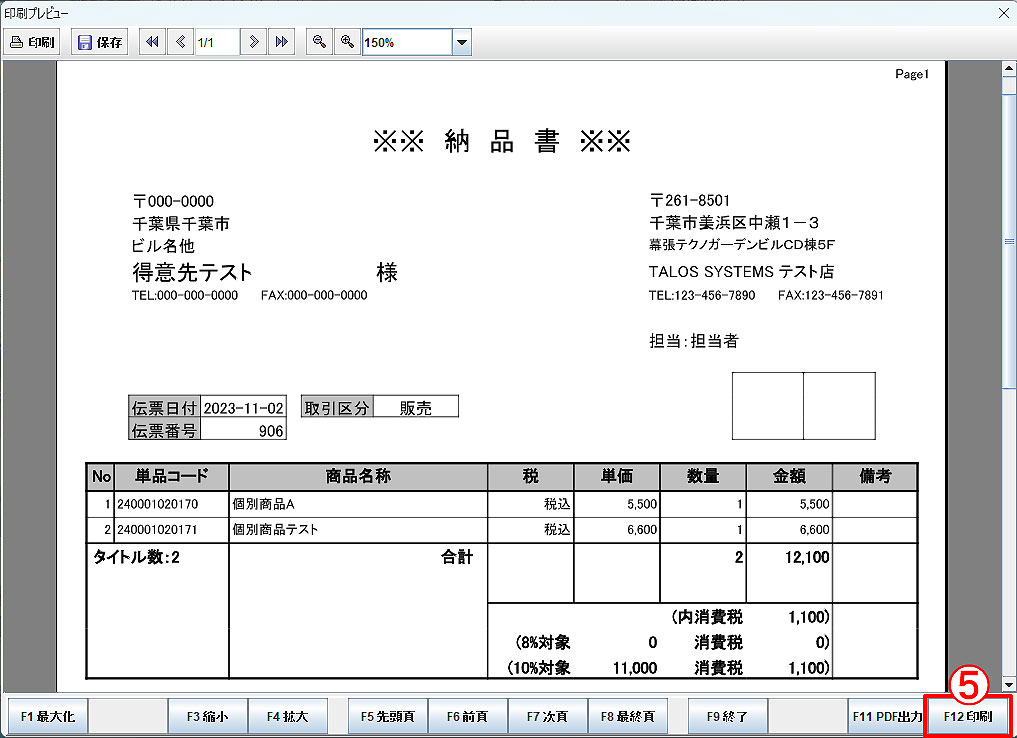 ⑤ 納品書印刷プレビューが表示されます。
「F12印刷」で納品書を発行します。
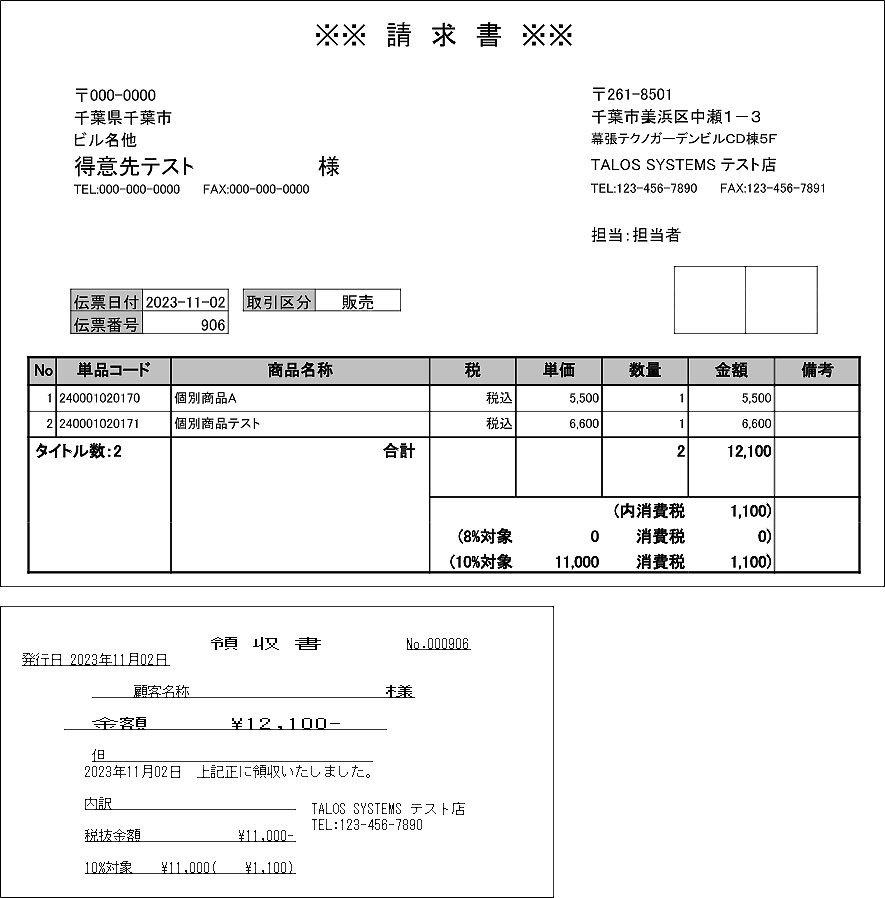 ※ 端末マスタ>店舗制御設定(その他)で「業者販売請求書発行/業者販売領収書発行」を「印字」に設定すると、業者販売時、納品書に続いて請求書/領収書の発行が行えます。
【インボイス対応】
インボイスに対応するには「店舗基本マスタ(基本2)>インボイス利用フラグ」を「1:利用する」に設定します。
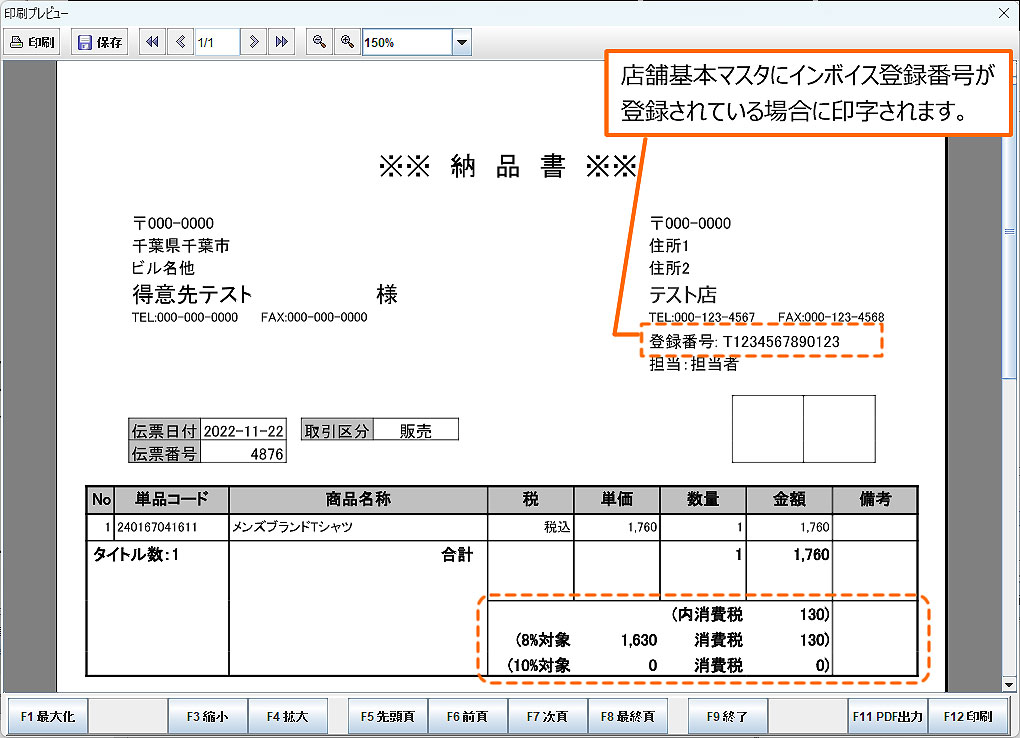 「店舗基本マスタ(基本2)>インボイス利用フラグ」が「1:利用する」に設定されている場合は「インボイス登録番号」が印字されます。
※ インボイス用書類であるため、税率ごとに区分した消費税額を印字します。 「店舗基本マスタ(基本2)>軽減税率利用フラグ」が「利用しない」の場合でも税内訳を印字します。
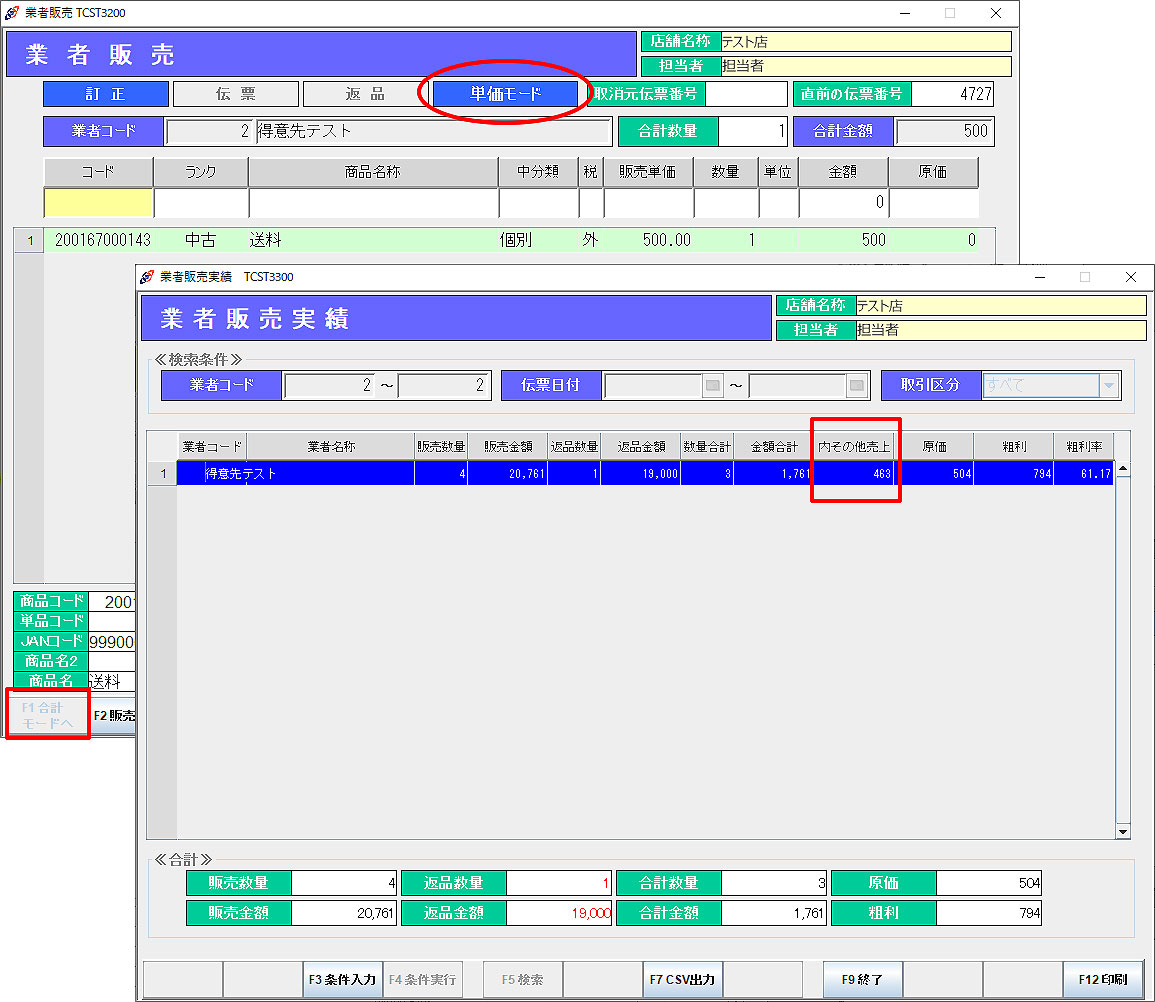

手数料や送料など「在庫チェックなし」の商品の売り上げを立てる場合、入力モードを「単価モード」に切り替えてご利用ください。
実績は、業者販売実績で「内その他売上」に、分類別実績・営業日報で「その他売上」に集計されます。
返品・伝票取消・伝票再発行
※ 「伝票取消」は、当日分に限り行えます。過去の伝票を取り消す場合は、「返品」で処理してください。
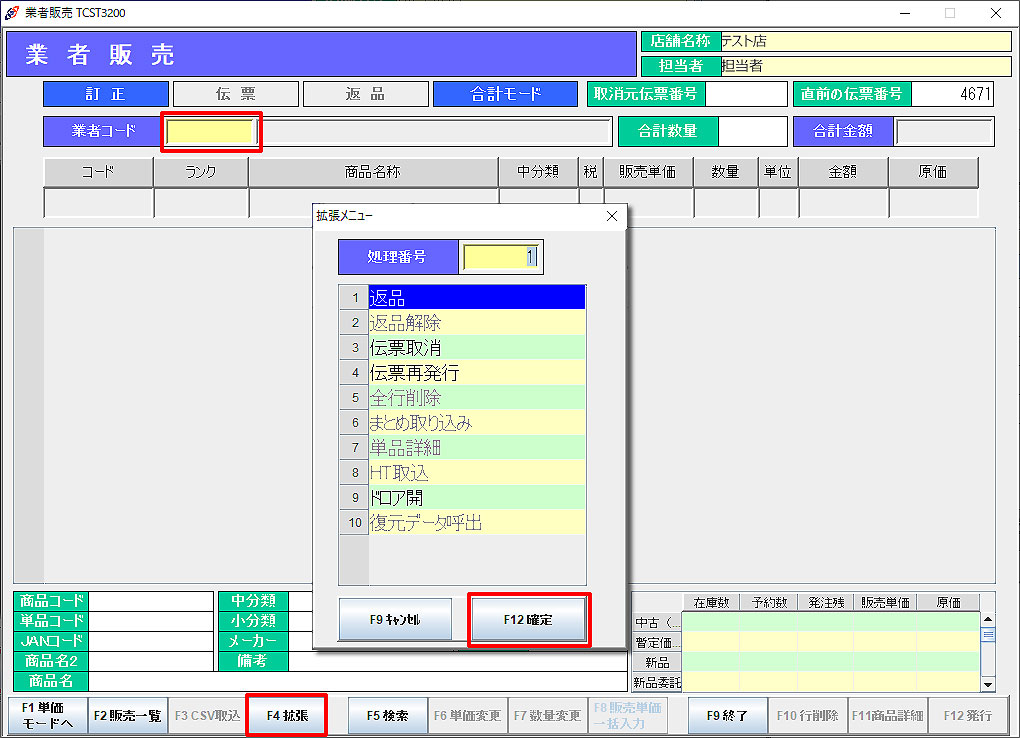 カーソルが業者コード入力欄にある状態で「F4拡張」をクリックします。 拡張メニューの中から行いたい処理を選択し、「F12確定」をクリックします。
※ 「復元データ呼出」より、確定していなかった処理を呼び出すことができます。
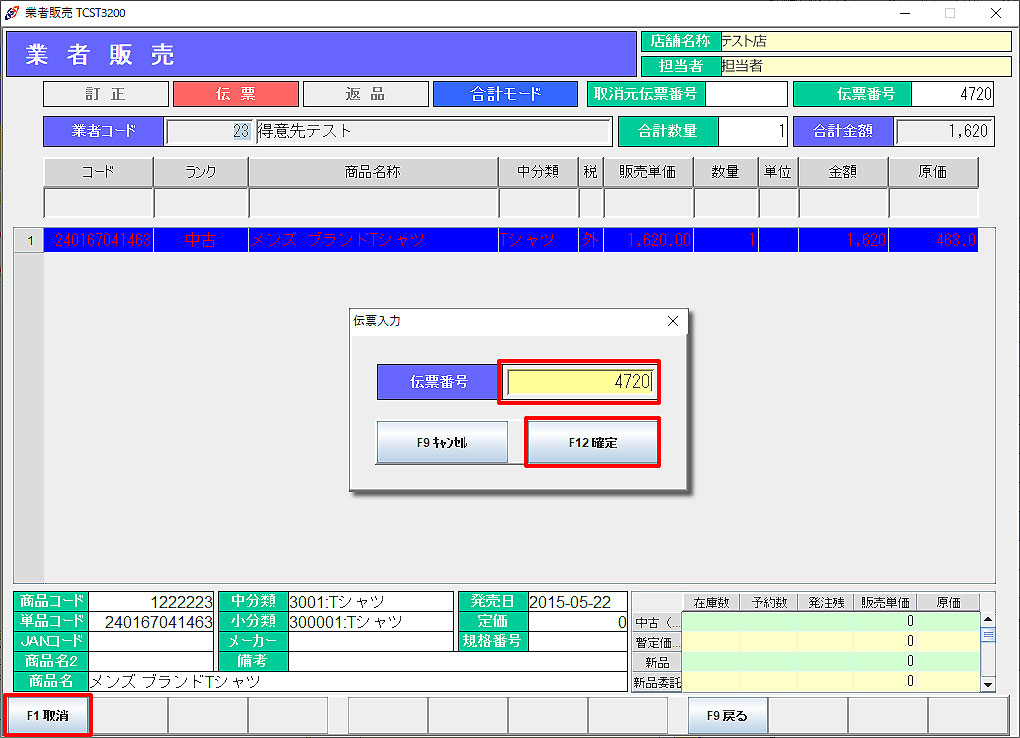 [伝票取消・伝票再発行]
【伝票入力】画面が表示されます。
伝票番号を入力し、「F12確定」をクリックします。
業者販売画面に戻り、伝票の明細が表示されます。
「F1取消」で伝票を取消します。
「F12再発行」で納品伝票を再発行します。
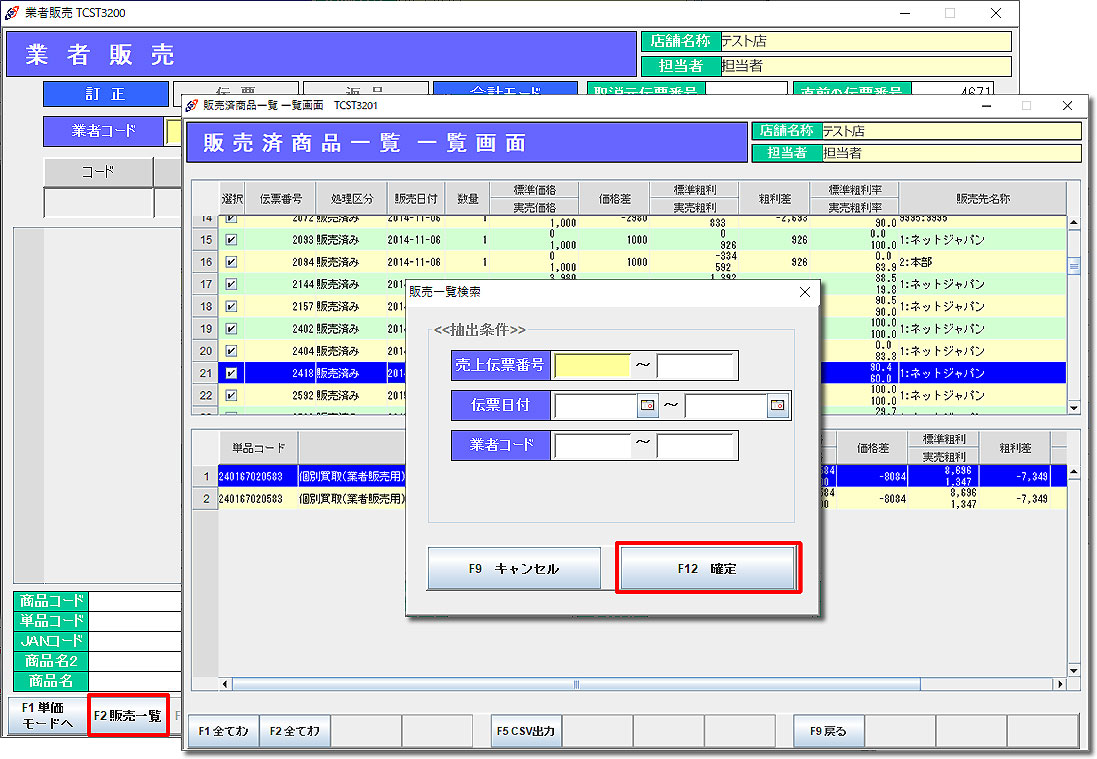 ※ 伝票番号が分からない場合は、「F2販売一覧」より検索が行えます。
 [返品]
[返品]
画面は「返品モード」に変わります。
業者販売処理(上記①~⑤)を行います。
「取引区分:返品」の納品書が発行されます。
- ≪返品処理時の販売価格の取得について≫
- 単品価格がある場合は、「単品価格」を取得します。
- 単品価格がない場合は、「商品価格」を取得します。
- 「単品価格」も「商品価格」もない場合は、「0円」と表示します。
※ 業者販売時に金額を手入力している場合は、返品処理では手入力した金額を入力の上、
返品処理を行ってください。
【インボイス対応】
返品は販売時の取引履歴に紐づいていないため、販売を取り消す場合は「伝票取消(当日分のみ)」を推奨します。
「適格返還請求書」には販売時の伝票番号と伝票日付の記載が必要です。
やむをえず返品処理が必要な場合は、手動で返品対象取引の日付・伝票番号を入力して返品伝票を発行します。
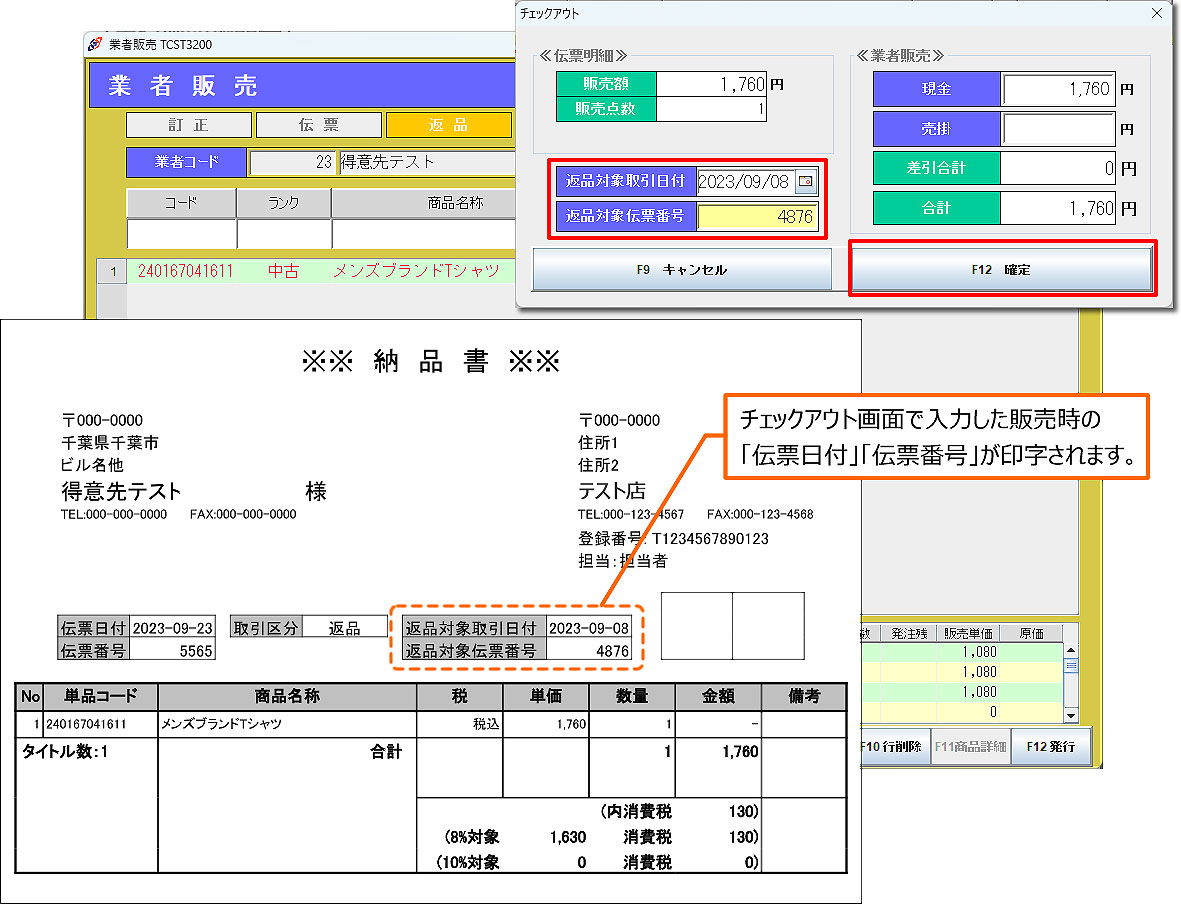 「店舗基本マスタ(基本2)>インボイス利用フラグ」が「1:利用する」に設定されている場合は、 販売返品チェックアウト画面に「返品対象取引日付」と「返品対象伝票番号」入力欄が表示されます。 販売時の伝票番号と伝票日付を入力し「F12確定」をクリックします。