単品価格一括変更
商品入庫時に登録した単品の売価を一括変更します。
業務メニュー:「量り買い」→処理メニュー:「単品価格一括変更」を開きます。
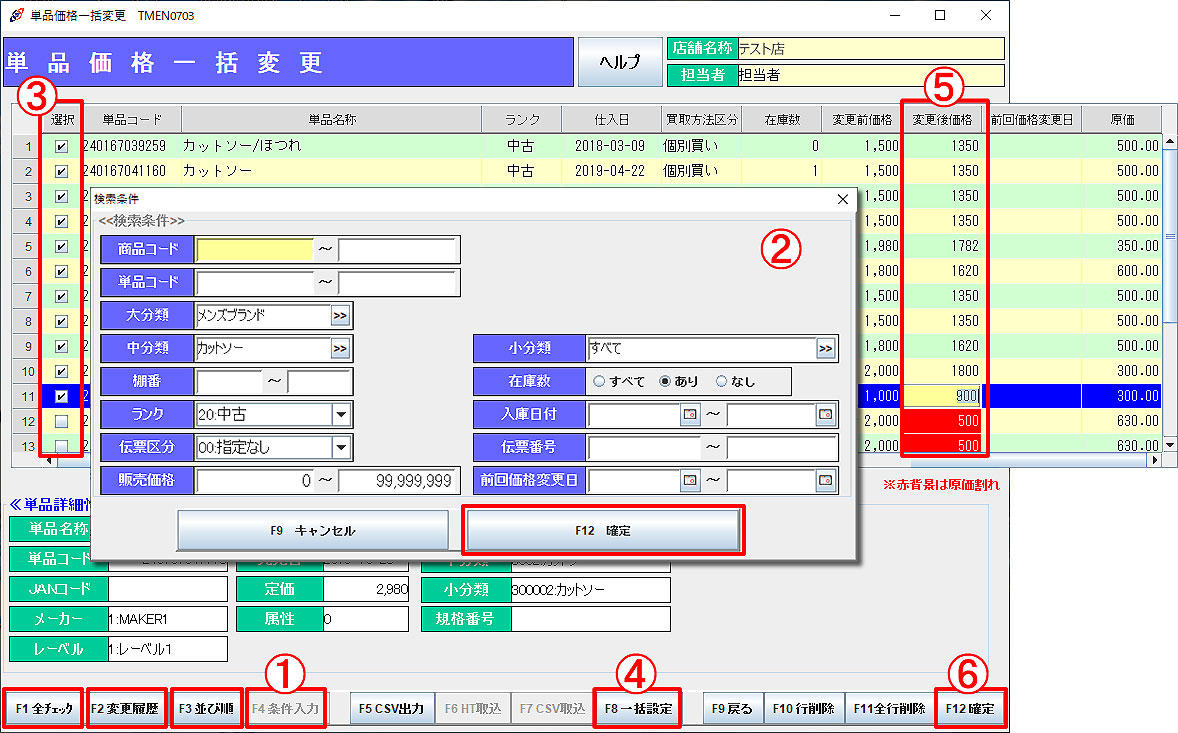
① 「F4条件入力」をクリックします。
② 検索条件入力画面が表示されます。
条件を入力し、「F12確定」をクリックします。
条件に当てはまる単品商品が抽出されます。
※ 抽出した一覧は、「F3並び順」より並び替えが可能です。
③ 価格変更を行いたい単品の選択チェックボックスにチェックを入れます。
「F1全チェック/全解除」:選択チェックボックス全てのチェック/チェック解除を行います。
「F2変更履歴」:選択行(チェックボックスにチェック)の単品の価格設定履歴を表示します。
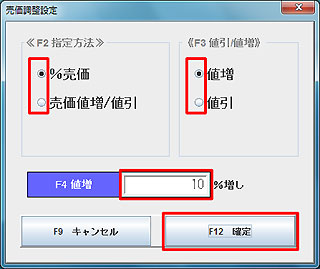 ④ 「F8一括設定」をクリックします。
売価調整設定画面が表示されます。
「%売価」または「売価値増/値引」を選択し、値増/値引金額
または率を入力し、「F12確定」をクリックします。
⑤ 価格が調整され、変更後価格に表示されます。
※ 変更後価格が原価を下回っている場合は、背景色が「赤色」で表示され、確定時には確認メッセージが表示されます。
⑥ 「F12確定」をクリックします。
⑦ 【ラベル発行】画面が表示されます。
「F12発行」でラベルを発行します。
「F5CSV出力」:価格変更リストをCSV出力し、価格データ編集後「F7CSV取込」より取り込みます。
「F9戻る/終了」:処理を中止/終了します。
HTデータ取り込みによる単品価格一括変更
ハンディターミナルで読んだ商品データをPOSに取り込み、売価を調整することで価格の一括変更が行えます。
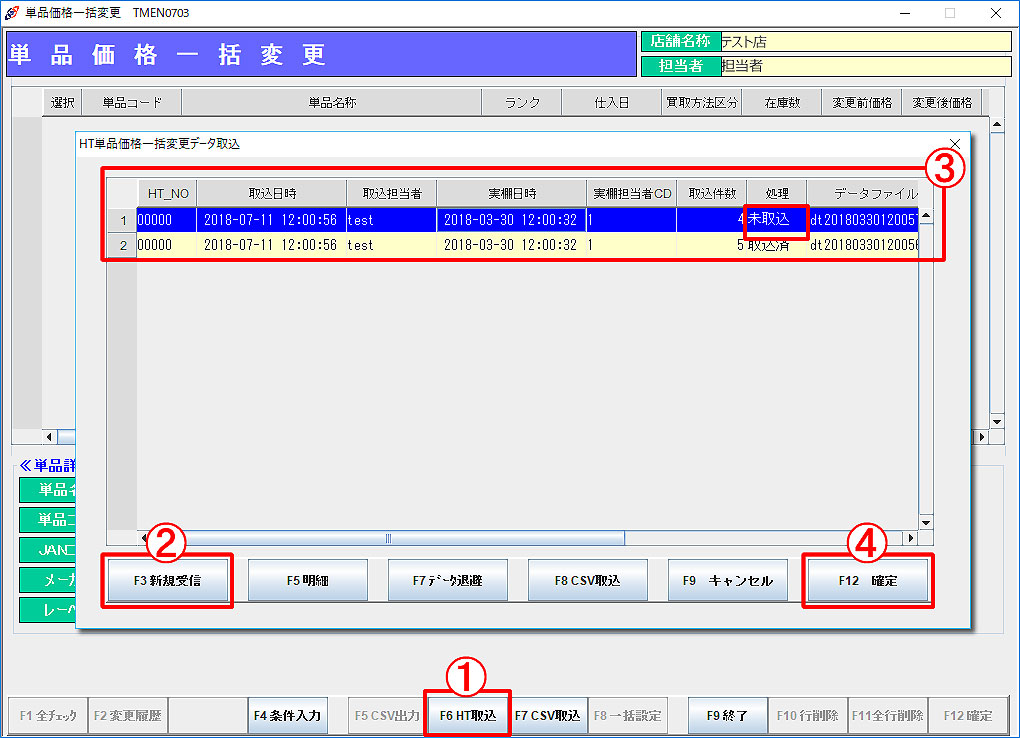
① 「F6HT取込」をクリックします。
② 【HT単品価格一括変更データ取込】画面が表示されます。
「F3新規受信」をクリックします。
【商品データ受信】画面が表示されるので、ハンディターミナルを専用台にセットして通信を開始します。
HTデータの受信が始まり、「通信が正常に終了しました。」と表示されれば取込完了です。
③ HTデータが「未取込」状態で追加されます。
④ 読み込んだHTデータをPOSに取り込みます。
取り込みたいデータファイルをクリックして選択し、「F12確定」をクリックします。
「(数)件のHTデータを取込ました。」と表示されれば完了です。
⑤ 上記「単品価格一括変更」の通り価格を調整し、ラベルを発行します。