単品詳細一覧
単品詳細一覧の印刷、CSV出力を行えます。
業務メニュー:「量り買い」→処理メニュー:「単品詳細一覧」を開きます。
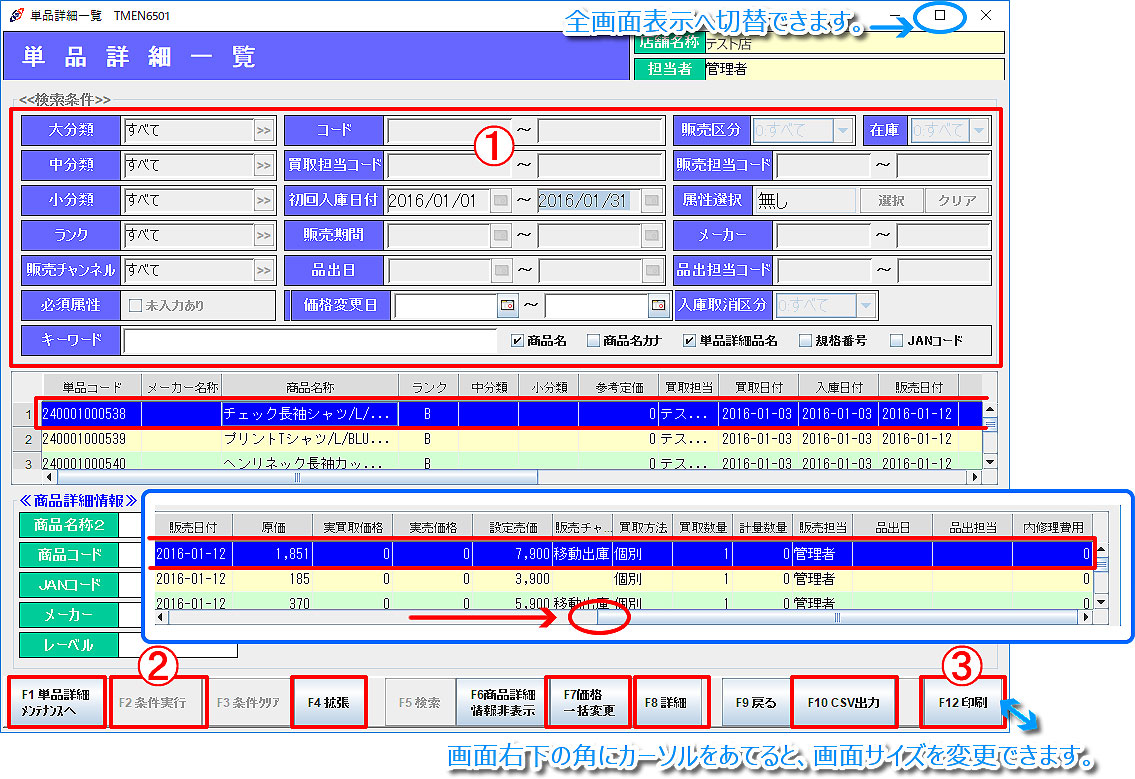
① 検索条件を入力します。
② 「F2条件実行」をクリックします。
条件に当てはまる単品商品が抽出されます。
抽出された一覧からは、以下の操作が可能です。
- 「F1単品詳細メンテナンスへ」:単品詳細メンテナンス画面に遷移します。
単品詳細の編集を行えます。編集後「F12確定」で単品詳細一覧へ戻ります。 - 「F4拡張」:更新用CSV出力を行えます。(下記参照)
CSV編集ツールで編集後、更新用CSV取込(F4拡張)より、単品詳細データを取り込み更新します。 - 「F7価格一括変更」:販売価格を一括変更できます。(「単品価格一括変更」参照)
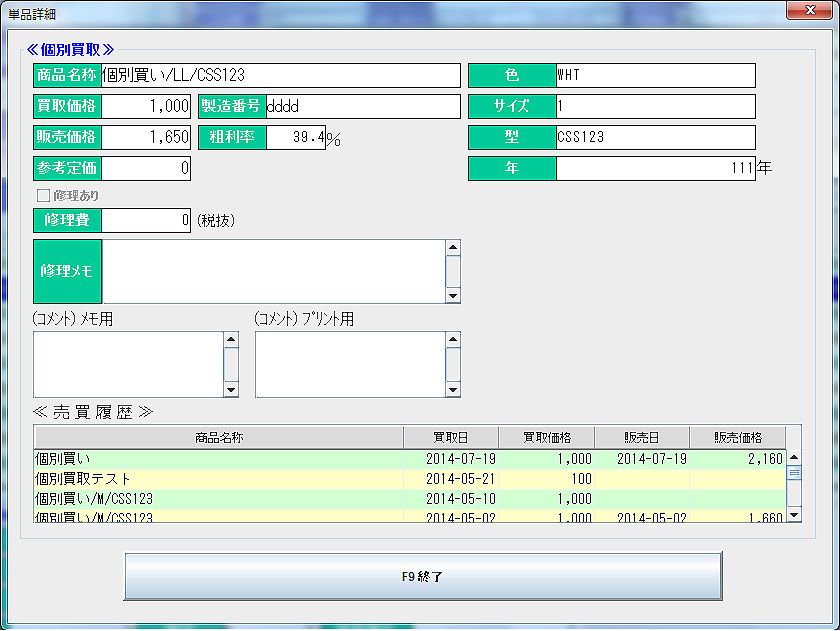
- 「F8詳細」:選択行の単品詳細を確認できます。(参照のみ。編集はできません。)
「F10CSV出力」で単品詳細一覧をCSVファイルで保存します。
「F9戻る/終了」で処理を中止/終了します。
【単品詳細画面】
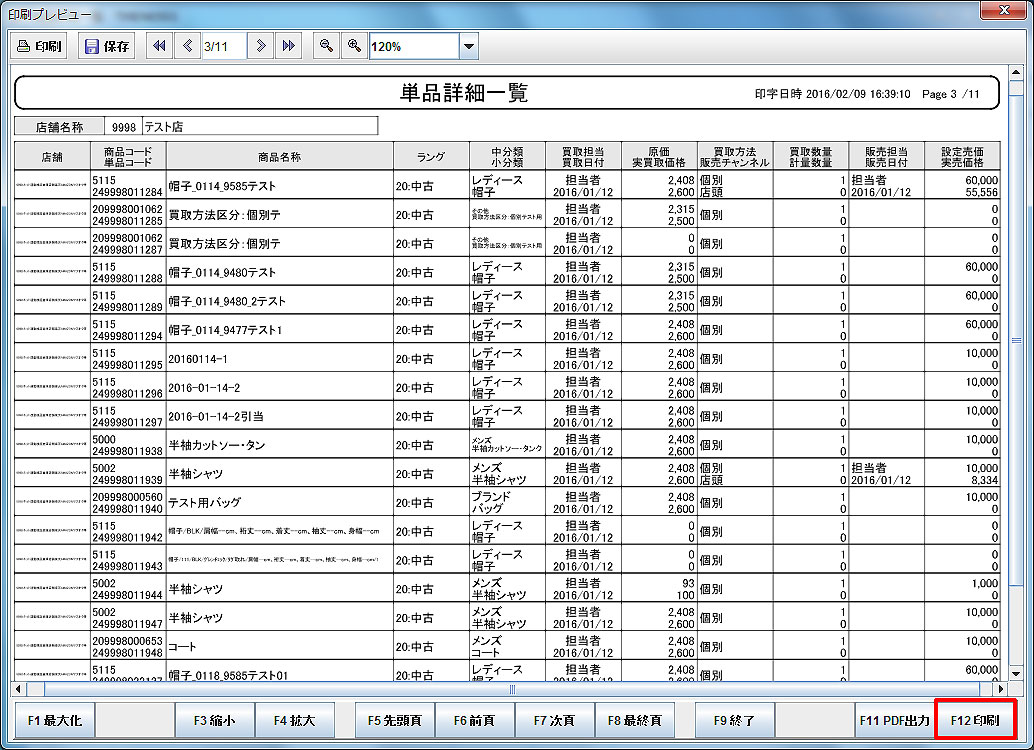
【単品詳細一覧印刷プレビュー】
単品詳細一覧 更新用CSV取込
任意の場所に出力した単品詳細CSVデータをCSV編集ツールで編集し、POSに取り込み更新します。
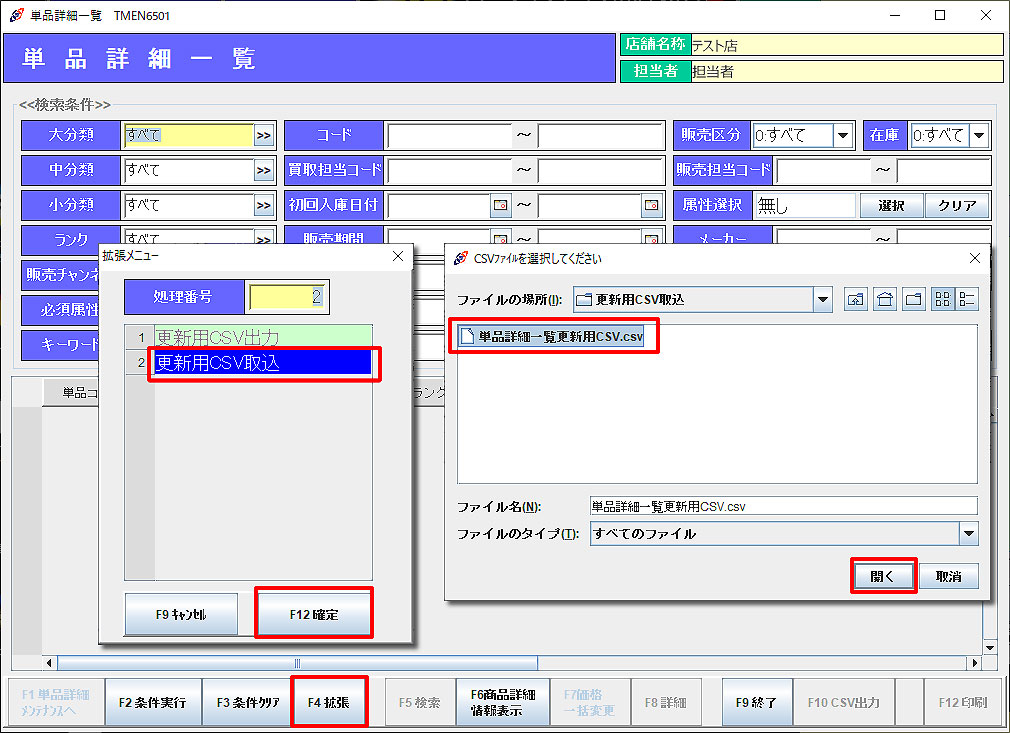 ① 拡張メニュー(F4拡張)より「更新用CSV取込」を選択し、「F12確定」をクリックします。
② 保存場所から、取り込むCSVファイルを選択し、「開く」をクリックします。 「単品詳細一覧更新用CSVを取込みます。よろしいですか?」と表示されます。 「F12はい」でPOSに単品詳細データの取込を開始します。
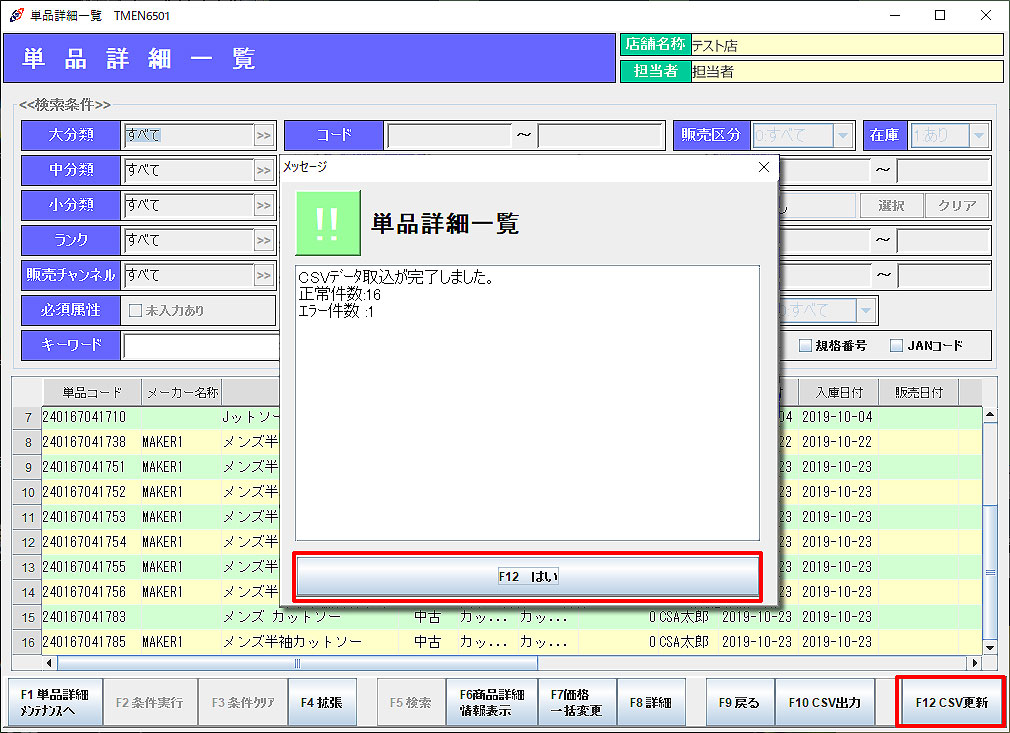
③ 「CSVデータ取込が完了しました。」と表示されます。「F12はい」をクリックします。
※ 取込エラー発生時にはエラーメッセージが表示され、単品詳細一覧更新用CSV取込エラー.txt(テキストファイル)が
「webposフォルダ」内に保存されます。エラー内容をご確認し、CSVファイルを修正してください。
④ 取り込んだ単品詳細データが表示されます。
「F12CSV更新」をクリックします。
「データを更新します。よろしいですか?」と表示されます。
「F12はい」で更新を完了します。