業者販売(納品処理)
グラム買取した商品の実売価格、実売グラム数を決定し、得意先業者へ納品処理を行います。
業務メニュー:「量り買い」→処理メニュー:「業者販売(量り買い)」を開きます。
初期画面、又は「F7納品処理」クリックで納品処理画面を表示します。
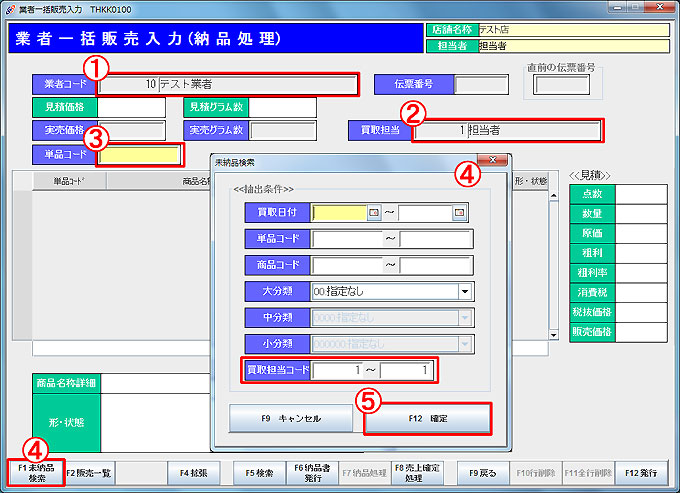
① 業者コードを入力し、Enterキーを押します。
② 買取担当者(空白可)を入力し、Enterキーを押します。
※ 買取担当者を入力した場合、その担当者が買い取った商品のみが対象になります。
入力しなければ、全ての未納品商品が対象になります。
③ カーソルは単品コード入力欄に移ります。
単品コード(在庫コード)を直接入力、または検索(「F5検索」または「F1未納品検索」)します。
未納品商品一覧から抽出する場合は「F1未納品検索(④)」をクリックします。
【未納品検索】画面で抽出条件を入力します。
※ 買取担当者別に抽出が可能です。
①で買取担当者を入力していれば、条件には自動で担当者コードが入力されています。
「F12確定(⑤)」をクリックすると未納品商品一覧(⑥)が表示されます。
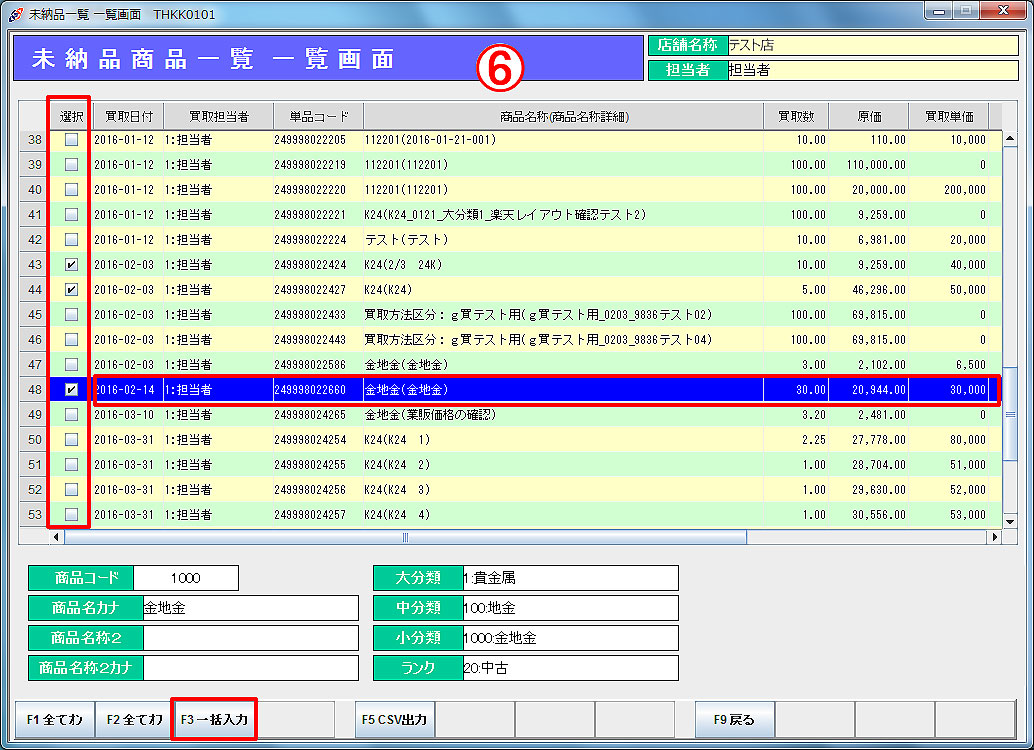 一覧の中から納品対象商品を選択し、選択行をダブルクリック、または選択チェックボックスにチェックを入れ、「F3一括入力」をクリックします。
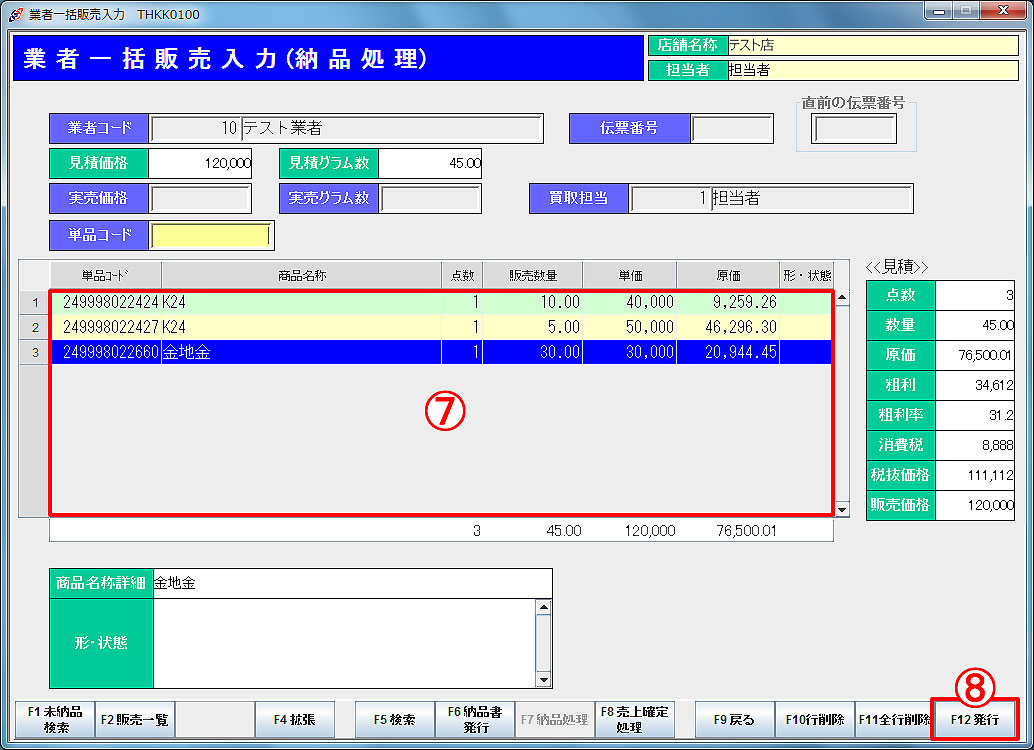 ⑦ 納品処理画面に戻り、商品が明細に追加されます。
⑧ 内容を確認し、「F12発行」をクリックします。
「情報を登録しました。納品書を印刷しますか?」と言うメッセージが表示されます。
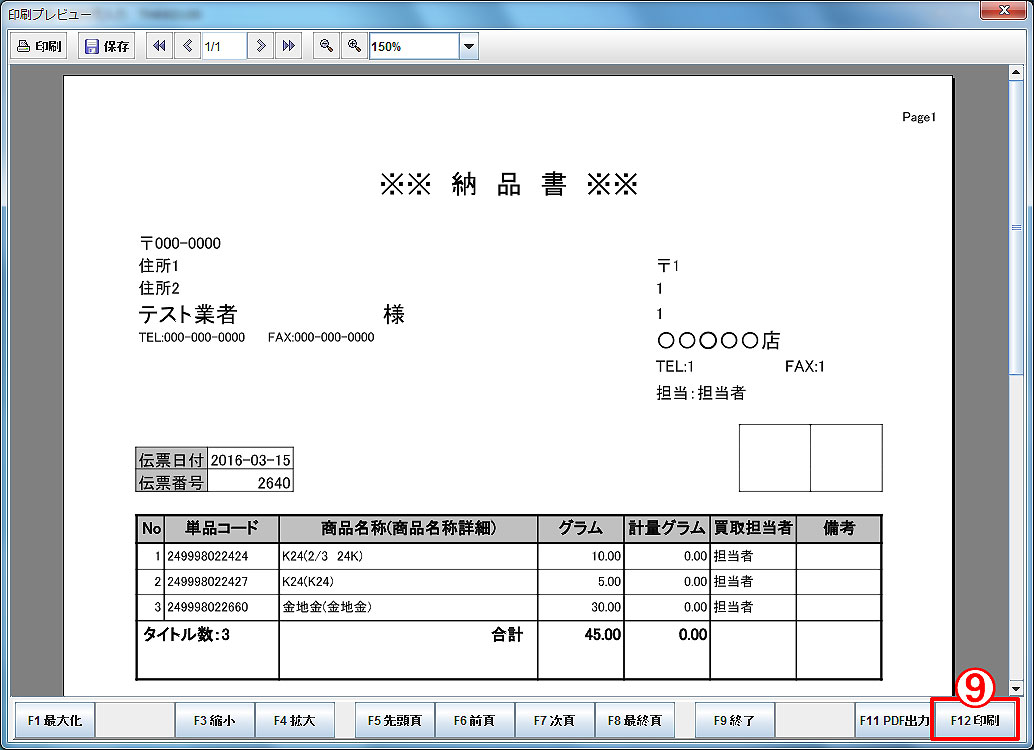 「F12はい」で納品書印刷プレビューが表示されます。
「F12印刷(⑨)」で納品書を発行します。
または、「F9いいえ」で終了します。
※ 納品書は後からでも(F6納品書発行より)発行可能です。
印刷方法は、納品書/売上分析表発行をご覧ください。
【インボイス対応】
インボイスに対応するには「店舗基本マスタ(基本2)>インボイス利用フラグ」を「1:利用する」に設定します。
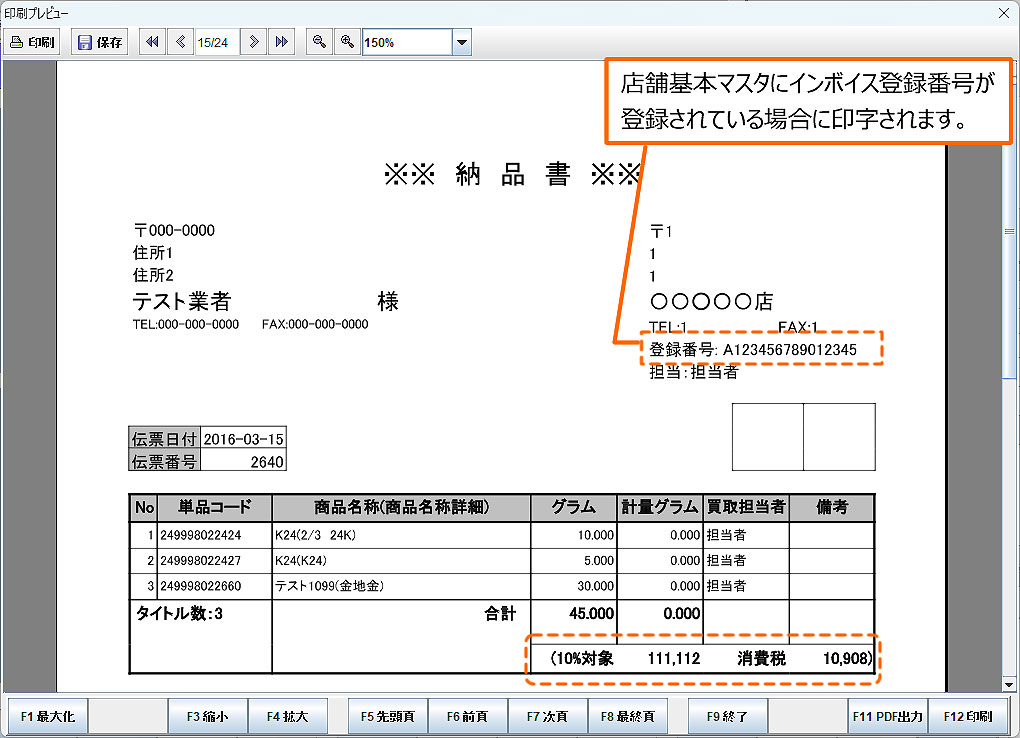 「店舗基本マスタ(基本2)>インボイス利用フラグ」が「1:利用する」に設定されている場合は「インボイス登録番号」が印字されます。
※ インボイス用書類であるため、税率ごとに区分した消費税額を印字します。 「店舗基本マスタ(基本2)>軽減税率利用フラグ」が「利用しない」の場合でも税内訳を印字します。
「F4拡張」:「納品データ修正」「納品データ取消」「ドロア開」が可能です。
※ 納品データの修正・取消について、詳しくは こちらの頁 をご参照ください。