業者販売(売上確定処理)
納品処理済み商品の中から販売する商品を決定し、売上を確定します。
業務メニュー:「量り買い」→処理メニュー:「業者販売(量り買い)」を開きます。
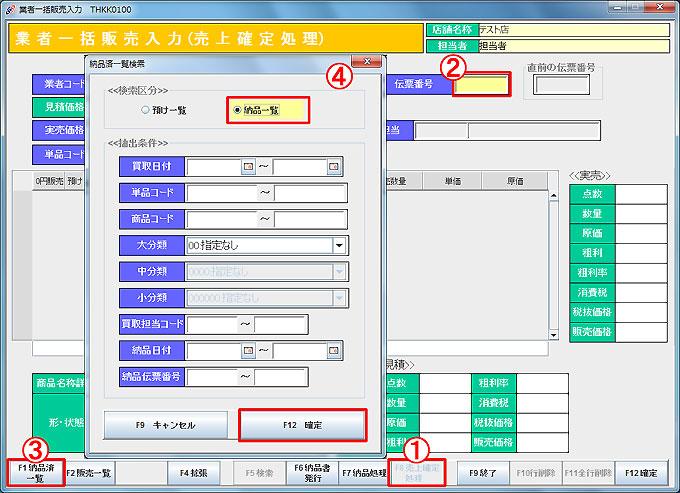
① 「F8売上確定処理」をクリックします。
② 納品伝票番号を直接入力、または納品済一覧から検索します。
納品済一覧から抽出する場合は「F1納品済一覧(③)」をクリックします。
【納品済一覧検索】画面(④)が表示されます。
検索区分に「納品一覧」を選択します。
抽出条件を入力し、「F12確定」をクリックします。
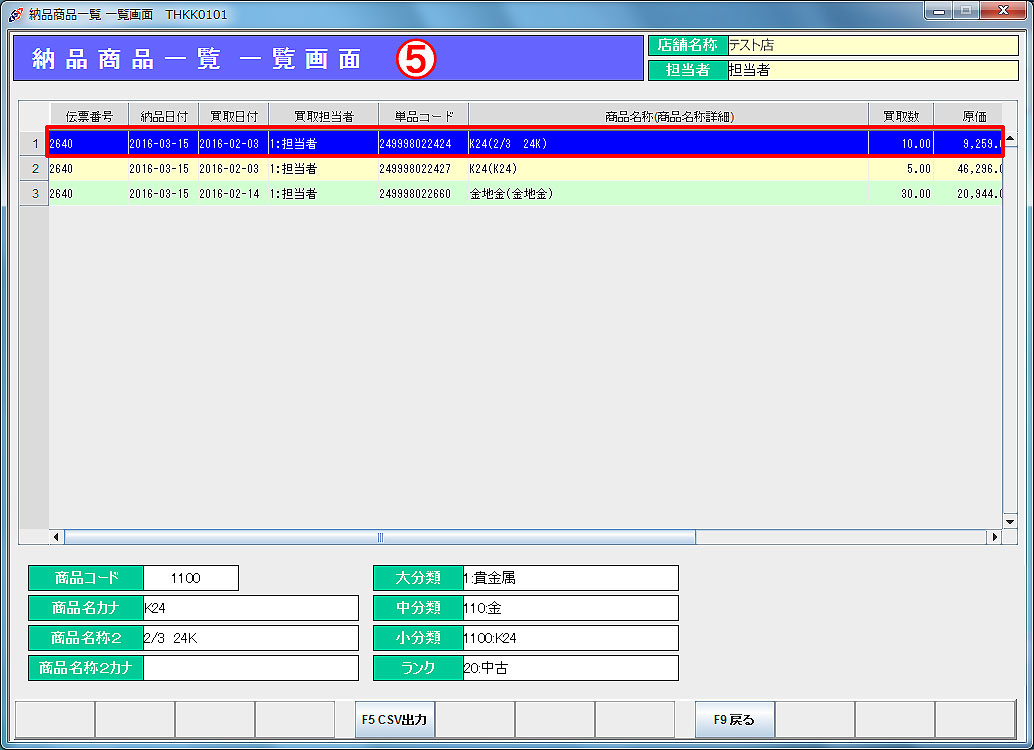 納品商品一覧(⑤)が表示されます。
一覧の中から販売対象商品を選択し、選択行をダブルクリックします。
⑥ 売上確定処理画面に戻り、商品が明細に追加されます。
選択した商品が属する伝票内全ての商品が表示されます。
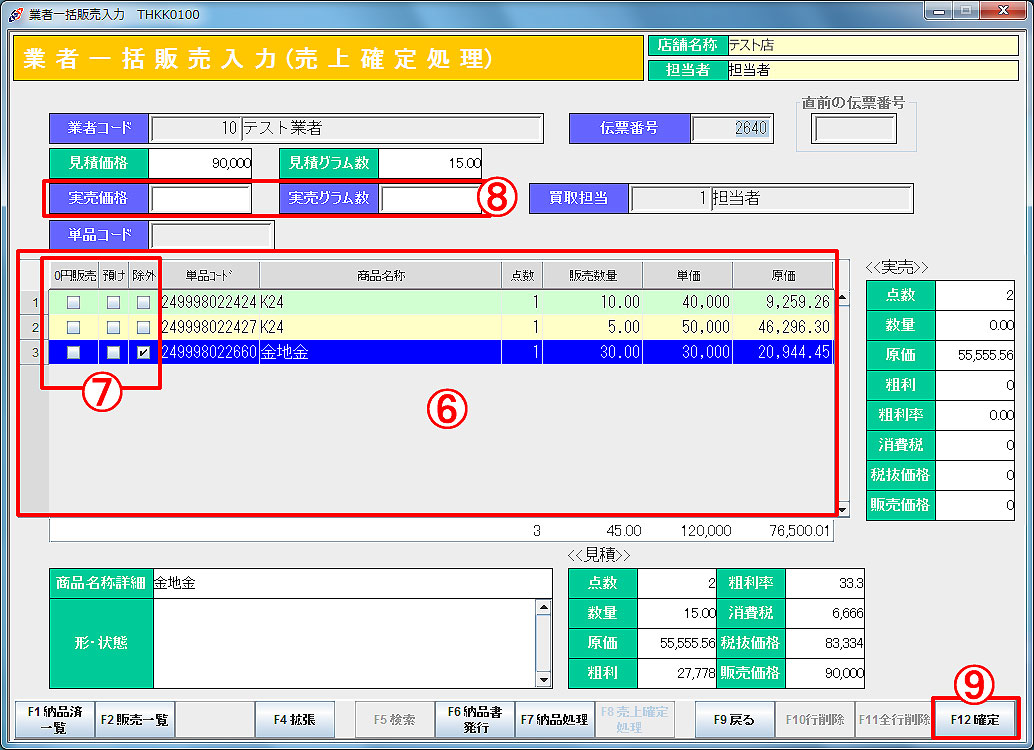 ⑦ 「0円販売する商品」「預け商品」「除外商品」がある場合は、該当するチェックボックスにチェックを入れます。
「0円販売」:業者側の査定で値が付かない場合などに0円販売を行いたい商品
「預け商品」:その場で値が決まらず、お持ち帰りして鑑定する商品
「除外商品」:いらない、買わない等販売対象外の商品(在庫調整で現在庫数を0に設定すれば、未納品商品一覧には表示されなくなります。)
⑧ 「実売価格」「実売グラム数」を入力します。
「実売価格」:販売する商品の実際に販売する合計価格を入力します。
「実売グラム数」:販売する商品の実際の合計グラム数を入力します。
※ 販売する商品が一つも無く、預け商品、または除外商品のみの場合は入力不要です。
※ 0円販売商品でも「実売グラム数」は入力してください。
⑨ 「F12確定」をクリックします。
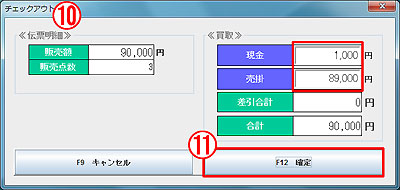 ⑩ チェックアウト画面が表示されます。
現金入力欄にお預かり金額を入力します。
売掛金がある場合は、売掛入力欄に売掛金額を入力します。
【売上分析表印刷プレビュー】
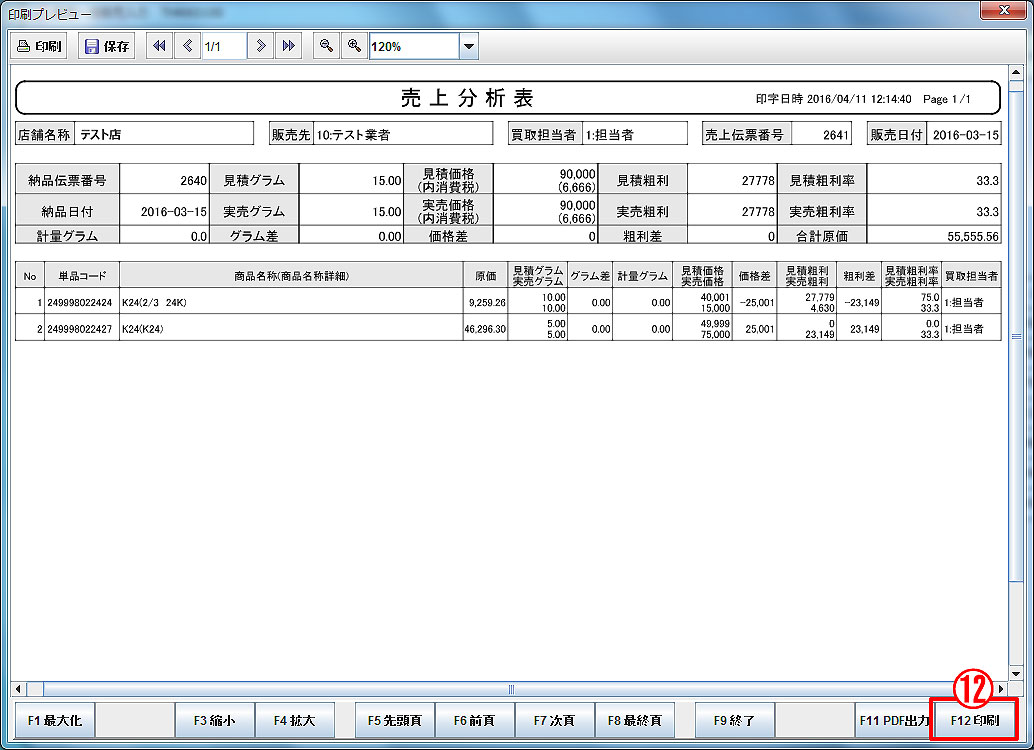 ⑪ 「F12確定」をクリックすると、「情報を登録しました。売上分析表を印刷しますか?」と言うメッセージが表示されます。
「F12はい」で売上分析表印刷プレビューが表示されます。
「F12印刷(⑫)」で売上分析表を印刷します。
または、「F9いいえ」で終了します。
※ 売上分析表は後からでも(F2販売一覧より)印刷可能です。 印刷方法は、納品書/売上分析表発行をご覧ください。
※ 預け商品は後日伝票番号(納品伝票番号同じもの)を入力、又は「F1納品済一覧(預け一覧)」で検索して呼出せます。
呼出した明細には「預け」にチェックが入っていますので、外してください。
(尚、明細には売上済み、除外済みの商品は表示されません。)
※ 明細からは1行単位で販売が可能です。
売上伝票はその都度採番され、納品伝票番号とは異なります。
[売上明細各行の実売グラム数の振り分けと実売価格について]
原価合計と実売合計の比率から、各行の実売金額を算出しています。
実売価格=買取価格×実売価格(合計)÷買取価格(合計)
見積売価(設定売価)は買取り時の相場なので、相場が下がるか買取価格を下方調整しすぎるなど
原価が安すぎる明細は、実売金額が見積売価より下がる場合がございます。
あくまでも売価と原価の計算によるものなので、実売グラム数が増えたからと言って、実売価格も増えるとは限りません。
同じ相場や価値の商品でまとめて処理されるか、極端に原価が異なるものは分けるなど調整されることを推奨します。