HTデータ取込(棚)
ハンディターミナルで読取った商品データをPOSに取込み、棚にセットします。
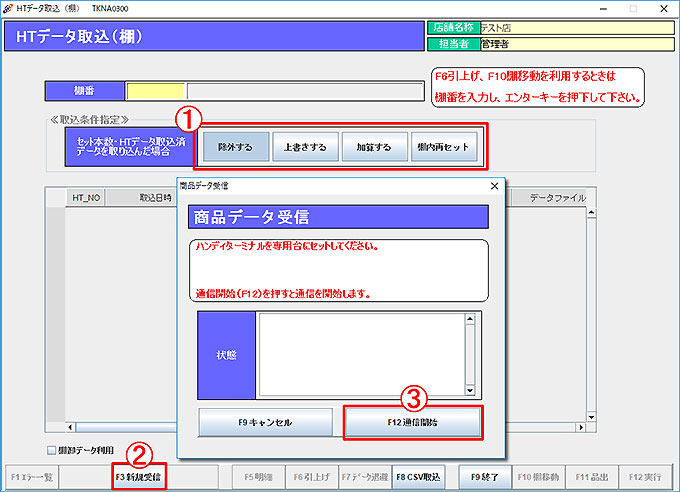
処理メニュー:「HTデータ取込(棚)」をクリックします。
① ≪取込条件指定≫でHTでデータを取り込んだ際にデータをどう反映させるか選択します。
「除外する」:読み込まれたデータの中に同一商品があると、1番最初に読み込んだデータで更新され、
2番目以降のデータを除外します。
「上書きする」:1番最後に読み込んだデータで更新されます。
「加算する」:同一商品の数量を全て加算します。
通常は「加算する」を選択して取り込みます。
※ 取り込みデータに対して「棚内再セット」をした場合のみ、CSV内に入っている棚番の単品データを再登録します。
単品が入っていない棚番はセット数が「0(ゼロ)」になります。(下記「棚卸データを利用する場合」参照)
② 「F3新規受信」をクリックします。
③ 商品データ受信画面が表示されます。
ハンディターミナルを置き台にセットして、「F12通信開始」をクリックします。
件数がカウントされ、データの受信が始まります。
「通信が正常に終了しました。」と表示されれば取込完了です。
「F9キャンセル」で【商品データ受信】画面を閉じます。
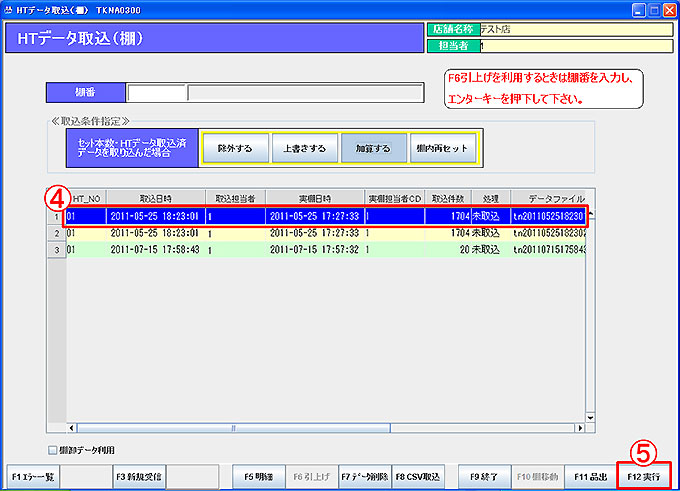
④ ハンディーターミナルからデータを受信した直後のデータは「未取込」状態です。
追加された行をクリックして選択します。
⑤ 「F12実行」をクリックすると、取込んだデータが棚にセットされます。
[補足]
棚マスタで倉庫区分を「1」に登録している棚にセットした個別買い商品は、品出しが可能です。
HTから取り込んだデータの中から品出しを行いたいデータを選択して「F11品出」をクリックすると、
棚(倉庫)から商品が品出しされます。
品出日からの滞留日数は業務メニュー:「量り買い」→処理メニュー:「個別商品滞留在庫一覧」で確認できます。
棚卸データを利用する場合
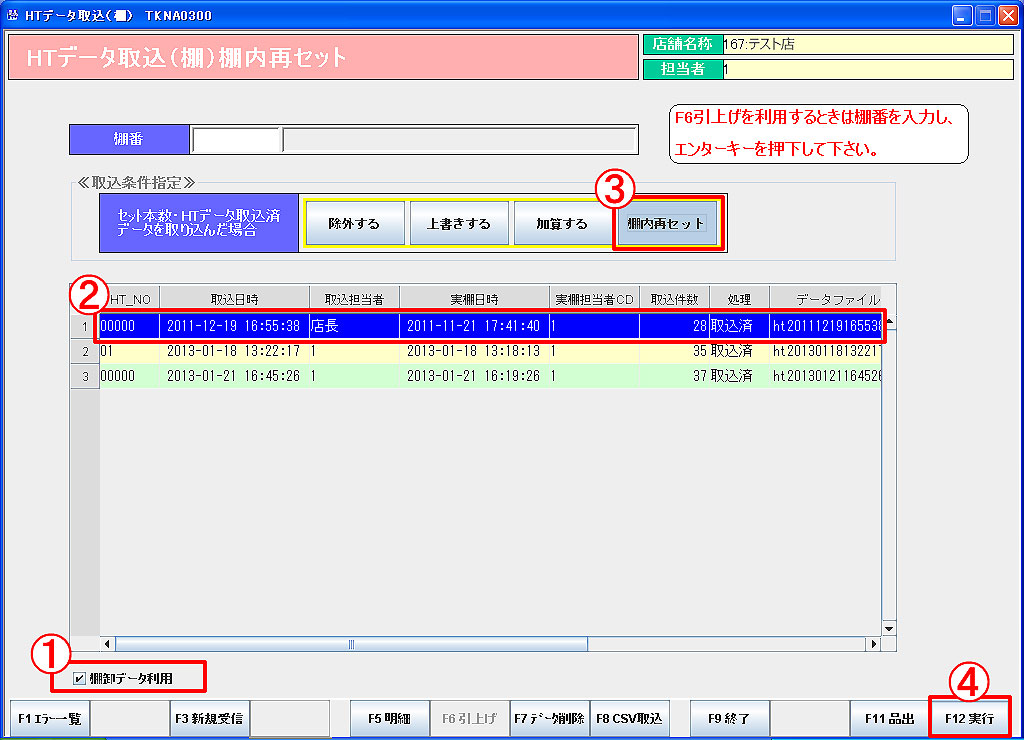 ① 「棚卸データ利用」チェックボックスをクリックします。
棚卸HTデータ取込処理から読み込んだデータが表示されます。
② 表示された中から利用したい棚卸データを選択します。
③ ≪取込条件指定≫に「棚内再セット」を選択します。
④ 「F12実行」をクリックすると、データが棚にセットされます。