棚管理(個別入力)
商品を個別入力して棚にセットする方法についてご説明します。
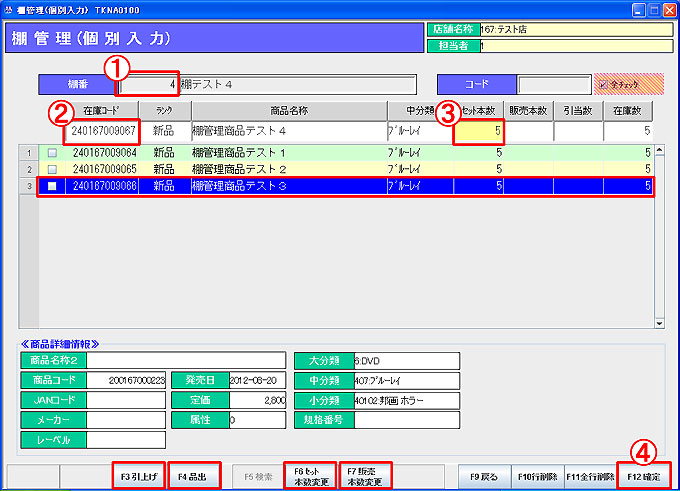
処理メニュー:「棚管理(個別入力)」をクリックします。
① 商品をセットする棚番を入力し、Enterキーを押します。
カーソルがコード入力欄に飛びますが、何も入力せずにEnterキーを押します。
② 商品を入力します。
商品の入力は在庫コードをコード欄に直接入力する、該当商品のバーコードを読み取る、「F5検索」で検索する
のいずれかで行います。
③ セット本数を入力し、Enterキーを押します。
商品が棚に準備されます。
④ 「F12確定」をクリックすると、「発行します。よろしいですか?」と表示されます。
「F12はい」でデータを更新し、商品が棚にセットされます。
[補足]
棚マスタで倉庫区分を「1」に登録している棚にセットした個別買い商品は、品出しが可能です。
品出ししたい商品を選択するか、「全チェック(倉庫区分「1」の棚のみ表示)」で棚内全商品を選択し、
「F4品出」をクリックすると、棚(倉庫)から商品が品出しされます。
品出日からの滞留日数は業務メニュー:「量り買い」→処理メニュー:「個別商品滞留在庫一覧」で確認できます。
棚にセットした商品の編集は次の通り行います
[セット本数/販売本数変更]
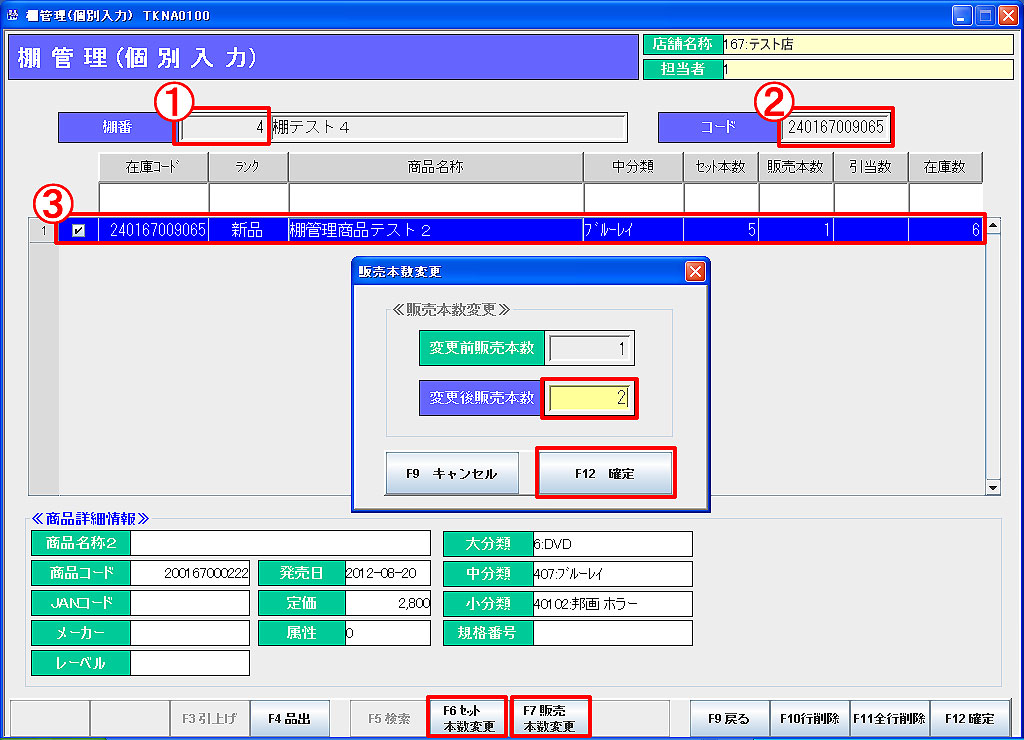 ① 棚番を入力します。
② コード入力欄で編集したい商品の在庫コードを入力して
Enterキー押下、または商品バーコードを読みます。
③ 商品が表示されるので、クリックして選択します。
「F6セット本数変更」でセット本数を変更します。
「F7販売本数変更」で販売本数を変更します。
※ 一つの商品を複数箇所に在庫している場合などに、該当する棚から販売された本数に変更する時に利用します。
[棚内商品の引上げ]
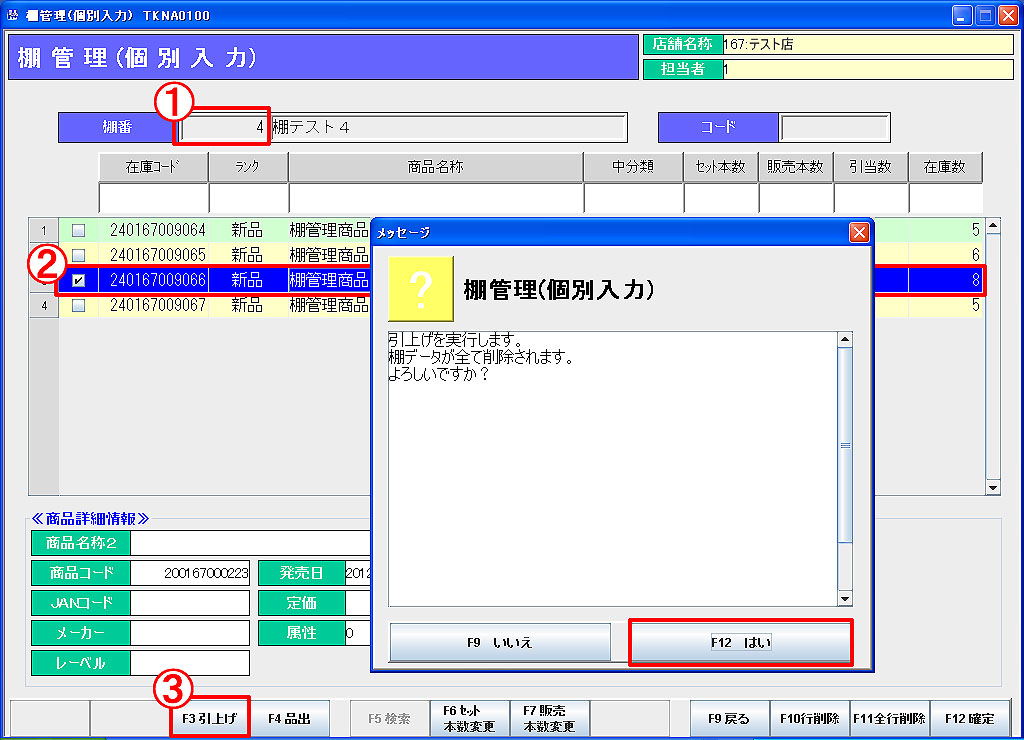 ① 棚番号を入力し、Enterキーを押します。
② 棚にセットされている全ての商品が表示されます。
いずれかの商品行をクリックして、選択します。
③ 「F3引上げ」をクリックします。
棚データが全て削除されます。
[補足]
棚セット日付更新方式は、「店舗基本マスタ>基本2>棚セット日付更新方式」の設定により異なります。
0:すべて更新:棚のすべてのセット日付が変わる
1:変更分のみ更新:変更した明細のみ日付を更新する