出荷検品をする
注文商品をピッキングして検品、梱包し、送り状を作成します。
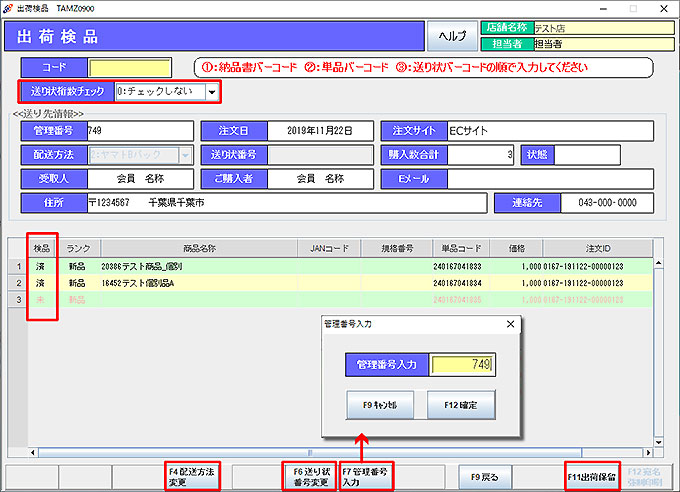
ピッキングリスト(または納品書)を参照し、出荷する商品を用意します。
業務メニュー:「ネット連動」→処理メニュー:「出荷検品」を開きます。
1.コード入力欄で納品書のバーコードをスキャンするか、「F7管理番号入力」より伝票を呼び出します。
商品明細が ピンク色 で表示されます。
※ 「送り状桁数チェック」:送り状番号桁数のチェックを行います。
選択した桁数未満の場合は警告メッセージを表示し、再度送り状番号の入力が必要となります。
選択した桁数は保存され、次回画面立ち上げ時に前回の選択状態で表示されます。
2.出荷商品のバーコードをスキャンします。
検品列の表示は「未」から「済」に変わり、検品済商品は 黒色 で表示されます。
※ 検品済商品の表示色は、「全般設定」より変更が可能です。
全ての商品をスキャンすると、明細の表示は消えます。
※ 配送方法が「ゆうメール」の場合は、出荷商品のバーコードをスキャンした時点で明細から削除されます。
[補足]
検品処理時には次の変更が可能です。
「F4配送方法変更」:配送方法を変更します。
「F6送り状番号変更」:送り状番号を変更します。
「F11出荷保留」:商品が無い場合に出荷を保留します。
「F12宛名強制印刷」:全般設定(宛名シール印字設定)に従って宛名シールをラベルプリンターから印刷できます。
 POSシステム側設定
 自社ECシステム側設定