ブロックの配置方法
「ブロック」とは、当社ECパッケージにおける各種表示機能を小分けにしたものです。この「ブロック」をEC管理画面にて設定を変更していただくことで、店舗様の思い通りに通販サイトを表示することができます。
EC管理画面の操作
EC管理画面の、「デザイン管理」>「レイアウト設定」画面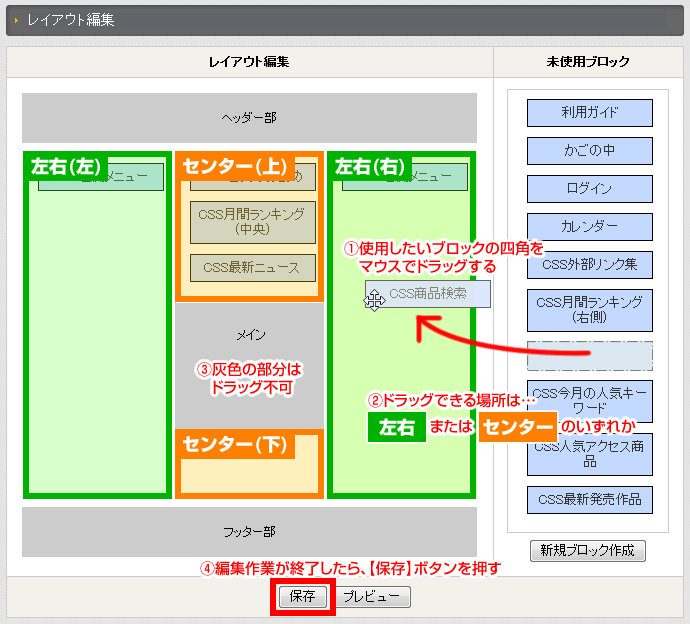
「未使用ブロック」欄に入っているブロックは実際に表示されません。ブロックの四角をドラッグし、表示/非表示の切り替えを行います。ブロックの表示順を入れ替えることもできます。
通販画面の表示領域
実際に通販サイトの画面で表示される場所は…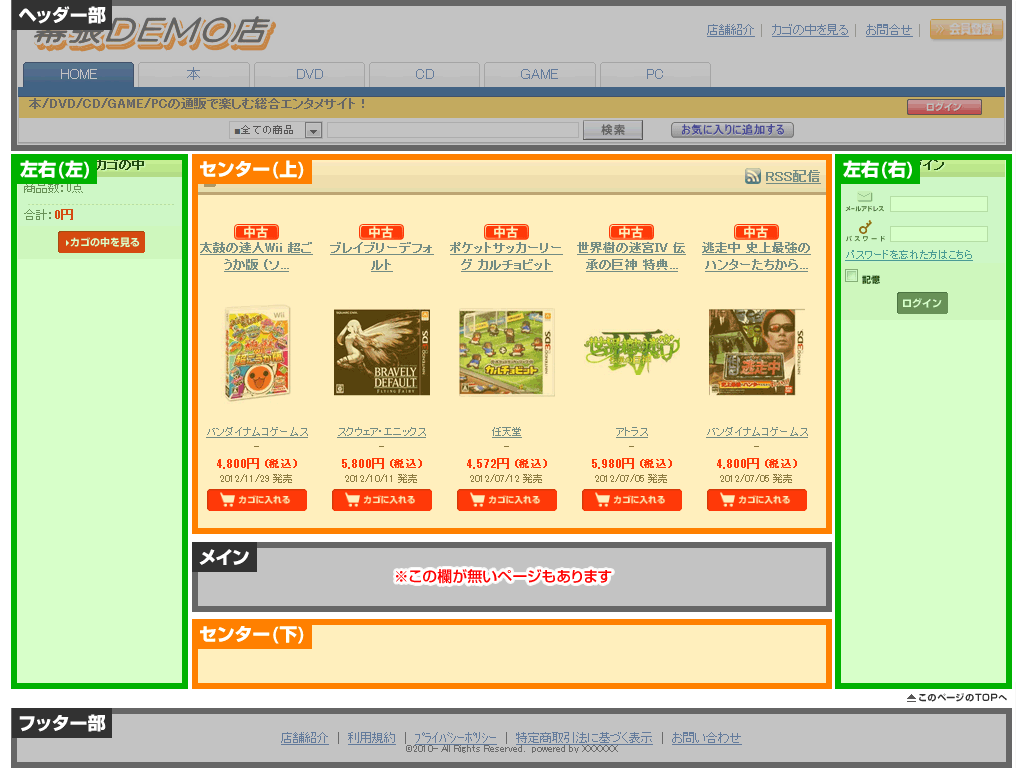
表示可能な領域は、「左右」と「センター」に分かれます。下記のブロック一覧表では、表示に適している位置を解説しています。
ブロック一覧表
▲▼をクリックすると並び替えができます。(昇順/降順)。
【詳細】をクリックすると、ブロックの解説を表示、
【表示例】をクリックすると、実際の通販画面で表示される内容のイメージを表示します。
| id | ブロック名称 | 位置 | 見出し | 表示内容 |
|---|---|---|---|---|
| 2 【詳細】 | 利用ガイド 【表示例】 | 左右 | (なし) | 「当サイトについて」「お問い合わせ」「特定商取引法…」等のバナー表示 ※デザイン変更の予定あり |
| 3 【詳細】 | かごの中 【表示例】 | 左右 | 現在のカゴの中 | かごの中に入れた商品点数と合計金額を表示 |
| 6 【詳細】 | ログイン 【表示例】 | 左右 | ログイン | メールアドレスとパスワードの入力枠を表示 |
| 8 【詳細】 | カレンダー 【表示例】 | 左右 | 2013年12月の定休日 | 当月と来月の2ヶ月分をカレンダーで表示。定休日は色が変わる。 ※デザイン変更の予定あり |
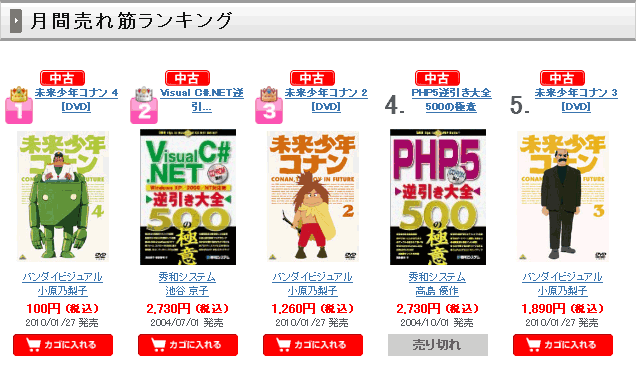
| 101 【詳細】 | CSS 月間ランキング(右側) 【表示例】 | 左右 | 月間ランキング | ECサイトにおける、月間ランキング商品を1位~5位まで写真付きで縦長に表示。週間ランキングへのテキストリンク |
| 103 【詳細】 | CSS商品検索 【表示例】 | 左右 | 商品検索 | キーワードの入力枠を表示。メーカーとカテゴリのテキストリンク。 |
| 104 【詳細】 | CSS 今月の人気キーワード 【表示例】 | 左右 | 今月の人気キーワード | ECサイトにおける人気検索キーワードを縦長に一覧表示、テキストリンク。 |
| 105 【詳細】 | CSS人気アクセス商品 【表示例】 | 左右 | 人気アクセス商品 | ECサイトにおける、一番人気のアクセス商品1点を写真付きで表示。以下の順位はテキストリンク。 |
| 106 【詳細】 | CSS最新発売作品 【表示例】 | 左右 | 新着作品ピックアップ | 新着商品を写真付きでスライド状に次々と表示。 |
| 107 【詳細】 | CSS会員登録 【表示例】 | 左右 | 会員登録はこちらから | 会員登録を促す告知文を表示。 |
| 108 【詳細】 | CSS新作案内 【表示例】 | センター | 新着情報 | 新着商品(5~9商品)を写真付きで1行に表示。表示数はお客様ご利用のWebブラウザ環境により可変する。 |
| 109 【詳細】 | CSS携帯アクセス 【表示例】 | 左右 | 携帯からアクセス | ケータイサイト用のQRコードを自動生成してお客様へご案内する。 |
| 110 【詳細】 | CSS左側メニュー | 左右 | (なし) | CSSが表示をおすすめする、とりあえず通販サイトを始めるためのブロック群を一度に表示。 |
| 111 【詳細】 | CSS右側メニュー | 左右 | (なし) | CSSが表示をおすすめする、とりあえず通販サイトを始めるためのブロック群を一度に表示 |
| 112 【詳細】 | CSS店長のお勧め 【表示例】 | センター | 店長のオススメ商品 | POS側の出品時に「お勧めフラグ」を付けた商品のうち、9商品をランダムで写真付き縦展開で1行に表示。 |
| 113 【詳細】 | CSS最新ニュース | センター | ニュース | 管理画面で作成した「新着情報」をそのまま表示 (HTML記述可) |
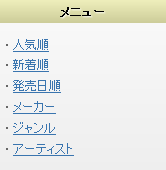
| 114 | CSS一覧メニュー 【表示例】 | 左右 | メニュー | 大分類メニュー内で、 「発売日順」「新着順」などのテキストリンク。 HOMEトップページでは表示しない。 |
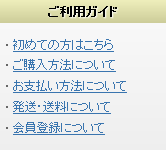
| 115 | CSSご利用ガイド 【表示例】 | 左右 | ご利用ガイド | 自動生成される「ご利用ガイド」コンテンツへのテキストリンク |
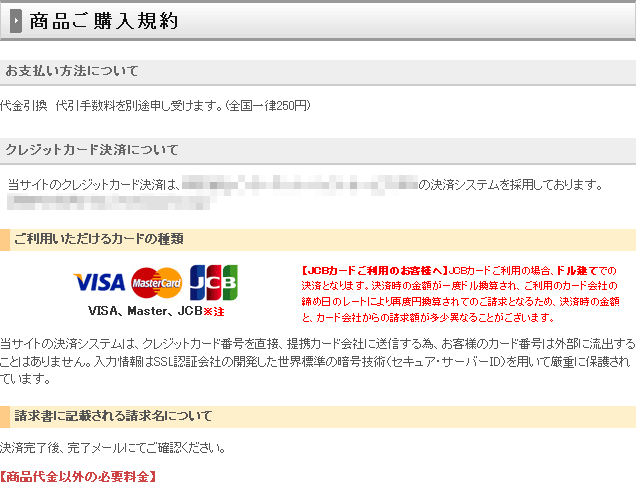
| 116 | CSS 返品条件、支払規約等 【表示例】 | センター | 商品ご購入規約 | 店舗様が登録した規約を「商品ご購入規約」として表示 その下部に「お支払い方法」を自動的に表示 ※仕様が変更される予定 |
| 117 | CSS 従業員紹介 | 左右 | 当社スタッフより | ※廃止予定 |
| 118 | CSS 外部リンク集 | 左右 | 外部リンク集 | ※廃止予定 |
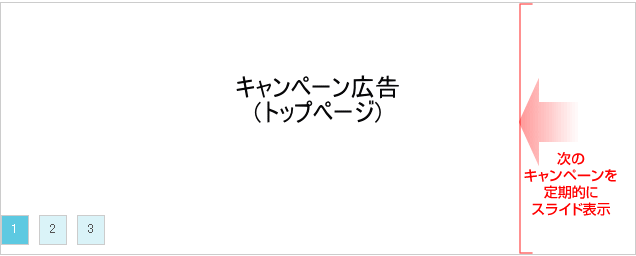
| 119 | CSS キャンペーン広告 【表示例】 | センター | (なし) | 写真画像3点が特定の矩形領域へ入れ替わり表示 ※仕様が変更される予定 |
| 120 | CSS フリー広告01 | hyblid | (なし) | そのままでは何も表示しない 店舗様がHTMLを記述するとそのまま表示する |
| 121 | CSS フリー広告02 | hyblid | (なし) | そのままでは何も表示しない 店舗様がHTMLを記述するとそのまま表示する |
| 122 | CSS 成人DVDはこちら 【表示例】 | 左右 | 「成人DVDはこちら」バナー | バナーを押した後の「成人認証」画面にて成人認証を行うと 「インディーズDVD」大分類トップページを表示。 「DVD」大分類カテゴリ内でのみ表示できる。 HOMEトップページや成人認証後は表示されない。 |
| 123 | CSS サブカテゴリー一覧 【表示例】 | 左右 | (大分類名) | HOMEトップページで、大分類毎のサブカテゴリを表示する。 大分類トップページでは表示されない。 |
| 124 | CSS 月間ランキング(中央) 【表示例】 | センター | (大分類名)月間売れ筋ランキング | 売上実績の上位9商品を1行に表示 |
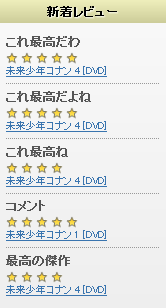
| 125 | CSS 新着レビュー(右側) 【表示例】 | 左右 | 新着レビュー | 通販サイトへ寄稿されたレビューを新着で5件表示 |
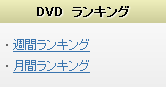
| 126 | CSS ランキングメニュー 【表示例】 | 左右 | (大分類名) ランキング | 大分類メニュー内で、「週間」「月間ランキング」をテキストリンク。 HOMEトップページでは表示されない。 |
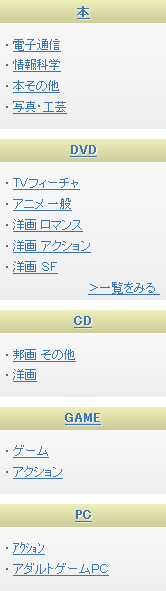
| 127 【詳細】 | CSSジャンルメニュー 【表示例】 | 左右 | ジャンル | 出品商品の大分類に対する中分類または小分類をテキストリンクで一覧表示。 |
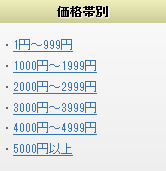
| 128 | CSS価格帯メニュー 【表示例】 | 左右 | 価格帯別 | 大分類メニュー内で、1000円単位の価格帯をテキストリンク。 HOMEトップページでは表示されない。 |
| 129 【詳細】 | CSS店長自己紹介 【表示例】 | 左右 | 店長紹介 | 店長紹介メッセージまたは店長写真が登録してあれば表示。 |
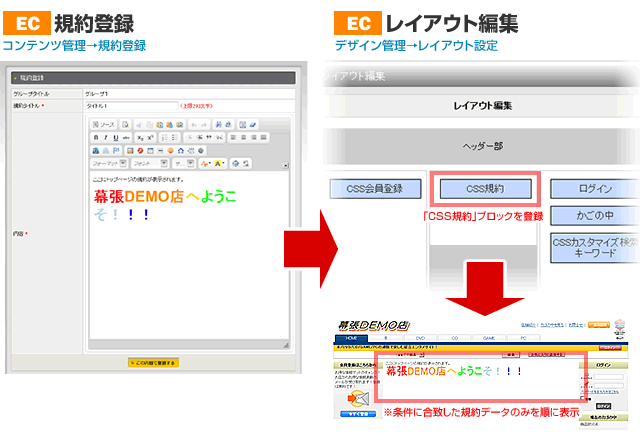
| 130 | CSS規約 【表示例】 | センター | (なし) | 店舗自身で追加したオリジナルの規約(告知等)を表示 基本情報管理の「会員規約設定」ではない。 規約の内容だけでなく店舗からの告知にも利用できる。 |
| 131 【詳細】 | CSSオススメ商品 【表示例】 | センター | オススメ商品 | POS側の出品時に「お勧めフラグ」を付けた商品のうち 最大9商品を横展開して1行に表示 |
| 133 | CSS カード決済OK:IPS | 左右 | クレジットカード支払OK | IPSクレジット決済の対応カードを表示 |
| 134 | CSS SSL通信OK:ジオトラスト | 左右 | 個人情報を暗号化 | ジオトラストのSSL証明アイコンを表示 非導入サイトで使用すると証明アイコンが変わる |
| 140 | CSS 大分類新品 | 左右 | 新品 | トップページで、新品商品の大分類をテキストリンク トップページ以外では表示しない |
| 141 | CSS 大分類中古 | 左右 | 中古 | トップページで、中古商品の大分類をテキストリンク トップページ以外では表示しない |
| 142 | CSS 大分類すべて | 左右 | 新品・中古 | トップページで、新品と中古商品の大分類をテキストリンク トップページ以外では表示しない |
| 200 | CSS 週間ランキング(中央) | センター | (大分類名)週間売れ筋ランキング | 売上実績の上位9商品を1行に表示 |
| 201 | CSS 成人向け商品はこちら 【表示例】 | 左右 | 「成人向け商品はこちら」バナー | バナーを押した後の「成人認証」画面にて成人認証を行うと 一般商材とアダルト商材を合わせたHOMEトップページを表示する。 成人認証後は表示されない。 |
| 202 | CSS カスタマイズ検索キーワード ※次回リリース予定 | 左右 | 当店イチオシ検索ワード | 店舗様で決めた検索キーワードをリスト表示 商品名・メーカー名などを登録して、特定の商材を お客様へ見つけやすくする |
| 203 | CSS アダルト商品ジャンルメニュー | 左右 | ジャンル(成人向け) | アダルト商材が含まれる中分類・小分類のみを一覧表示 一般商材の大分類の中に含まれる一部のアダルト商材を お客様へ見つけやすくする |
各ブロックの解説
| 解説 | 「当サイトについて」「お問い合わせ」「特定商取引法…」等のバナー表示 |
|---|---|
| 表示内容 | 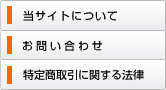 ※デザイン変更の予定あり ※デザイン変更の予定あり |
| レイアウト位置 | 左右 |
| 管理画面連動 | 無し |
| 解説 | かごの中に入れた商品点数と合計金額を表示 |
|---|---|
| 表示内容 | 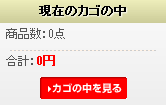 |
| レイアウト位置 | 左右 |
| 管理画面連動 | 無し |
| 解説 | メールアドレスとパスワードの入力枠を表示 |
|---|---|
| 表示内容 | 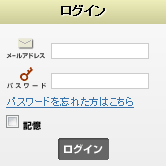 |
| レイアウト位置 | 左右 |
| 管理画面連動 | 無し |
| 解説 | 当月と来月の2ヶ月分をカレンダーで表示。定休日は色が変わる。 |
|---|---|
| 表示内容 | 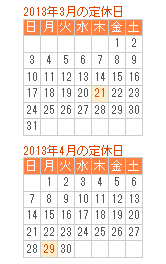 ※デザイン変更の予定あり ※デザイン変更の予定あり |
| レイアウト位置 | 左右 |
| 管理画面連動 | EC管理画面の、基本情報管理>SHOPマスタ |
| 解説 | ECサイトにおける、月間ランキング商品を1位~5位まで写真付きで縦長に表示。週間ランキングへのテキストリンク。 |
|---|---|
| 表示内容 |  |
| レイアウト位置 | 左右 |
| 管理画面連動 | 無し |
| 解説 | キーワードの入力枠を表示。メーカーとカテゴリのテキストリンク。 |
|---|---|
| 表示内容 | 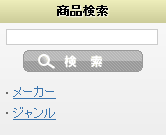 |
| レイアウト位置 | 左右 |
| 管理画面連動 | 無し |
| 解説 | ECサイトにおける人気検索キーワードを縦長に一覧表示、テキストリンク。 |
|---|---|
| 表示内容 | 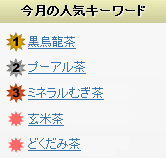 |
| レイアウト位置 | 左右 |
| 管理画面連動 | 無し |
| よくある お問い合わせ |
|
| 解説 | ECサイトにおける、一番人気のアクセス商品1点を写真付きで表示。以下の順位はテキストリンク。 |
|---|---|
| 表示内容 | 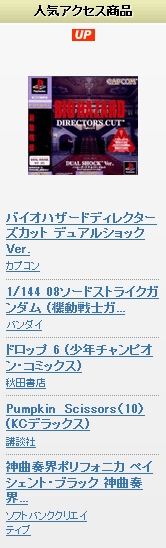 |
| レイアウト位置 | 左右 |
| 管理画面連動 | 無し |
| 解説 | 新着商品を写真付きでスライド状に次々と表示。 |
|---|---|
| 表示内容 | 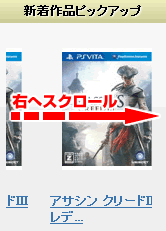 |
| レイアウト位置 | 左右 |
| 管理画面連動 | 無し |
| 解説 | 会員登録を促す告知文を表示。 |
|---|---|
| 表示内容 | 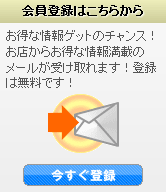 |
| レイアウト位置 | 左右 |
| 管理画面連動 | 無し |
| 解説 | 新着商品(5~9商品)を写真付きで1行に表示。表示数はお客様ご利用のWebブラウザ環境により可変する。 |
|---|---|
| 表示内容 | 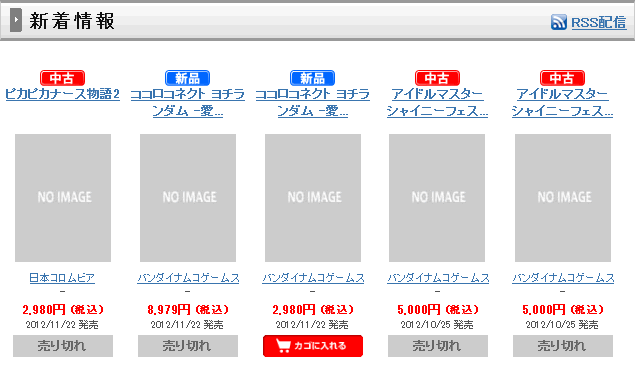 |
| レイアウト位置 | センター |
| 管理画面連動 | EC管理画面の「システム設定」>「パラメータ設定」 |
| よくある お問い合わせ |
|
| 解説 | ケータイサイト用のQRコードを自動生成してお客様へご案内する。 |
|---|---|
| 表示内容 | 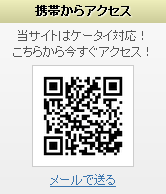 |
| レイアウト位置 | 左右 |
| 管理画面連動 | 無し |
| よくある お問い合わせ |
|
| 解説 | CSSが表示をおすすめする、とりあえず通販サイトを始めるためのブロック群を一度に表示。 |
|---|---|
| 表示内容 | 表示に含まれるブロックは、以下の順となっております。 |
| レイアウト位置 | 左右 |
| 管理画面連動 | 無し |
| よくある お問い合わせ |
|
| 解説 | CSSが表示をおすすめする、とりあえず通販サイトを始めるためのブロック群を一度に表示。 |
|---|---|
| 表示内容 | 表示に含まれるブロックは、以下の順となっております。 |
| レイアウト位置 | 左右 |
| 管理画面連動 | 無し |
| よくある お問い合わせ |
|
| 解説 | POS側の出品時に「お勧めフラグ」を付けた商品のうち、9商品をランダムで写真付き縦展開で1行に表示。 |
|---|---|
| 表示内容 | 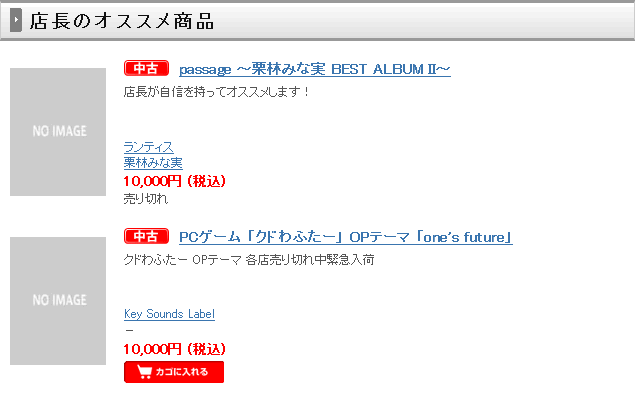 |
| レイアウト位置 | センター |
| 管理画面連動 | Nex業務メニューの、ネット連動>通販サイト出品登録 EC管理画面の、システム設定>パラメータ設定>CSS_OSUSUMEBLOCK_DISPLAY_MODE |
| よくある お問い合わせ |
|
| 解説 | 出品商品の大分類に対する下位の分類をテキストリンクで一覧表示。 |
|---|---|
| 表示内容 | 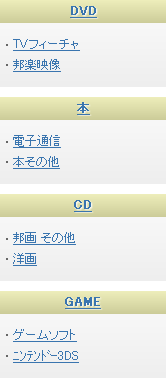 ※出品商材により一覧表示の内容が可変します。 ※アダルト商材を取り扱う大分類は、成人認証を行ったお客様だけが表示されます。 |
| レイアウト位置 | 左右 |
| 管理画面連動 | EC管理画面の、基本情報管理>ジャンル表示設定 EC管理画面の、デザイン管理>大分類毎レイアウト設定 |
| よくある お問い合わせ |
並び順の変更が可能です。 |
| 解説 | 店長紹介メッセージまたは店長写真が登録してあれば表示。 |
|---|---|
| 表示内容 | 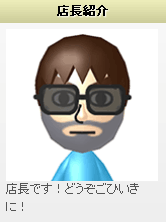 |
| レイアウト位置 | 左右 |
| 管理画面連動 | EC管理画面の、基本情報管理>SHOPマスタ |
| 解説 | POS側の出品時に「お勧めフラグ」を付けた商品のうち、最大9商品をランダムで写真付き横展開で1行に表示。 |
|---|---|
| 表示内容 | 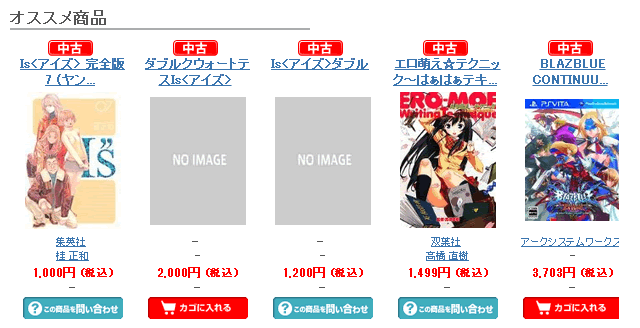 |
| レイアウト位置 | センター |
| 管理画面連動 | Nex業務メニューの、ネット連動>通販サイト出品登録 EC管理画面の、システム設定>パラメータ設定>CSS_OSUSUMEBLOCK_DISPLAY_MODE |
| よくある お問い合わせ |
|
「CSSジャンルメニュー」ブロックで、各大分類のジャンルの表示件数を変えるには?
当ECパッケージでは、大分類のジャンルの表示件数を変更できます。デフォルトは「5件」です。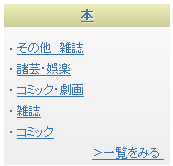
この件数は、お客様の管理画面からは変更できません。設定変更は、CSS(株)までお問い合わせください。
「CSSジャンルメニュー」ブロックによる下位分類の表示仕様
ECパッケージのデフォルトは、以下の仕様となっております。
- 大分類が「ゲーム」の場合は、中分類が一覧表示されます。
- 大分類が「ゲーム」以外の場合は、小分類が一覧表示されます。
この下位分類の仕様は、将来的にEC管理画面上で変更できる予定です。
twitterのつぶやきをブロックで表示するには?
オンラインマニュアルの ヒント:twitter連携 にてご説明しております。
 POSシステム側設定
 自社ECシステム側設定