通販サイトの基本設定
業務メニュー:「ネット設定」→処理メニュー:「通販サイト設定」を開きます。
通販サイト基本情報設定、通販価格改定自動実行設定、通販大分類許可確認、商品コメント設定、 分類別アダルト認証設定、メール便利用設定、通販表示ランク名称設定、メーカー・ジャンル名称除外設定を行います。
通販サイト設定:通販サイトの基本情報を設定します。
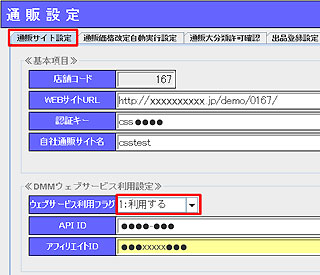 ≪基本項目≫
1.店舗コードを入力し、Enterキーを押します。
2.弊社で指定したURLを入力します。
3.弊社で指定した認証キーを入力します。
4.自社通販のサイト名を入力します。
≪DMMウェブサービス利用設定≫
DMM Webサービスをご利用いただくには、事前にDMM会員登録、DMMアフィリエイト登録が必要です。 登録後、ウェブサービス利用フラグに「1:利用する」を選択し、取得した「API ID」「アフィリエイトID」を設定します。
▼登録の仕方はこちら
通販価格改定自動実行設定:価格改定の自動実行条件を設定します。
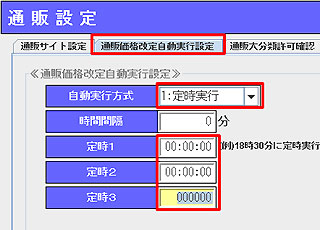 通販価格改定自動実行設定タブをクリックします。
自動実行方式に「1:定時実行(推称)」を選択します。
定時1~3に定時実行を行う時分秒を入力します。指定なしの場合は000000を入力してください。
※なるべく営業に負担の掛からない時間帯を指定してください。
時間間隔:自動実行方式に「0:定期実行」を選択した場合は、ここで分間隔を指定します。
【通販価格改定画面】
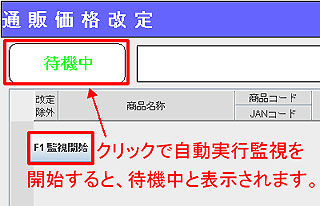 通販価格改定自動実行設定後、価格改定自動実行を有効にするためには、次の処理を実行してください。
処理メニュー:「自社通販価格改定」を開きます。
「F1監視開始」をクリックし、自動実行監視を開始します。
営業中、店頭処理画面の裏でこの画面は常に立ち上げておきます。
通販大分類許可確認:大分類毎にアダルト認証・商品の出品・商品情報の取得可否を設定します。
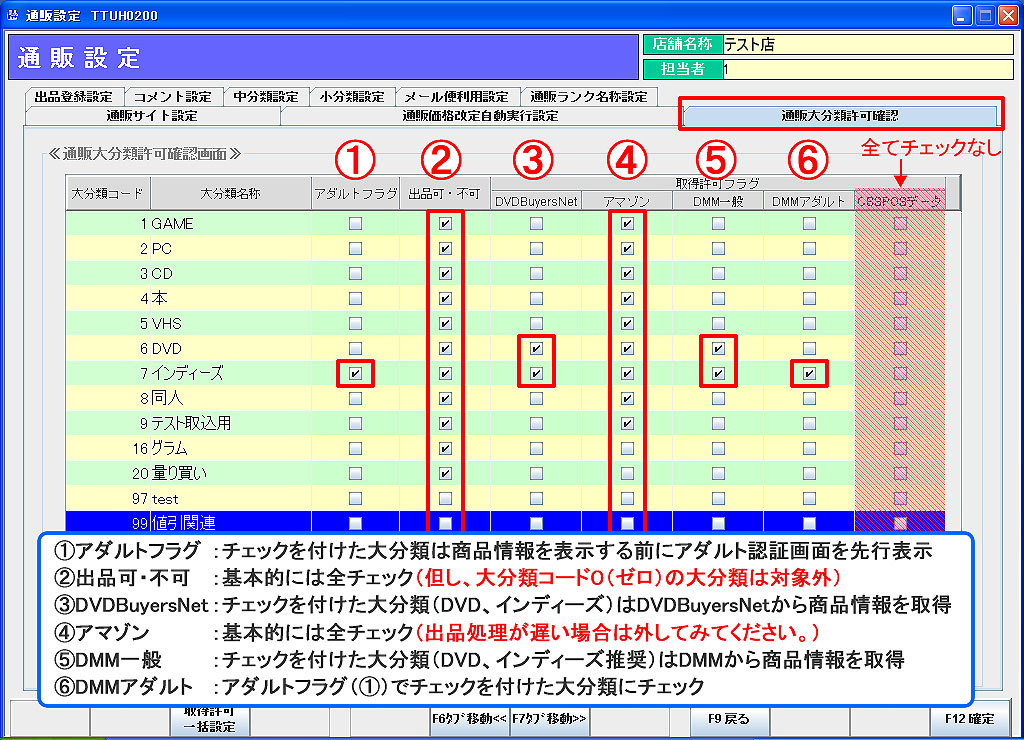 通販大分類許可確認タブをクリックします。
該当する大分類のアダルトフラグ、出品可・不可、取得許可フラグにチェックを入れます。
画像クリックで設定例を表示します。
【FAQ】特定の商材を表示するにあたり自社通販サイトで成人認証(アダルト認証)をかけるには?
コメント設定:通販サイト上で表示する価格管理ランクに対する商品コメントを登録します。
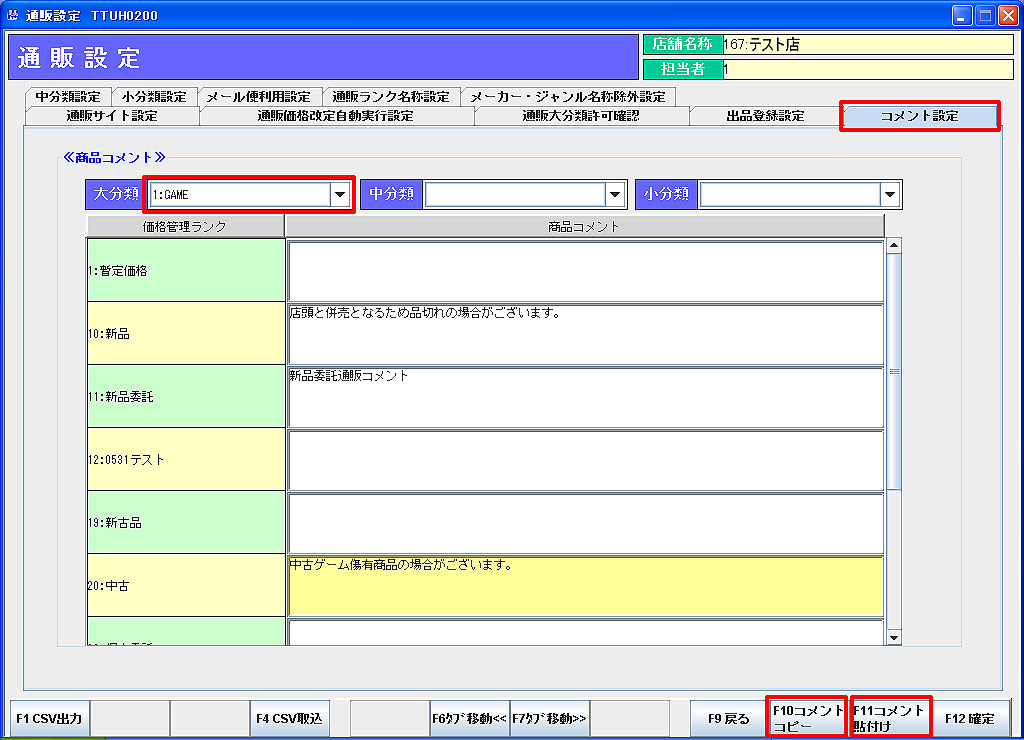 コメント設定タブをクリックします。
大分類を選択します。
更に中分類・小分類毎に商品コメントを設定する場合は、中分類・小分類を選択します。
価格管理ランクに対応する商品コメントを入力します。
これを大分類毎に繰り返します。
「F10コメントコピー/F11貼付け」で設定を再利用もできます。
中分類設定・小分類設定:アダルト認証可否を設定します。
【中分類設定】
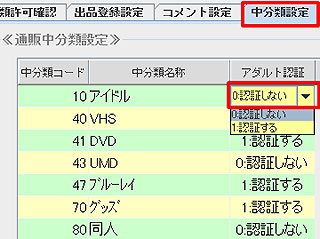 中分類設定タブをクリックします。
アダルト認証可否を中分類毎に設定します。
【FAQ】特定の商材を表示するにあたり自社通販サイトで成人認証(アダルト認証)をかけるには?
【小分類設定】
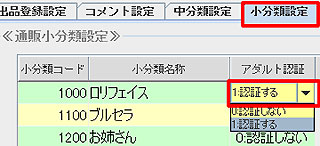 小分類設定タブをクリックします。
アダルト認証可否を小分類毎に設定します。
【FAQ】特定の商材を表示するにあたり自社通販サイトで成人認証(アダルト認証)をかけるには?
メール便利用設定:メール便の利用可否を大分類毎に設定します。
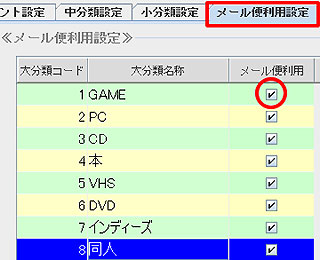 メール便利用設定タブをクリックします。
メール便を利用する大分類のチェックボックスにチェックを入れます。
自社通販管理ページ(EC CUBE)の「メール便利用条件設定」より、利用条件を登録してください。
通販ランク名称設定:通販サイトに表示するランク名称の編集、表示可否を設定します。
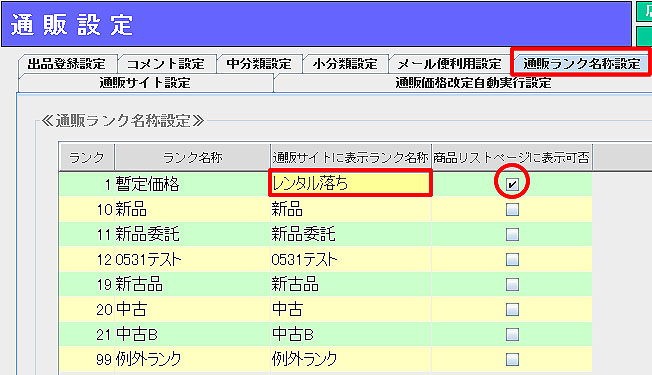 通販ランク名称設定タブをクリックします。
「通販サイトに表示ランク名称」欄で、表示するランク名称を編集(8文字以内を推奨)し、「商品リストページに表示拒否」欄のチェックボックスにチェックを入れます。
この設定により、「新品」「中古」以外のランクも通販サイトに表示させることが可能になります。
メーカー・ジャンル名称除外設定:通販サイトに表示したくないメーカー名称・ジャンル名称を設定します。
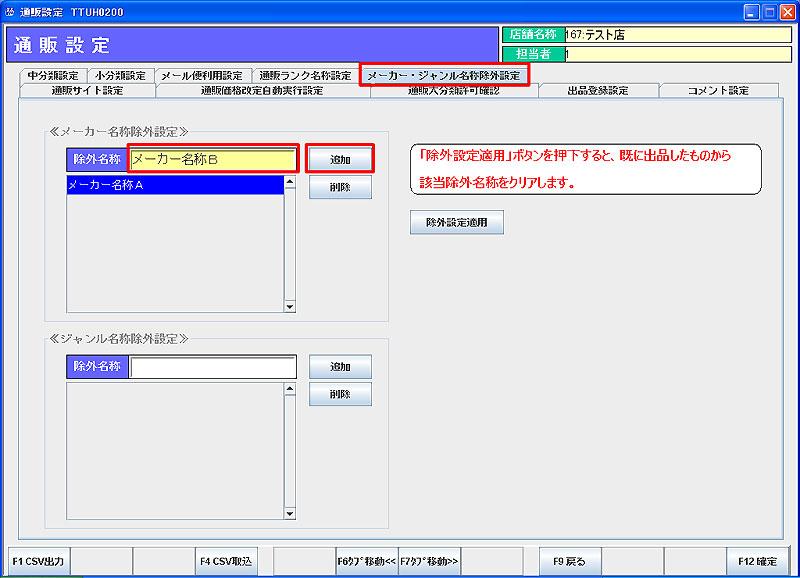 メーカー・ジャンル名称除外設定タブをクリックします。
表示したくないメーカー・ジャンル名称があれば入力し、「追加」をクリックします。
登録した除外名称は通販サイトで表示されません。
登録後に除外設定を解除するには、登録した除外名称を選択し、「削除」をクリックします。
「F12確定」クリックで設定を更新します。
[補足]
設定した通販設定を、他店舗に反映させることができます。
① 「F1CSV出力」をクリックすると、「CSVファイル出力」画面が表示されます。
② 「参照…」をクリックし、CSVファイルを出力するフォルダとファイル名を決定します。
③ 「F12出力」をクリックします。
④ 指定の出力場所にCSVファイルが保存されます。
⑤ 他店舗で「F4CSV取込」で取り込むことで、通販設定がCSV出力した店舗の内容になります。
 POSシステム側設定
 自社ECシステム側設定