出荷を確定する
出荷商品を確定し、出荷通知メールを送信します。
業務メニュー:「ネット連動」→処理メニュー:「出荷確定」を開きます。
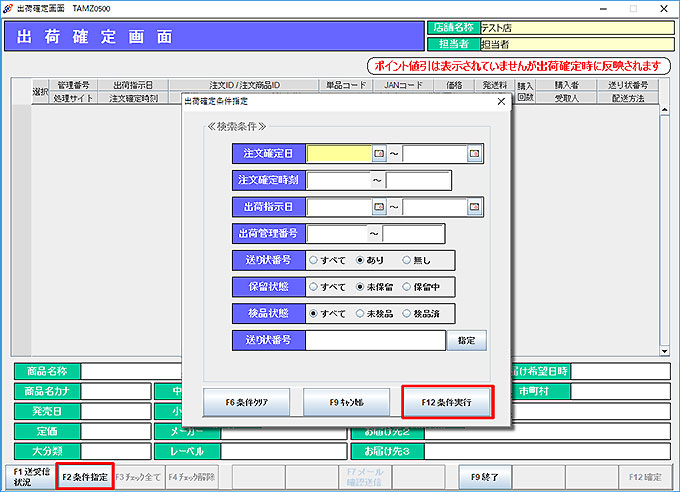 1.「F2条件指定」をクリックします。
出荷確定条件指定画面が表示されます。
2.条件を入力し、「F12条件実行」をクリックします。
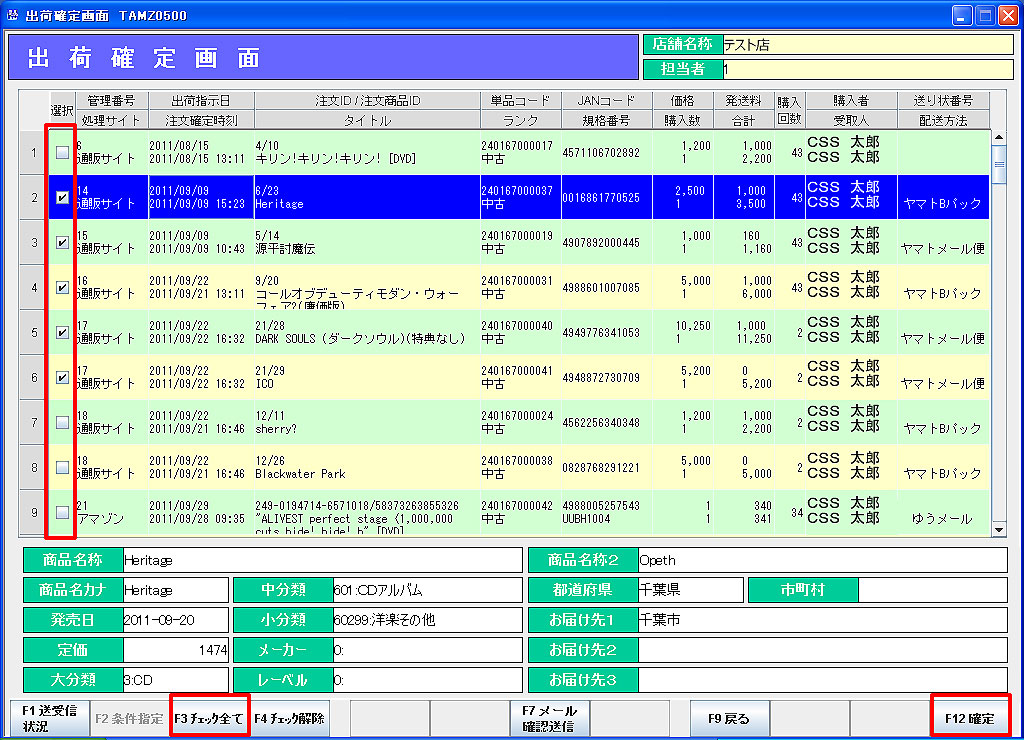 3.条件に当てはまる出荷可能商品が表示されます。
選択チェックボックス(左端)をクリックして商品を選択します。
※ 出荷商品の選択は伝票単位です。
出荷商品を選択すると、選択した商品が属する伝票内全ての
商品にチェックが入ります。
「F3チェック全て」をクリックすると、表示された出荷可能商品
全てが選択されます。
4.「F12確定」をクリックします。
出荷が確定され、一覧から削除されます。
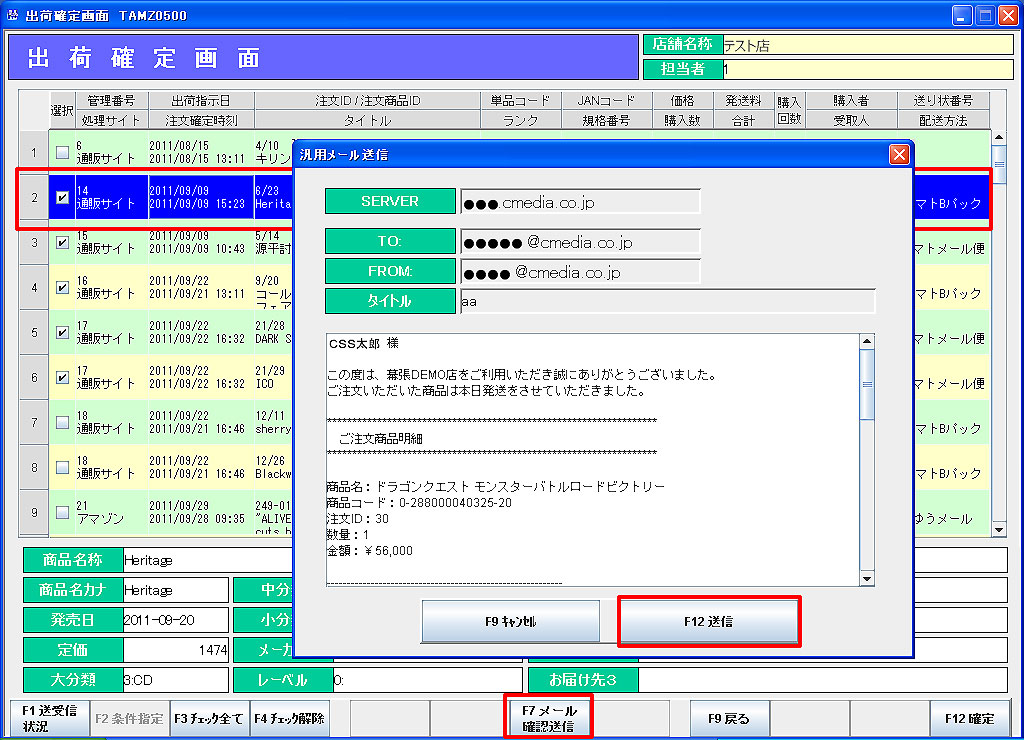 5.「全般設定 > 出荷メール送信設定」に従って、出荷通知
メールが送信されます。
[メール確認送信]
送信するメールの内容を確認したい場合は、対象行を選択して「F7メール確認送信」をクリックします。 【出荷メール送信】画面が表示されます。個別に出荷メールの編集が可能です。 「F12送信」をクリックすると、編集した内容でメールが送信されます。
※ この画面からメールを送信した場合は、「F12」で出荷を確定した際に、メールは送信されません。
 POSシステム側設定
 自社ECシステム側設定