お客様側から見た「お支払方法」とは
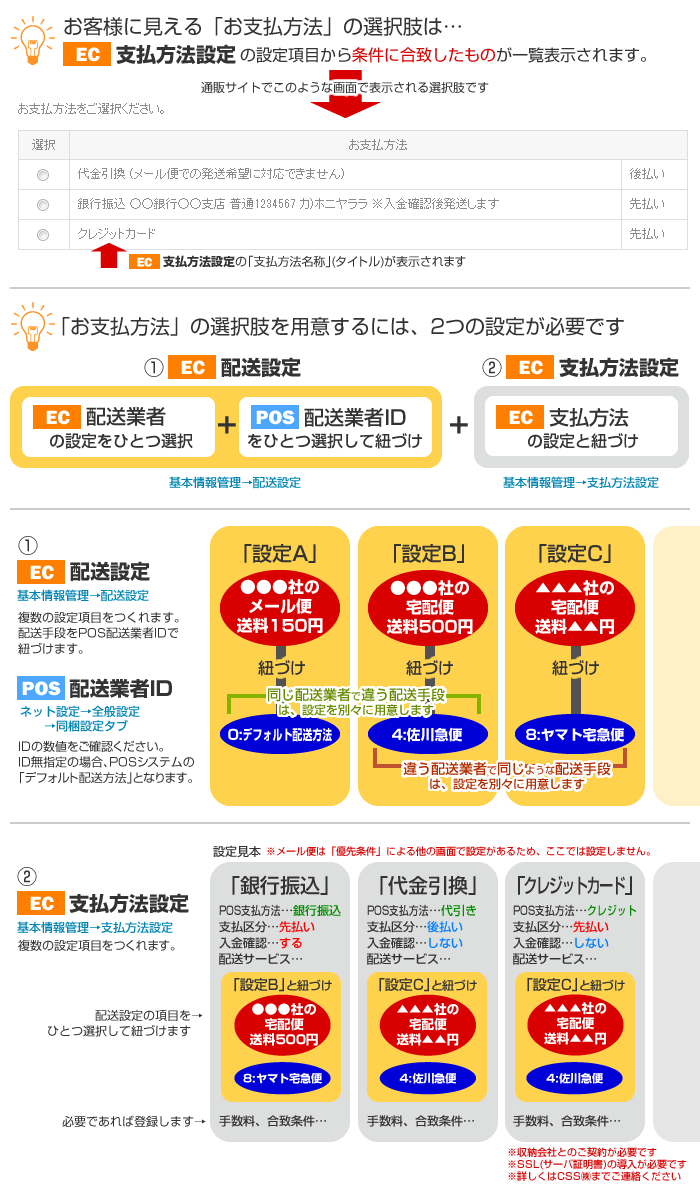
支払方法は、複数の設定をご用意いただけます。
弊社POSシステムとの連携が可能な主な支払方法として、代引き・クレジットカード決済・銀行振込・メール便がございます。
通販業務を行う上でよく用いられる支払方法には概ね対応が可能です。
支払方法設定は、「配送設定」とリンク(紐付け)させて設定します。
お客様に見える支払方法の選択肢となる語句は、ECシステムの自動表示ではなく、
EC管理画面「基本情報管理」→「支払方法設定」画面の、「支払方法名称」欄に記入した語句です。
店舗スタッフ間ではなく、ECサイトをご利用になるお客様にとって分かりやすい内容でご記入ください。
店舗様のニーズにより、同じような支払方法を複数ご用意する必要が出て来る場合もあります。
【例】入金に対応できる銀行が2行ある、発送に対応できる配送業者が2社ある…
「特定商取引法」に基づく「お支払方法」の明示をお忘れなく
支払方法の記述は2ヶ所あり、現在のパッケージではそれぞれ独立して動作していますので、支払方法を追加・修正する(した)場合は、双方を編集する必要があります。
- 管理画面の「基本情報管理」→「支払方法設定」画面
(前述。購入直前の処理に利用されます) - 管理画面の「基本情報管理」→「特定商取引法」画面にある「支払方法」欄
(システムの自動生成ではなく文章で記述します。常に告知されています)
よくある質問
「支払方法名称」項目の利用箇所は?
「支払方法名称」欄に入力した語句は、以下の通販画面で表示されます。
- 購入直前の「お支払方法」確認画面で、お客様への選択肢として表示されます。
- 購入後の自動応答Eメール(受注確認メール)へ表示されます。
- PC・モバイルのどちらでも反映されます。
「POS支払方法」の最適な設定方法は?
自社通販サイトと店舗(POS)側の支払方法が正しく紐付けされている必要があります。
紐付けの設定が違っていると、POSによる日報や帳票の出力などに影響が発生し、障害の原因となります。
念のため、すべての支払方法の「POS支払方法」をご確認いただきますようお願い申し上げます。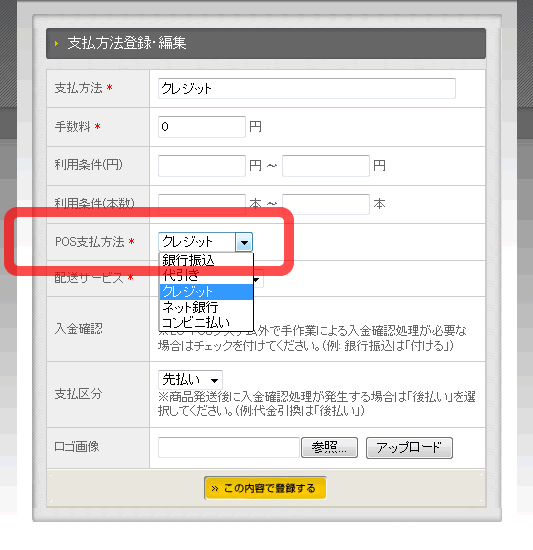
- EC管理画面の基本情報管理>「支払方法設定」画面、
任意の支払方法(例:クレジットカード)の項の「編集」リンクをクリックします。 - 「支払方法登録・編集」画面、「POS支払方法」項がございます。
POS側で集計すべき内容を、選択肢の中から一つ選び【この内容で登録する】をクリック。
【ご注意】
自社通販サイトの「POS支払方法」による設定項目のうち、
- 「クレジット」は、日報・帳票上は金種明細の「クレジット」に合算されます。
- 「クレジット」以外の選択肢はすべて、金種明細の「売掛」に合算されます。
「入金確認」チェックボックスの最適な設定方法は?
弊社システムの自動処理で決済されない、店舗様の手作業による入金確認処理が必要な支払方法については、「入金確認」チェックを入れて設定する必要があります。
入金確認が必要な支払方法 (チェックを入れてください)
- 銀行振込
- コンビニ支払
- ウェブマネー
- クレジットカード決済 (後日オーソリの確認が必要な収納システムの場合)
入金確認が不要な支払方法 (チェックを入れないでください)
- 代金引換 (宅急便コレクト, 佐川 e-コレクト)
- クレジットカード決済 (決済が完了すると入金が確定する収納システムの場合)
支払方法「銀行振込」のご注意
支払方法に「銀行振込」を用いて注文を受けるケースでは、店舗様が管理する銀行口座を顧客へ事前に明示しなければ、顧客は入金作業を行えません。
顧客からの注文を受けると、店舗様と顧客へ確認のEメール(受注確認メール)が自動的に発信されますので、この機能を用いて銀行口座の明示を自動化することができます。
(自動化しない場合は、店舗様の手動作業によってメール等で顧客へ銀行口座を通知する作業が必要です)
設定例
「銀行振込」の支払方法の設定で、以下の設定であることをご確認ください。
- 「入金確認」に、チェックが付いていること
- 「支払区分」に、「先払い」が選択されていること
「入金確認」チェックは、弊社以外のシステムによって出荷前に入金確認の必要があるケースに用いますので、銀行振込の場合はこれに該当します。
お客様に支払方法の内訳をご説明できる場所は、支払設定の「支払方法名称」欄だけです。
銀行振込をご希望のお客様に、速やかにお振込みしていただくための情報を伝達できる場所が、この「支払方法名称」欄だけとなりますので、「支払方法名称」欄に銀行口座の内訳を記入することを強くお勧めします。
【文面の例】
銀行振込 ○○銀行○○支店 普通1234567 カ)ホニヤララ ※入金確認後発送します
【振込に対応したい銀行が複数ある場合】
店舗様のニーズにより、同じような支払方法を複数ご用意する必要が出て来る場合もあります。
具体的には、それぞれの銀行に対する支払方法設定を用意し、「支払方法名称」欄に銀行口座等を記入します。
「銀行振込(A銀行○○支店)」「銀行振込(B銀行●●支店)」
支払方法「代金引換」のご注意
設定例
「代金引換」の支払方法の設定で、以下の設定であることをご確認ください。
- 「入金確認」に、チェックが付いていないこと
- 「支払区分」に、「後払い」が選択されていること
「入金確認」チェックは、弊社以外のシステムによって出荷前に入金確認の必要があるケースに用いますので、代金引換の場合はこれに該当しません。
「入金確認」チェックを付けた支払方法で成立したEC取引は、POSシステムの「ネット連動」>「注文データ取込」画面に上がる前に、まずは「ネット連動」>「入金確認」画面に上がります。
入金を確認して【F5 入金確認】処理を行った取引が、次の「注文データ取込」画面に上がります。
EC管理画面上の「代金引換」支払方法設定で「入金確認」チェックが付いていると、代金引換でありながら入金確認の処理が発生してしまい、「入金確認」画面で処理しない限り「注文データ取込」画面には上がりませんので、EC取引の存在を見逃す危惧がございます。
【ヒント】
「入金確認」チェックを付けない支払方法で成立したEC取引は、入金確認画面はスキップして「注文データ取込」画面に上がります。
支払方法「クレジットカード」のご注意
ECサイトのセキュリティ対策のため、クレジットカードによる支払方法の新規追加は、弊社の手動による作業となっております。
店舗様自身の手により「クレジットカード」に関する支払方法を新規作成した場合、支払方法の設定を保存することは可能ですが、実際には決済処理されません。店舗様が作成した支払方法に「クレジットカード支払」という支払方法名称があったり、ご注文内容の確認画面などに「クレジットカード支払」の文字が表示されていても、クレジットカード収納会社へ通信されません(=決済されません)のでご注意ください。
また、クレジットカード決済の支払方法をご利用になる場合…
- 店舗様と「クレジットカード収納会社」とのご契約
- 収納会社の収納サーバと店舗様ECサーバと暗号化通信を行うための「SSL(サーバ証明書)」の導入
- ECサイトのドメインの管理者メールアドレス(一般的に admin@ドメイン名 )が、店舗様(或いは店舗様と関連があり連絡が密にとれる業者様)が常に受信可能である状態
【ヒント】
弊社により既に作成されておりますクレジットカードの支払方法につきましては、店舗様が設定の修正や削除が可能です。
 POSシステム側設定
 自社ECシステム側設定