メール送信設定
自社ECサイトの運営では、通販業務の進捗をお客様へメールで自動的に連絡する3種類の処理がございます。
- 受注がおきたとき…「注文受付メール」が送信されます。→①EC側のメール設定
- 注文のキャンセルを完了したとき…「注文キャンセル受付メール」が送信されます。→①EC側のメール設定
- 出荷したとき…「出荷完了メール」が送信されます。→②POS側のメール設定
ECシステム側とPOSシステム側とで送信処理と設定が違いますので、EC・POSそれぞれのシステム上にメール設定を行います。
①ECシステム側のメール設定
各種メールアドレスの登録
EC管理画面の「基本情報管理」→「SHOPマスタ」画面
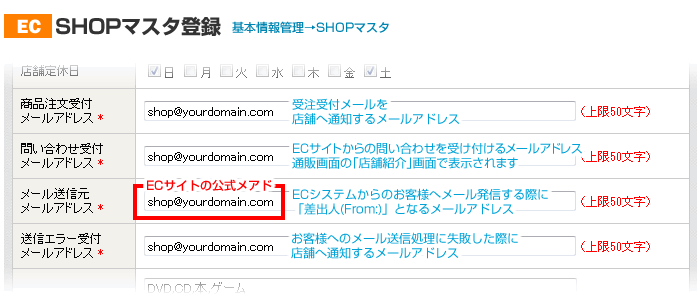
- 「メール送信元メールアドレス」は、この欄に記入したメールアドレスを「メールの差出人(発信者, From:)」として、ECシステムがメール送信処理を行います。事実上のECサイトの公式メールアドレスとなります。
- 「問い合わせ受付メールアドレス」は、通販画面の「店舗紹介」画面で表示されるメールアドレスとなります。
これらのメールアドレスを統一して運用する場合、すべて同じ内容で構いません。ただし、メールアドレスが送受信できる状態を常に維持してください。異常が検知できなくなります。
メール本文(メールのテンプレート)の変更
基本的にはデフォルト設定のままお使いいただけるように設計しておりますが、この内容は、一部変更・修正が可能です。
EC管理画面「基本情報管理」>「メール設定」画面の、
「テンプレート」欄にございます「選択してください」プルダウンメニューをクリックすると、現在登録中の内容が入力フォームに反映されますので、入力フォームの内容を修正してください。
修正が完了しましたら【≫この内容で登録する】ボタンをクリックし、作業を完了してください。(修正内容が保存されます)
メールテンプレートの文面が修正できる項目は、以下の通りです。
- メールタイトル…メールの「件名(Subject)」にあたる内容です。
- ヘッダー
- フッター
※購入商品・購入者などの情報は「動的データ挿入部分」となるため、文面の変更はできません。
②POSシステム側のメール設定
メールアドレスの設定・メールの文面などすべての設定は、タロスメインメニュー→「ネット設定」→「全般設定」画面の、
「出荷メール送信設定」タブにて行います。
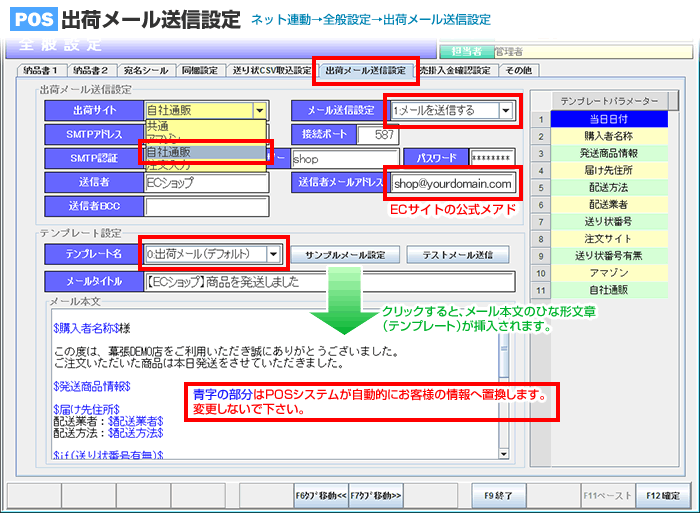
「送信者メールアドレス」欄に記入したメールアドレスを「メールの発信者」として、POSシステムがメール送信処理を行います。
?詳しい設定方法は 【POS】全般設定の【出荷メール送信設定】 をご覧ください。
よくある質問:メール送信設定について
メールテンプレートを初期状態へ戻すには?
以下の内容をクリップボードへコピーし、EC管理画面へ貼り付けてください。
注文受付メール
- メールタイトル
- ご注文ありがとうございます。
- ヘッダー
- この度はご注文いただき誠に有難うございます。
下記ご注文内容にお間違えがないかご確認下さい。 - フッター
- ==============================================================☆
このメッセージはお客様へのお知らせ専用ですので、
このメッセージへの返信としてご質問をお送りいただいても回答できません。
ご了承ください。
ご質問やご不明な点がございましたら、こちらからお願いいたします。
http://------.co.jp
注文受付キャンセルメール
- メールタイトル
- ご注文ありがとうございます。
- ヘッダー
- この度はご注文いただき誠に有難うございます。
下記ご注文内容にお間違えがないかご確認下さい。 - フッター
- ==============================================================☆
このメッセージはお客様へのお知らせ専用ですので、
このメッセージへの返信としてご質問をお送りいただいても回答できません。
ご了承ください。
ご質問やご不明な点がございましたら、こちらからお願いいたします。
自社ECサイトでメールテンプレートを追加するには?
メールテンプレートの使用目的は、以下のものがございます。
- 受注/キャンセルの自動配信メール機能
- EC管理画面の「受注管理」で検索可能な注文者リストの「メール通知」リンクから、注文者へ連絡目的のメールを送る機能
メールテンプレートは、お客様の管理画面では追加できない仕様となっております。
ご希望であればメールテンプレートの枠を追加することは可能ですので、CSS(株)までお問い合わせください。
 POSシステム側設定
 自社ECシステム側設定