レイアウト編集するページ
「ブロック」とは、当社ECパッケージにおける各種表示機能を小分けにしたものです。この「ブロック」をEC管理画面にて設定を変更していただくことで、店舗様の思い通りに通販サイトを表示することができます。
ブロック配置を編集するページのレイアウトを決定してから、ブロックを配置してください。
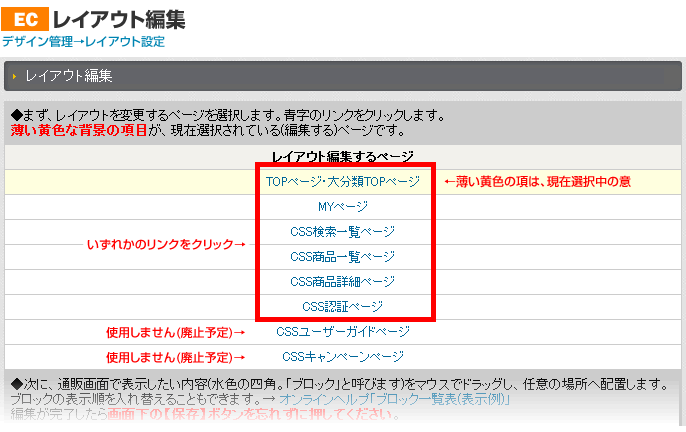
- TOPページ・大分類TOPページ
- MYページ…通販サイトへログインしたお客様の登録情報変更や購入履歴を確認する「マイページ」画面。
- CSS検索一覧ページ…大分類トップページのツールバーメニューに表示される、メーカー一覧・ジャンル一覧など検索前の一覧画面
- CSS商品一覧ページ…フリーワード検索・メーカー検索・価格帯別検索・人気順・新着順・発売日順など検索結果の画面
- CSS商品詳細ページ…商品詳細画面
- CSS認証ページ…成人認証、ユーザーログインに用いる画面
ブロックの配置方法
EC管理画面の操作
EC管理画面の、「デザイン管理」>「レイアウト設定」画面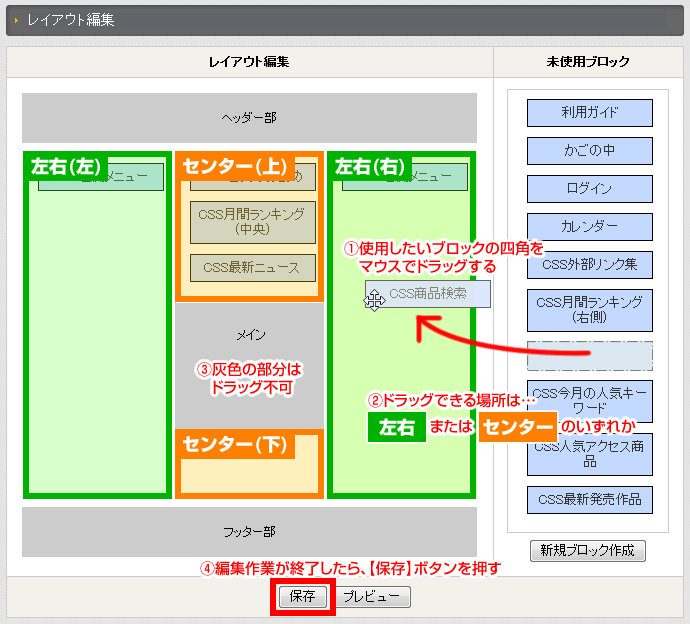
「未使用ブロック」欄に入っているブロックは実際に表示されません。ブロックの四角をドラッグし、表示/非表示の切り替えを行います。ブロックの表示順を入れ替えることもできます。
通販画面の表示領域
実際に通販サイトの画面で表示される場所は…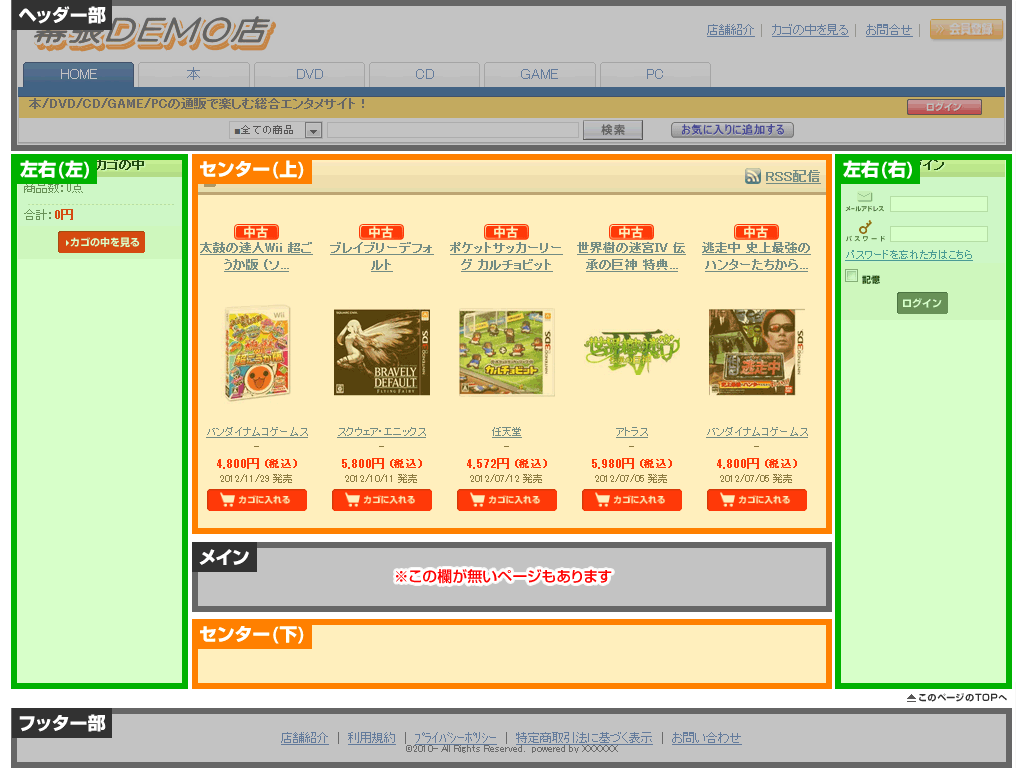
表示可能な領域は、「左右」と「センター」に分かれます。下記のブロック一覧表では、表示に適している位置を解説しています。
ブロックの概要を知る
☞ ブロック一覧表 をご覧ください。
 POSシステム側設定
 自社ECシステム側設定