よくある質問:商品出品・在庫・分類・ランクについて
個々の商品情報の修正
大分類・中分類・小分類
- 上部センタータブ(ヘッダタブ)の大分類の並びを変更するには?
- 自社ECサイトへ出品商品の分類を変更するには?
- 新しい大分類の商品を自社ECサイトで出品するには?
- 特定の大分類の出品商品をまるごと消す(出品を取り消す)には?
- Amazonからのデータ引用で大分類・中分類・小分類の紐付けがおかしい?
ランク(新品・中古)
在庫切れ商品の表示・非表示
自社ECサイトへ出品後の商品情報を編集するには?
当ECパッケージは、自社ECサイトへ出品する商品の商品情報を、ECシステム上で一切変更できません。
ECシステムは、POSシステム上での各種データを受信するだけの処理しかしません。
ECシステム側に商品情報を変更する管理画面は、存在しません。
弊社のPOS-EC連動システムは、以下のような仕様により:
- 店舗内のすべての商品情報はPOS上システムで一括管理されるべきなので、EC側とPOS側とでデータの意味が相違する状況を極力排除する
- POSでの入庫処理時に登録された分類・ランクなどの商品情報は、EC側へ反映されるため
- POSデータの内容がバッチ処理で常にEC側へ上書きされるため
自社ECサイトへ出品された商品情報を追加・修正するには、POS側の元データ(商品マスタ・自社通販出品登録・分類マスタ等)を修正し、再出品する必要がございます。
【よくあるお客様のご要望】
- ECサイトの商品情報は、ECパッケージ上では変更できません。
- ECサイトのカテゴリになる大分類・中分類・小分類は、ECパッケージ上では変更できません。
【特定の商品を自社ECへの出品時のみ修正するには】
自社ECサイト向けに商品の写真画像を追加するなど、特定の商品を自社ECサイトへ出品するときのみ追加・変更したい場合は、以下の手順で行います。
- POSシステムの「ネット連動」>「通販サイト出品登録」画面にて、
編集したい商品の検索条件で、商品情報を抽出。 - 任意の商品に対して【F6 商品編集】キーを押して「出品情報修正」画面を表示します。
- 編集しない内容を編集してください。商品画像は、POSのこの画面から登録します。
- 項目の修正が完了したら【F12 確定】キーを押して編集を完了してください。
自社ECサイトへ出品商品の分類を変更するには?
- POSシステムの「商品設定」>「店舗独自商品マスタ」と「商品マスタ(本部)」画面にて、
該当項目を修正します。
※どちらかのマスタには必ず存在します。
※両方ある場合もあるので、両方のマスタをご確認ください。 - 現在出品中の商品は、一度出品を取り消した上で、商品マスタを修正し、再出品してください。
新しい大分類の商品を自社ECサイトで出品するには?
- POSシステムの「商品設定」>「大分類マスタ」「中分類マスタ」「小分類マスタ」画面にて、
新しい分類を追加してください。 - 新しい分類にて商品をマスタ登録します。
- その商品を自社ECサイトへ出品します。
- EC側で、自動的に新しい大分類のタブが作成され、商品が出品可能になります。
EC管理画面の設定変更は必要ありません。
特定の大分類の出品商品をまるごと消す(出品を取り消す)には?
POSシステムの「ネット設定」>「通販サイト設定」画面の、「通販大分類許可確認」タブにて、
「出品可・不可」欄のチェックを外すと、通販画面から消えます。
EC管理画面の設定変更は必要ありません。
【ご注意】
商品の出品を取り消すと、以下の現象が発生します。
- 大分類タブは表示されなくなります。
- 商品検索はできなくなります。
Amazonからのデータ引用で大分類・中分類・小分類の紐付けがおかしい?
紐付けの再設定が必要です。
- POSシステムの「ネット設定」>「アマゾン紐付けメンテナンス」画面
※再設定の内容は次回入庫分より反映されます。 - 現在出品中の商品は、一度出品を取り消した上で、再出品してください。
弊社の配信データで大分類・中分類・小分類の指定がおかしい?
弊社TALOSサポートセンターへご連絡ください。
「新品」「中古」以外のランクを表示するには?
- POSシステムの「通販サイト設定」>「通販ランク名称設定」画面の、「通販ランク名称設定」タブにて、
自社ECサイト用のランク表示を設定します。- ランク名称…「価格管理名称マスタ」にて設定するランクが表示される
- 通販サイトに表示ランク名称…通販サイト上で表示する名称を入力 (10文字以内がおすすめ)
- 商品リストページに表示可否…通販サイト上で表示する場合はチェックを付ける
- 各項目を入力して【F12 確定】ボタンを押して設定を保存します。
- EC管理画面の「システム設定」>「パラメータ設定」画面にて、
「CSS_KAKAKUKANRIRANK_DISPLAY」欄を編集します。- true…表示する
- false…表示しない
- 項目を編集して【この内容で登録する】ボタンを押し、設定を保存します。
- trueに設定した場合、通販サイトでの動作は以下のようになります。
- 一覧画面では赤字で強調表示されます。
- 詳細画面では「品質:」という項目にて表示されます。
【ご注意】
価格管理名称マスタに設定する名称と、「通販サイトに表示ランク名称」は連動しておりません。価格管理名称マスタの内容を変更した場合は、こちらの設定も変更してください。
特定の商材を表示するにあたり自社ECサイトで成人認証(アダルト認証)をかけるには?
デフォルトでは、
- インディーズだけが「認証する」
- それ以外は「認証しない」
特定の大分類の成人認証(アダルト認証)を操作するには? - POSシステムの「ネット設定」>「通販サイト設定」画面の、
「通販大分類許可確認」タブをクリックします。 - 設定したい分類に対して「アダルトフラグ」欄のチェックを操作します。
(図の①に該当する項目)
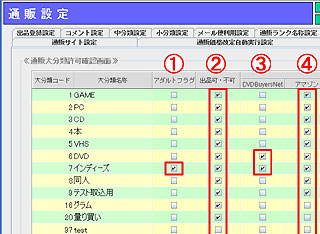
- チェックを付けない…認証しない。誰でも閲覧できる(一般商材)
- チェックを付ける…認証する。成人認証を済ませたお客様だけが閲覧できる(アダルト商材)
- 項目を編集して【F12 確定】ボタンを押して設定を保存します。
- POSサーバよりECシステムへ変更が適用されます(最短で1分)。再出品の必要はありません。
「通販大分類許可確認」タブをクリックします。
(図の①に該当する項目)
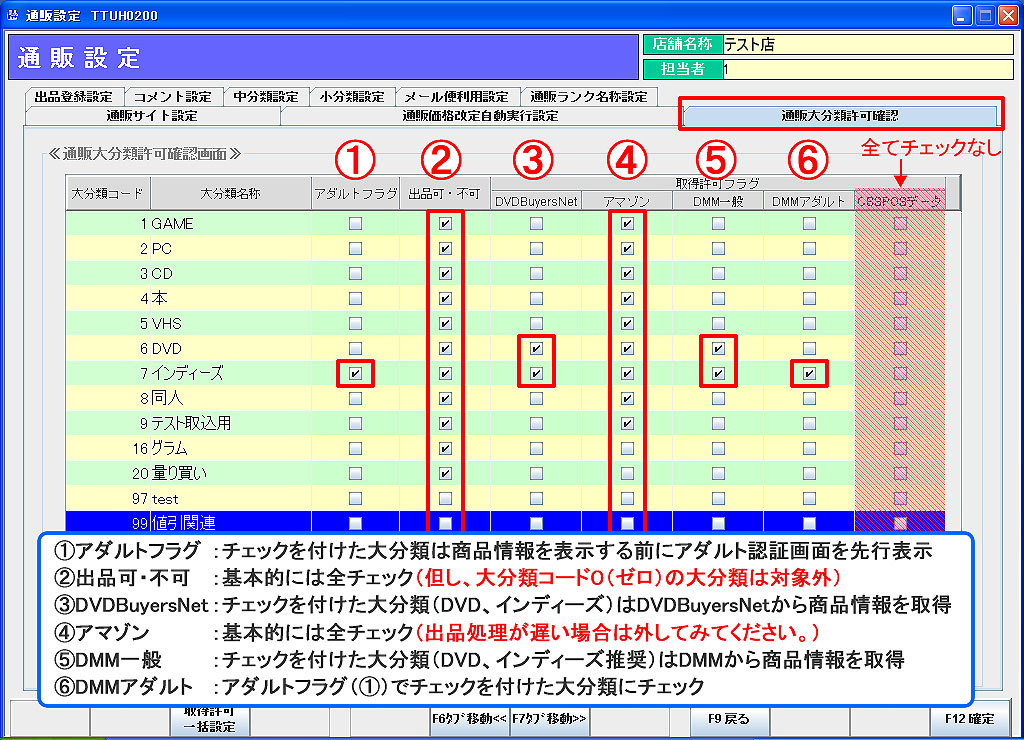
- チェックを付けない…認証しない。誰でも閲覧できる(一般商材)
- チェックを付ける…認証する。成人認証を済ませたお客様だけが閲覧できる(アダルト商材)
EC管理画面の設定変更は必要ありません。
特定の中分類・小分類の成人認証(アダルト認証)を操作するには?
- POSシステムの「ネット設定」>「通販サイト設定」画面の、
「中分類設定」または「小分類設定」タブをクリックします。 - 設定したい分類に対して「アダルト認証」フラグを変更します。
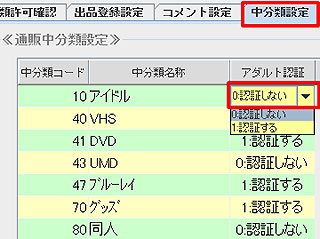
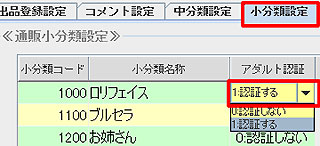
- 0:認証しない…認証しない。誰でも閲覧できる(一般商材)
- 1:認証する…認証する。成人認証を済ませたお客様だけが閲覧できる(アダルト商材)
- 項目を編集して【F12 確定】ボタンを押して設定を保存します。
- POSサーバよりECシステムへ変更が適用されます(最短で1分)。再出品の必要はありません。
EC管理画面の設定変更は必要ありません。
商品情報の商品名の文字数制限?
商品名は、全角・半角関係なく30文字まで。※NEXの商品マスタの商品名が、30文字までの仕様による制限。
通販サイト上の在庫数を変更するには?
商品の在庫数を調節するには、POS上の「通販サイト出品登録」画面より「出品数」に記載されている在庫数を変更して再出品を行います。詳しくは本マニュアルの 通販サイト出品登録 をご覧ください。
通販サイト上で「在庫切れの商品(在庫なし商品)」の表示・非表示を切り替えるには?
- EC管理画面の「システム設定」>「パラメータ設定」画面にて、
「CSS_SOLDOUT_DISPLAY」欄を編集します。- true…表示する
- false…表示しない
- 項目を編集して【この内容で登録する】ボタンを押し、設定を保存します。
- true(表示する)に設定した場合の在庫なしの商品は、以下のように表示されます。
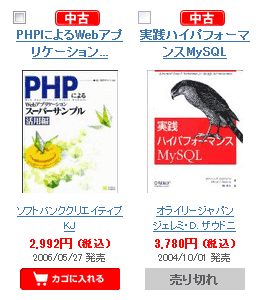
- 一覧画面では「カゴに入れる」ボタンの代わりに「売り切れ」が強調表示されます。商品名をクリックして商品詳細情報を閲覧することはできますが、「売り切れ」部分をクリックすることはできません。
- 詳細画面では「カゴに入れる」ボタンが表示されません。
通販サイト上で「お気に入り商品」で在庫切れの商品の表示を切り替えるには?
- EC管理画面の「システム設定」>「パラメータ設定」画面にて、
「NOSTOCK_HIDDEN」欄を編集します。- true…表示する
- false…表示しない
- 項目を編集して【この内容で登録する】ボタンを押し、設定を保存します。
 POSシステム側設定
 自社ECシステム側設定