ヒント:twitter連携
※お客様が既に twitter のアカウントを取得していることが前提となります。
ウィジェットの登録方法
- twitterのウィジェット作成画面へアクセスし、ウィジェット(貼り付け用HTMLコード)を生成します。https://twitter.com/about/resources/widgets
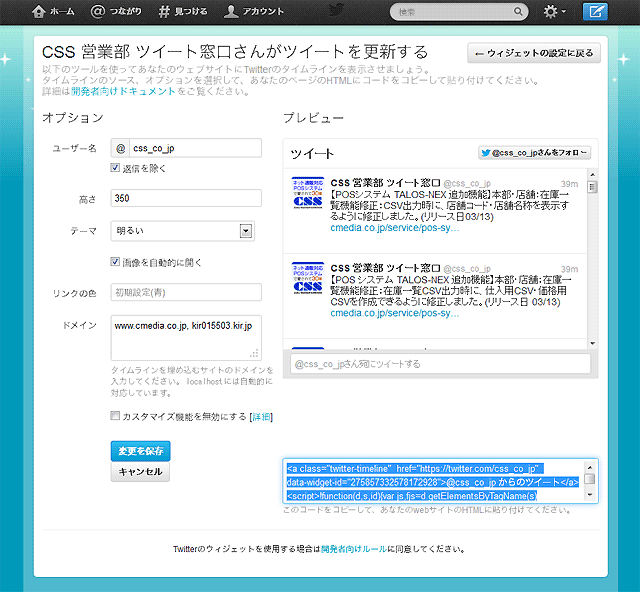
- ユーザー名…ご利用のtwitterアカウント名
- 高さ…300 程度
- ドメイン…ECサイトのドメインを記入 例)talos-net.com
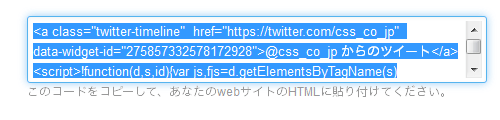
- 生成されたHTMLソースをコピーして、「メモ帳」等でテキストデータとして保存しておきます。
「このコードをコピーして、あなたのwebサイトのHTMLに貼り付けてください。」と書かれた欄です。
- EC管理画面の、「デザイン管理」>「ブロック編集」画面にて、
「CSSフリー広告01」または「CSSフリー広告02」と書かれた青リンクをクリックします。
※未使用のブロックを選択してください。 - 「CSSフリー広告01」または「CSSフリー広告02」の「ブロック編集」画面で、
- ブロック名…CSSフリー広告01 (または CSSフリー広告02)
- ファイル名…advfree01 (または advfree02)
- ②で取得したHTMLコードを、<div id="advfree01"> と </div> の間に貼り付けてください。
<!--{* フリー広告01 *}-->※CSSフリー広告02の場合は <div id="advfree02"> となります。
<div id="advfree01">
↑↑↑↑↑
この間にHTMLコードを貼り付けてください。
↓↓↓↓↓
</div>
HTMLコードの貼り付けが完了したら【登録】ボタンを押します。 - 「登録しても宜しいですか」との問いに、内容に問題が無ければ【OK】ボタンを押します。
- 「登録が完了しました。」と表示されたら、登録完了です。
- EC管理画面の、「デザイン管理」→「レイアウト設定」画面にて、
「未使用ブロック」欄に配置されている「CSSフリー広告01」と書かれた水色の四角を「レイアウト編集」欄のいずれか(左右のどちらかが望ましい)へドラッグして【保存】ボタンを押します。 - 「登録しても宜しいですか」との問いに、内容に問題が無ければ【OK】ボタンを押します。
- その後「登録が完了しました。」と表示されたら、登録完了です。
- 画面上部の【SITE CHECK】ボタンを押して、実際の表示内容をご確認ください。
ウィジェットの貼り付け例 (弊社twitterアカウント @css_co_jp の場合)
 <!--{* フリー広告01 *}-->
 <div id="advfree01">
 <a class="twitter-timeline"  href="https://twitter.com/css_co_jp" data-widget-id="275857332578172928">@css_co_jp からのツイート</a>
 <script>!function(d,s,id){var js,fjs=d.getElementsByTagName(s)[0];if(!d.getElementById(id)){js=d.createElement(s);js.id=id;js.src="//platform.twitter.com/widgets.js";fjs.parentNode.insertBefore(js,fjs);}}(document,"script","twitter-wjs");</script>
 </div>
貼り付けると以下のように表示されます。↓↓↓
【ご注意】
生成されるHTMLコードの data-widget-id= に続く数字の文字列は、お客様のtwitterアカウント毎に変わります。このマニュアルで紹介している 275857332578172928 は弊社以外にはお使いいただけません。
 POSシステム側設定
 自社ECシステム側設定