よくある質問:トップページ・上部タブについて
上部センタータブ(ヘッダタブ)の内容を変更するには?
当ECパッケージでは、現在2種類のタブ表示モードがございます。デフォルトは「大分類モード」です。
- 大分類モード:出品中の大分類をタブに一覧表示するモード

- 機能モード:「ご利用ガイド」「会員登録」等、ECサイトの運営上必要な情報をまとめて表示するモード

このモードは、お客様の管理画面からは変更できない仕様となっております。設定変更は、CSS(株)までお問い合わせください。
上部センタータブ(ヘッダタブ)の大分類の並びを変更するには?
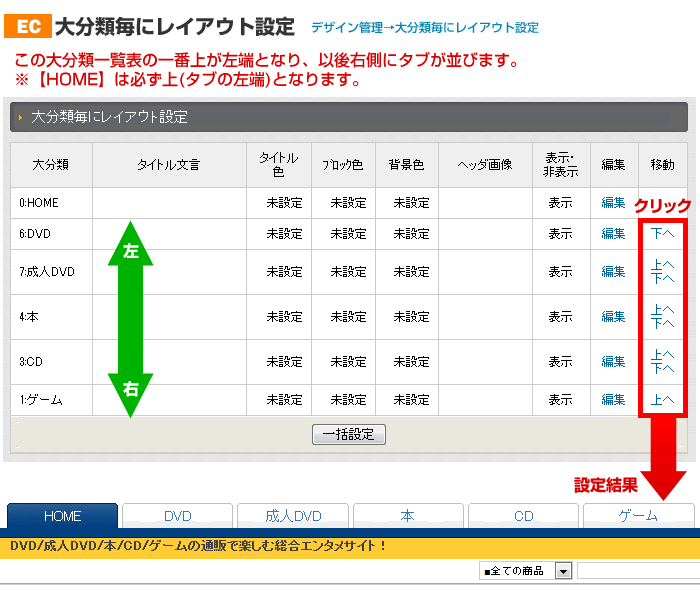
画面上部にございます「HOME」「DVD」「本」など、横一列に並んでいた「センタータブ」の並び順が変更できます。
- EC管理画面の「デザイン管理」>「大分類毎レイアウト設定」画面にて
設定します。- 大分類一覧の上部から順に「タブが左から並ぶ順」となります。
- 「0:HOME(トップページへ戻る機能)」は必ず先頭(左端)で固定され、変更できません。
- 任意の大分類に対して「移動」欄の「上へ」「下へ」リンクを押すと、押した大分類の位置が移動します。
【ご注意】
- 現在表示されるセンタータブが大分類になっているお客様のみ有効です。
- 各種機能が表示されているお客様は、各種機能の並び替えの変更はできません。
- 大分類/機能表示の表示モードの設定変更は、CSS(株)までお問い合わせください。
上部ヘッダ・センタータブのデザインを変更するには?
ヘッダのデザイン変更
EC管理画面の「デザイン管理」>「大分類毎レイアウト設定」画面は、
大分類トップページ(トップページ含む)に対しての簡易的なデザイン編集機能がございます。
編集できる内容は…
- ヘッダのタイトル文言…画面上部に表示される「…総合エンタメサイト!」の文と差し替わります。
- タイトル色…画面上部のタイトル文言の背景色を変更します。(HTMLの色指定と同仕様)
- 背景色…画面上部の背景色を変更します。(HTMLの色指定と同仕様)
- ヘッダ画像…現在のECサイト名が表示されるバナー画像を変更します。(250×24ピクセル。GIFまたはJPEG)
【ご注意】
- ※各種色を登録していない場合は「未設定」となり、ECパッケージの標準色で表示されます。
- ※ブロック色は、登録は可能ですが変更できません。(仕様です)
センタータブのデザイン変更 ※知識が必要です
店舗様が通販サイトでオリジナルデザインやオリジナルコンテンツを作成するための場所として、お客様のサーバに「myshop」ディレクトリをご用意しております。
- >EC管理画面の「コンテンツ管理」>「ファイル」管理画面にて、
myshop フォルダに対してアップロード、ダウンロードが可能です。 - myshop フォルダ内の「myshop_customize.css」というStylesheetファイルの内容を編集することで、ECパッケージのデザインを自由に変更することができます。
myshop_customize.css に、タブのデザインが変更可能なサンプルコードがございます。
【ご注意】
なお、センタータブのデザインの変更には「Cascading Style Sheets(カスケーディング・スタイル・シート)」の知識が必要です。
お客様の作業により生じた通販サイトの動作不良につきましては一切保証いたしません。作業前には必ずバックアップを取った上で、慎重に作業願います。
「新着情報」枠の「新着」内容を変更するには?
- EC管理画面の「システム設定」>「パラメータ設定」画面にて、
「CSS_SINTYAKUINFO_SORT」欄を編集します。- 0(ゼロ)…「発売日」の降順(新しい順)
- 1(イチ)…「出品日」の降順(新しい順)
- 項目を編集して【この内容で登録する】ボタンを押し、設定を保存します。
 POSシステム側設定
 自社ECシステム側設定