会員バーコード印刷
予め会員数を見込んで印刷したバーコードシールを会員カードに貼り、新規会員カードを事前に準備します。(任意)
業務メニュー:「会員管理」→処理メニュー:「会員バーコード印刷」をクリックします。
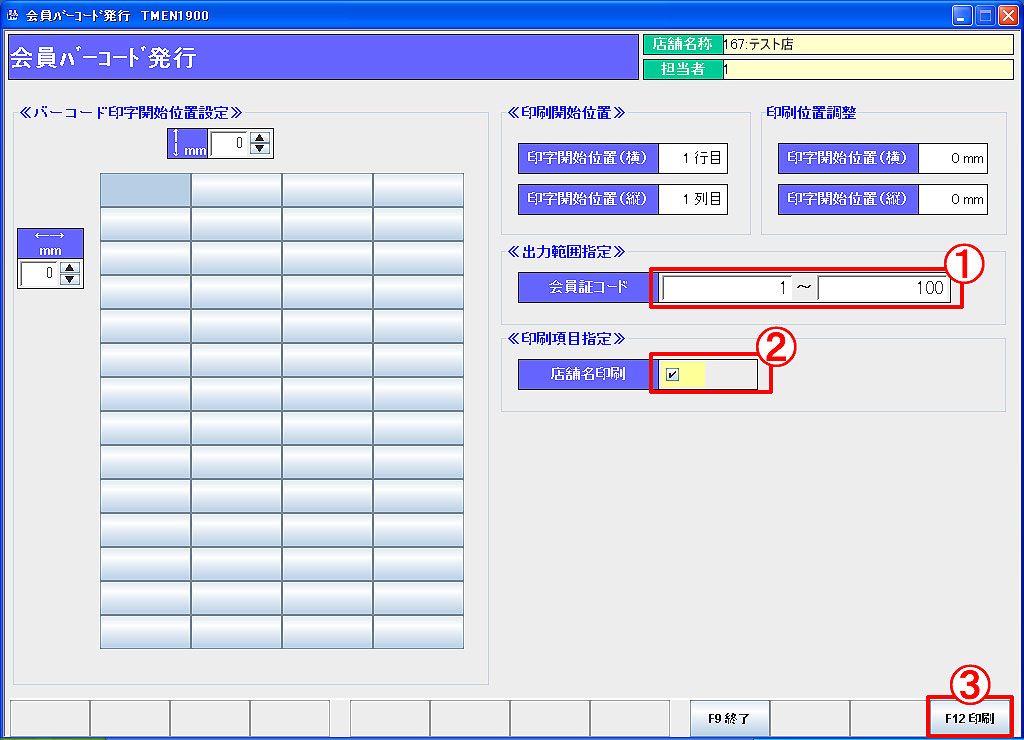 ① 会員証コードの出力範囲を指定します。
② 会員バーコードに店舗名を印刷する場合はチェックを入れます。
③ 「F12印刷」をクリックします。
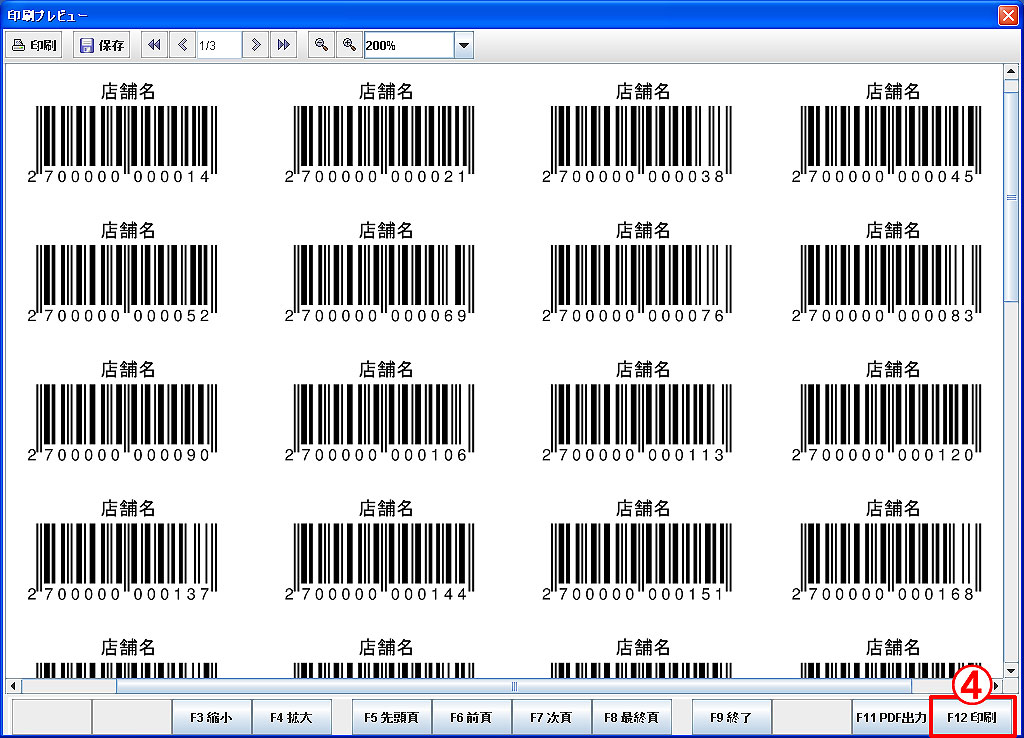 ④ 会員バーコード印刷プレビューが表示されます。
バーコードの下には13桁の数字(下記参照)が振られています。
「F12印刷」で印刷します。
印刷(プリンター)設定画面が表示されますので、それぞれのプリンターの設定に従って印刷します。
[会員バーコードの数値]
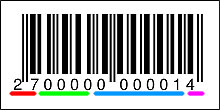 27:会員バーコード識別番号
次の4桁:店番号
次の6桁:会員コード
最後の1桁:チェックデジット
タロスの会員バーコード印刷を使用して、複数店舗で共有して、会員管理を行う場合の注意点
タロスの会員バーコード印刷では自動的に店舗コードが入ったバーコードが印字されるわけではありません。
例えば、「店舗コード:1」の店舗と「店舗コード:2」の店舗でそれぞれ会員バーコード印刷を行うと、どちらの店舗でも
「27 0000 000001~」で、店番号「0000」のバーコードが印刷されます。
この場合、会員バーコードを発行した店舗が特定できなくなり、会員情報の上書きが発生してしまいます。
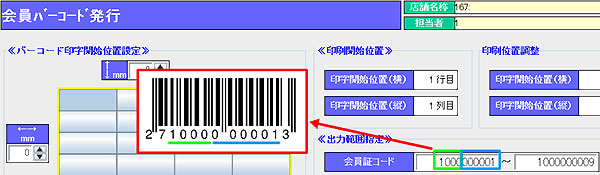
これを防ぐため、例えば会員バーコードを印刷する際、「27 1000 000001~」のように4桁の店番号で差別化して、
各店舗で番号がかぶらない工夫が必要になります。
また、何番まで発行したかの管理も店舗様で必要になります。