値引バーコードの作り方
値引用商品マスタを新規で登録します。
業務メニュー:「商品設定」→処理メニュー:「自店舗独自商品マスタ」をクリックします。
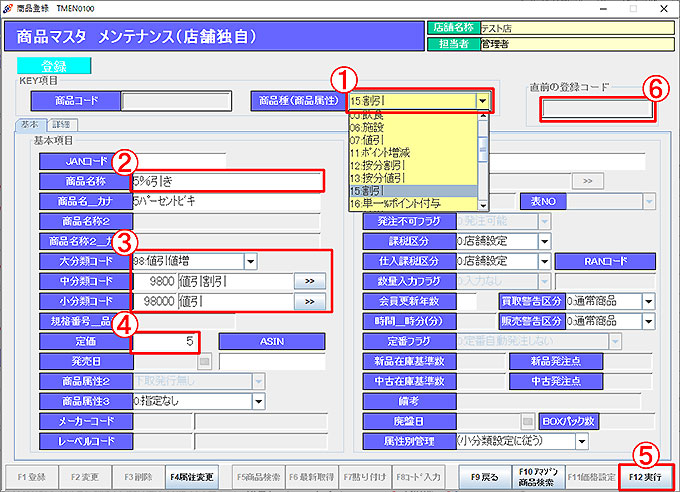
① 商品種(商品属性)を選択しEnterキーを押します。
値引用商品種には「値引」「割引」「按分割引・値引」「単一割引・値引」「小計割引」「区間割引」があります。
商品種により店頭処理時の値引金額算出方法、営業日報の計上場所が異なります。
詳しくはこちらをご参照ください。
② 商品名称を入力します。
③ 値引用分類コードを選択します。
④ 定価に値引金額または値引率を入力します。
⑤ 「F12実行」で登録が確定されます。
⑥ 初期設定では、商品コードは自動採番される設定になっています。
登録後、画面右上の「直前の登録コード」欄に表示されます。
⑦ 「F9戻る/終了」で処理を中止/終了します。
登録内容の編集は「F2変更」を選択後、商品コードを入力して行います。
商品コードが分からない場合は、「F5商品検索」から検索後、抽出された一覧より選択できます。
値引バーコード発行
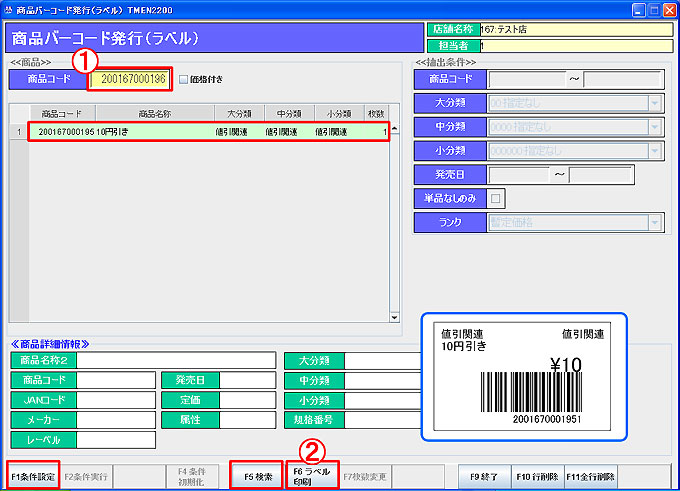
作成した商品マスタを呼び出し、値引バーコードを印刷します。
業務メニュー:「商品設定」→処理メニュー:「商品バーコード発行(ラベル)」をクリックします。
① 登録した値引コードを入力、または検索します。
「F1条件設定」より抽出条件を入力して呼び出すこともできます。
発行枚数には自動で「1」が入ります。
「F7枚数変更」で発行枚数を変更できます。
② 「F6ラベル印刷」をクリックします。
「ラベル枚数は○○枚です。印刷しますか?よろしいですか?」と表示されます。
「F12はい」でバーコードラベルがラベルプリンターより出力されます。