商品予約
予約注文の受付、予約レシートの発券、管理を行います。
業務メニュー:「日次業務」→処理メニュー:「商品予約」をクリックします。
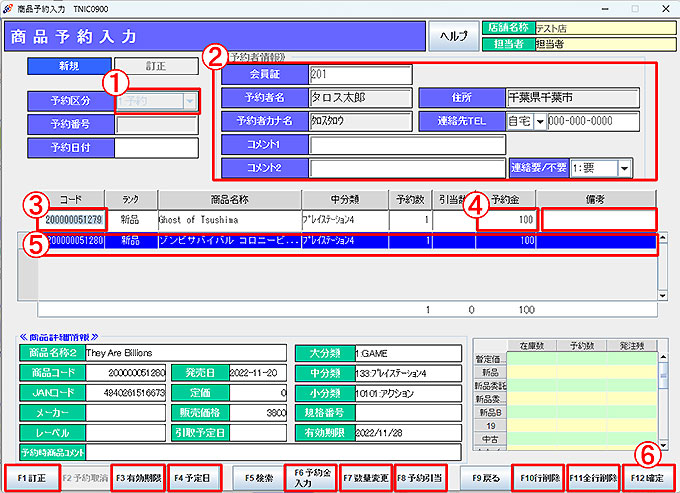
① 予約区分を「予約」「販売引当」から選択します。
② 予約者情報を入力します。
会員カードのバーコードをスキャンすると会員情報が表示されます。
「F5検索」から会員検索もできます。
非会員様の場合は、予約者名、予約者カナ名、連絡先を入力し、Enterキーを押します。
③ 予約商品を入力します。
該当商品のバーコードラベルがあればバーコードを読取ります。
バーコードがなければ商品コードを入力、または「F5検索」で検索して呼び出します。
※ この場合、ランクを聞いてきますので選択してください。
④ 予約金を入力します。
予約数(または引当数)には自動で数字「1」が入りますので、変更があれば入力します。
⑤ 商品が明細に追加されます。(1度に何行まででも予約登録可)
明細の内容は下記の操作で編集が可能です。
編集したい行をクリック(青色に反転)して選択、または↑↓方向キーで行を移動して選択し、操作します。
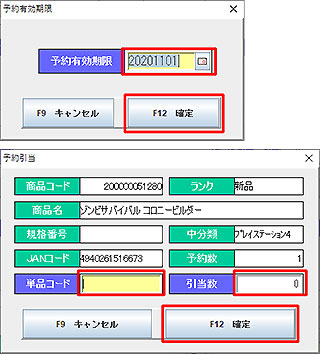 「F1訂正」:登録したデータを訂正、または取消します。
(下記[予約訂正/取消]参照)
「F3有効期限」:予約の有効期限を登録します。
「F4予定日」:引取予定日を登録します。
「F6数量変更」:予約数量を変更します。
「F7予約金入力」:予約金額を入力、または変更します。
「F8予約引当」:単品コード、引当数を入力し、予約引当を
します。
「F10行削除」:明細の中から選択行を削除します。
「F11全行削除」:明細全てを削除します。

[予約数について]
「予約数」には固定で「1」が入るように設定されています。
「端末マスタ>店舗制御設定(その他)>商品予約処理数量入力」を「1:任意入力」に設定することで 商品バーコード読み取り後にカーソルが予約数欄に移動し、数量入力が可能となります。
⑥ 「F12確定」をクリックすると「登録します。よろしいですか?」と表示されます。
「F12はい」をクリックします。
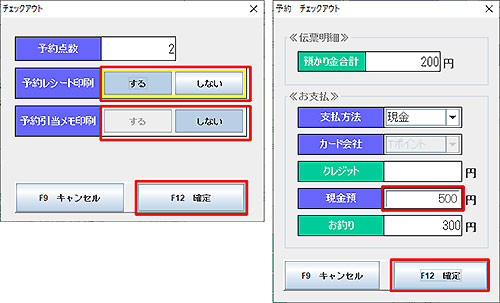
⑦ 【チェックアウト】画面が表示されます。
予約レシート/予約引当印刷「する」「しない」を選択し、「F12確定」をクリックします。
予約金を預かる場合は、お会計をします。
※ 予約金のお預り方法は「予約情報一覧>商品詳細情報>予約金」の末尾に現金は「現」、クレジットは「ク」と表示されます。
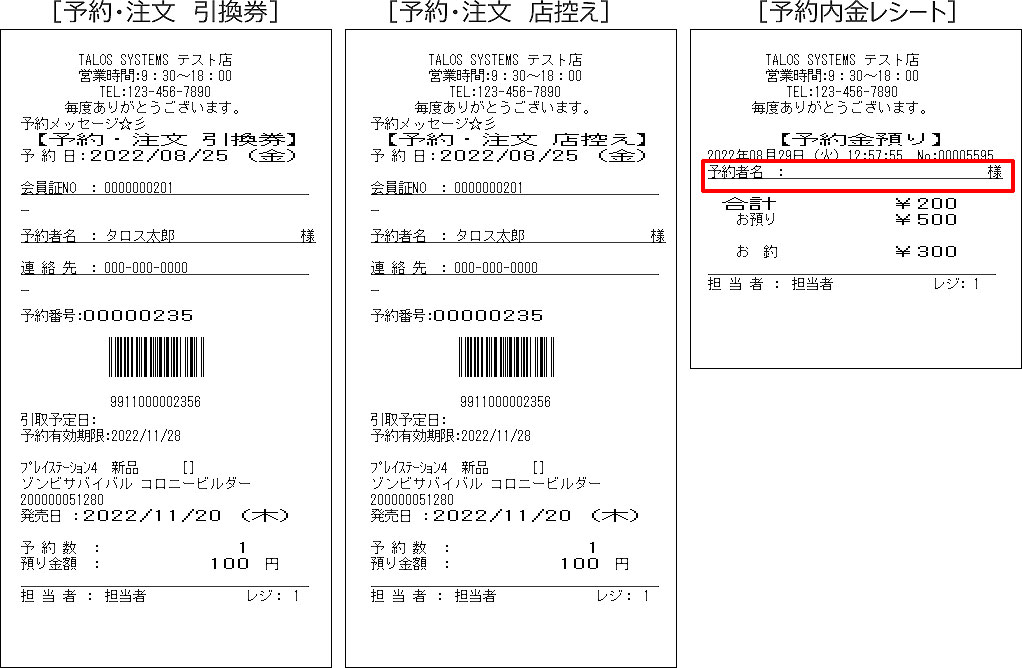
⑧ レシートプリンターから「予約・注文引換券」→「予約・注文店控え」(販売引当の場合は「引当メモ」)→「予約金預り」
の順にレシートが出力されます。
レシートは1商品に1枚です。予約番号も1商品に1つ振られます。
※ 予約券店舗控えは商品入荷時に商品に貼っておくことをおすすめします。
※ 予約内金レシートに「会員名称」を「表示する/しない」は、「端末マスタ(伝票)>メッセージ設定>会員名称印字」で
設定が可能です。
⑨ 「F9終了」で処理を終了します。
予約訂正/取消
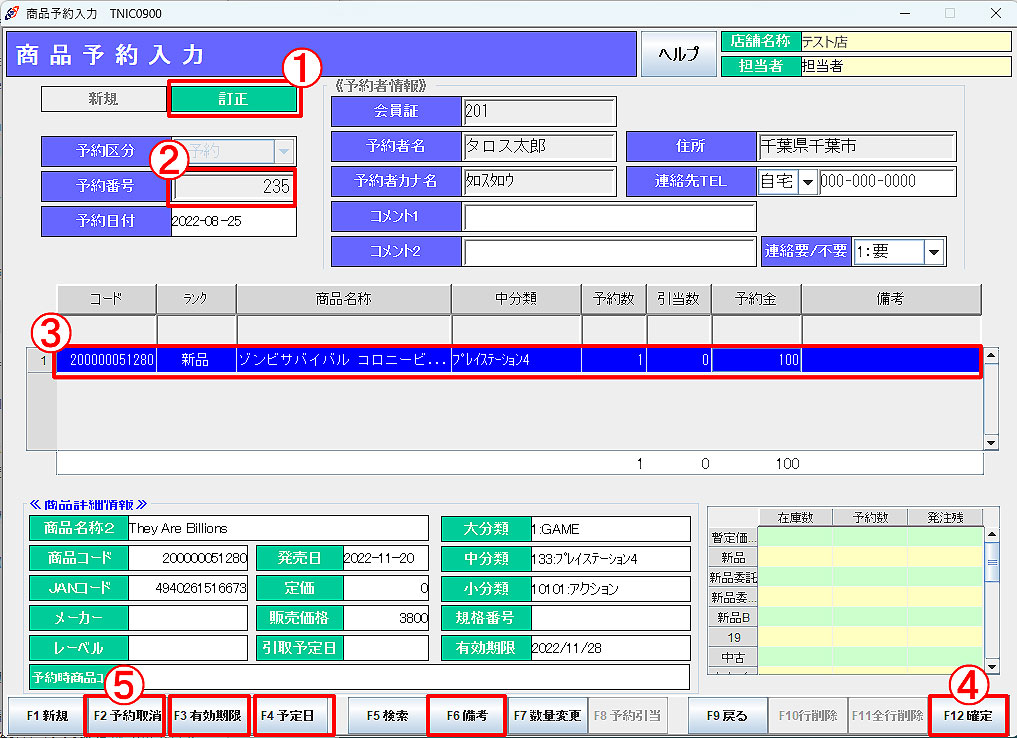 ① 「F1訂正」をクリックします。
画面左上の「訂正」という文字が緑色に表示され、「予約番号」
入力欄にカーソルが移動します。
② 予約番号を入力し、Enterキーを押します。
③ 明細が表示されますので、クリックして選択(青色に反転)
します。 各編集ボタンをクリックして、予約内容を訂正します。
④ 「F12確定」で訂正した内容で登録します。
⑤ 予約を取消す場合は、「F2予約取消」をクリックします。
「予約を取消します。よろしいですか?」と表示されますので、
「F12はい」をクリックします。
※ 予約金を預かっている場合は、レシートプリンターから「予約金戻し伝票」が出力されます。
予約商品を販売する
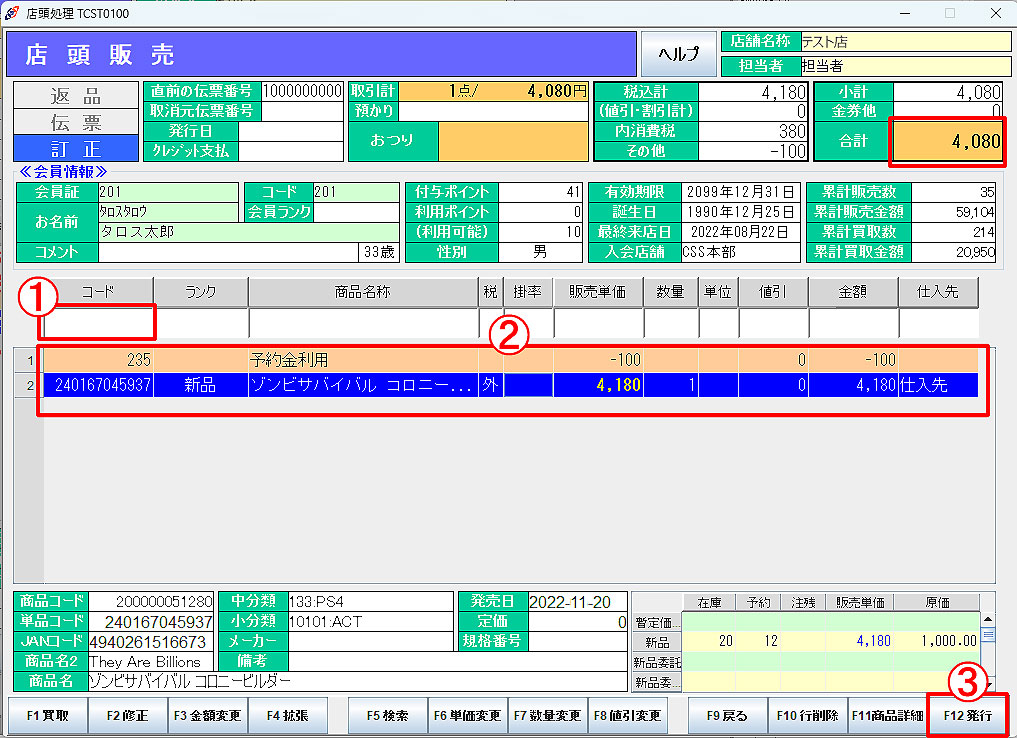 ① 店頭販売画面を開きます。
会員証入力待ちで、Enterキーを押します。
商品コード入力欄で、予約時にお渡しした引換券のバーコードを
読み込みます。
② 明細に予約商品が追加されます。
登録時にお預りした予約/売約金は「予約金利用」と言う名称で
明細に表示されます。
③ 予約商品に間違えがないかを確認し、「F12発行」でお会計を
します。
※ 店舗会員様でない場合は、予約時に入力した予約者名は
表示されません。
・引換券がない場合
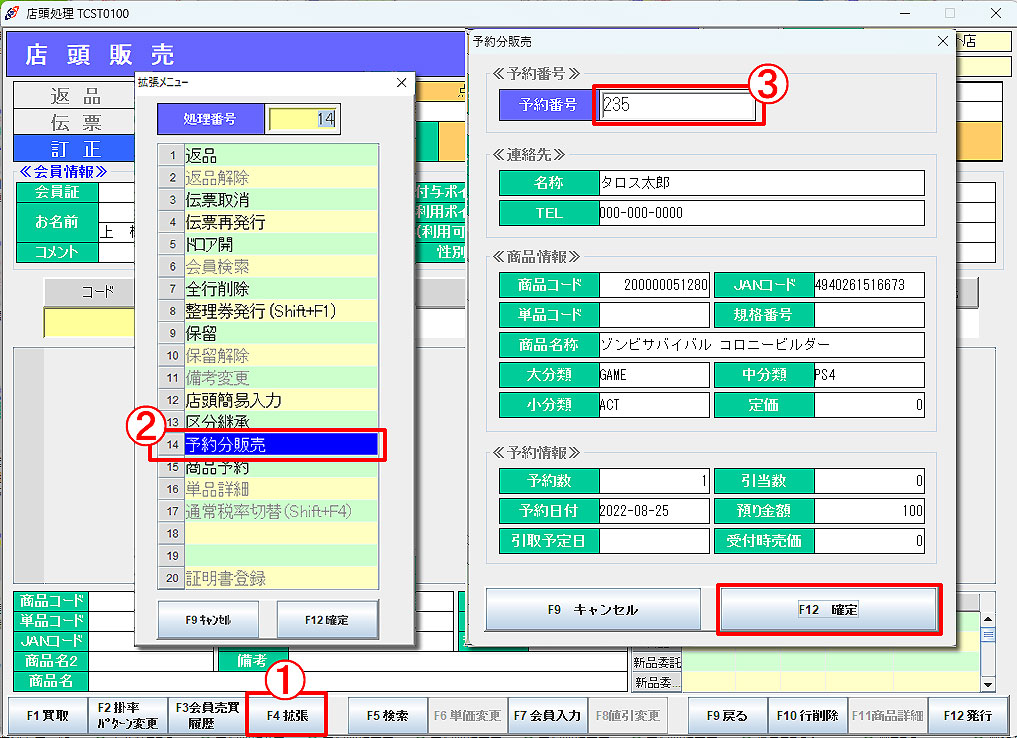 ① 「F4拡張」をクリックします。
② 拡張メニューから「予約分販売」を選択し「F12確定」をクリック
します。
③ 予約分販売画面で予約番号を入力し、Enterキーを押します。
予約情報が表示されるので確認し、「F12確定」をクリックします。
※ 予約番号が分からない場合は、「予約情報一覧」から検索
します。(下記「予約情報一覧」参照)
予約情報一覧
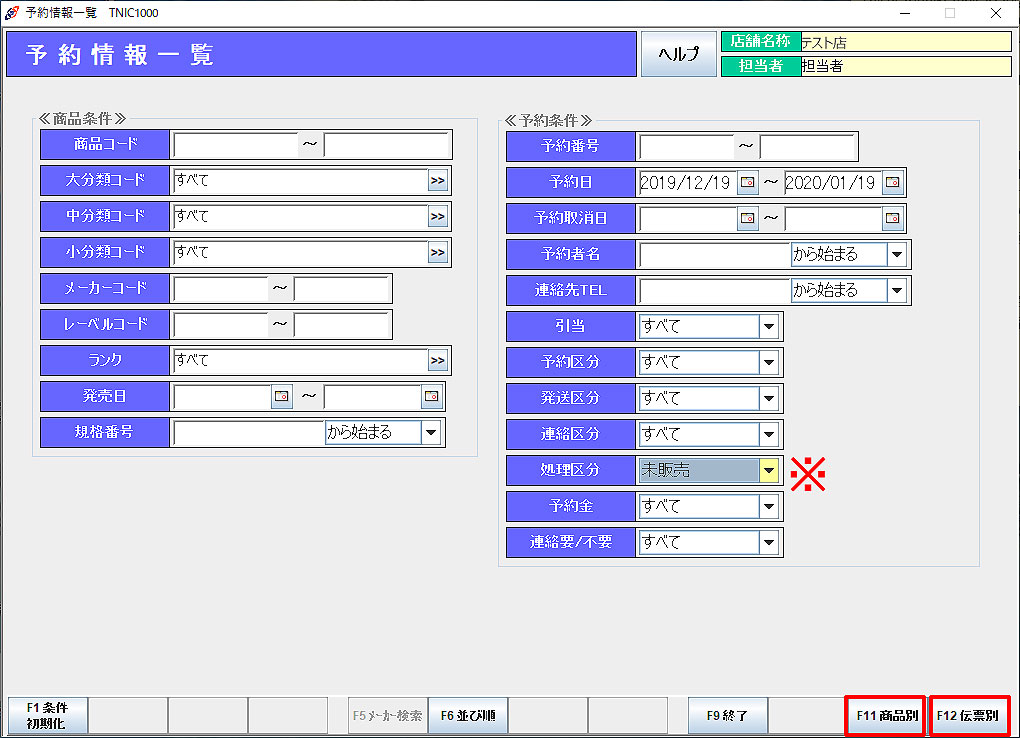 処理メニュー:「予約情報一覧」をクリックします。
条件を入力し「F11商品別またはF12伝票別」をクリックします。
※ 予約取消情報を抽出したい場合は、処理区分に「予約取消」もしくは「すべて」を選択して検索してください。
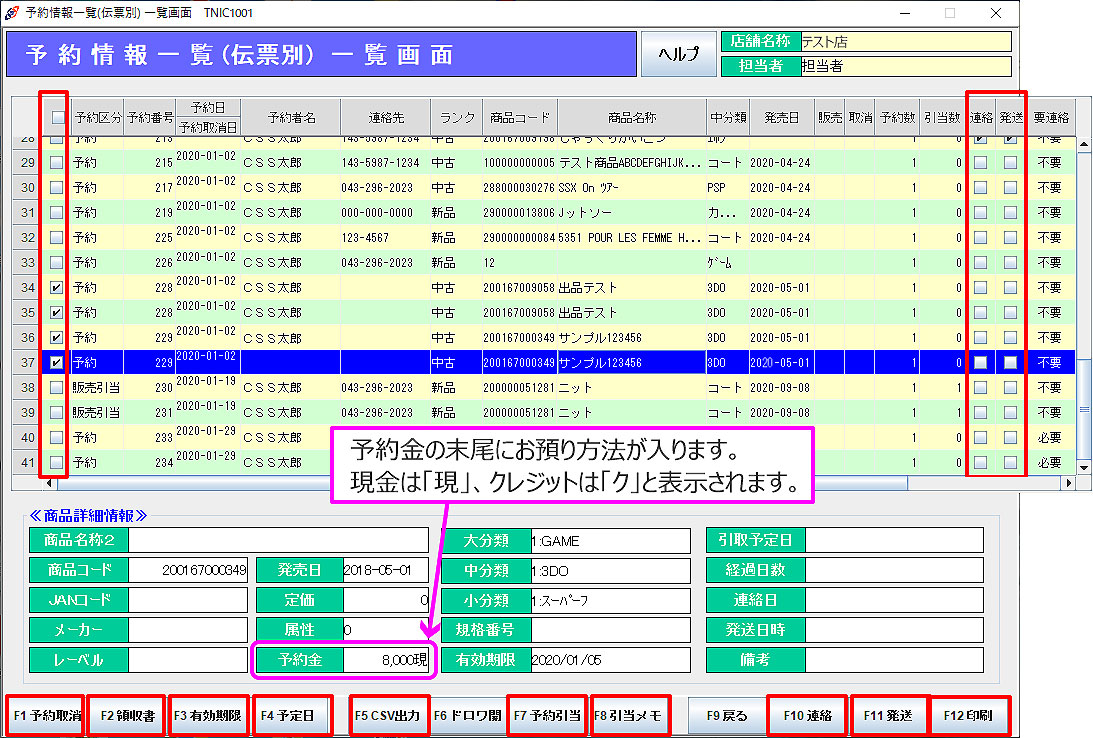 条件に当てはまる予約情報が表示されます。
予約情報一覧(商品別)印刷サンプル 
予約情報一覧(伝票別)印刷サンプル
「F1予約取消」:予約を取り消します。
注)予約情報は、一旦取消すると復活しないのでご注意ください。
「F2領収書」:予約預かり金の領収書を発行します。
「F3有効期限」:有効期限の入力、変更を行います。
※ 有効期限の設定は一括更新が可能です。チェックボックスにチェックを入れた行が対象となります。
「F4予定日」:引取予定日の入力、変更を行います。
※ 引当予定日の設定は一括更新が可能です。チェックボックスにチェックを入れた行が対象となります。
「F5CSV出力」:予約情報一覧を指定した場所にCSVファイルで保存します。
「F7予約引当」:引当数の入力、変更を行います。
「F8引当メモ」:引当メモを出力します。
「F10連絡」:お客様に連絡したか否かのチェック/チェック解除を行います。
「F11発送」:お客様に発送したか否かのチェック/チェック解除を行います。
「F12印刷」:予約情報一覧を印刷します。
[補足]
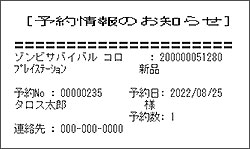 仕入入力や店頭買取により予約商品が入荷がすると、端末マスタの設定(レシート予約お知らせ印字)に従って、レシートプリンターから「予約情報のお知らせ」が出力されます。