棚の登録
※ 質屋システム用の棚です。店舗システムの棚管理で登録した棚とは関連性はありません。
棚登録の大まかな流れ
1.「質棚マスタ」で棚を登録します。
2.「質棚番バーコード発行」で棚番バーコードラベルを発行します。
3.ハンディターミナル設定の棚番利用区分を「スキャンした棚番」に設定します。
 注)この設定がされていないと、HTで棚番バーコードを読んでも棚番号として認識されませんのでご注意ください。
4.端末マスタのHT棚番チェックを「有効」に設定します。
5.商品をセットしたい棚の棚番バーコードと商品をハンディターミナルで読みます。
6.読取った商品データをPOSに取込み、棚にセットします。
※ 商品は 個別入力して棚にセットする こともできます。
1.「質棚マスタ」で棚を登録します
業務メニュー:「質棚管理業務」→処理メニュー:「質棚マスタ」をクリックします。
 ① 棚番を入力しEnterキーを押します。
② 棚名称を入力します。
※ 棚数には棚にセットする商品の数量を設定できますが、特に入力の必要はありません。
③ 「F12確定」をクリックします。
2.「質棚番バーコード発行」で棚番バーコードラベルを発行します
業務メニュー:「質棚管理業務」→処理メニュー:「質棚番バーコード発行」をクリックします。
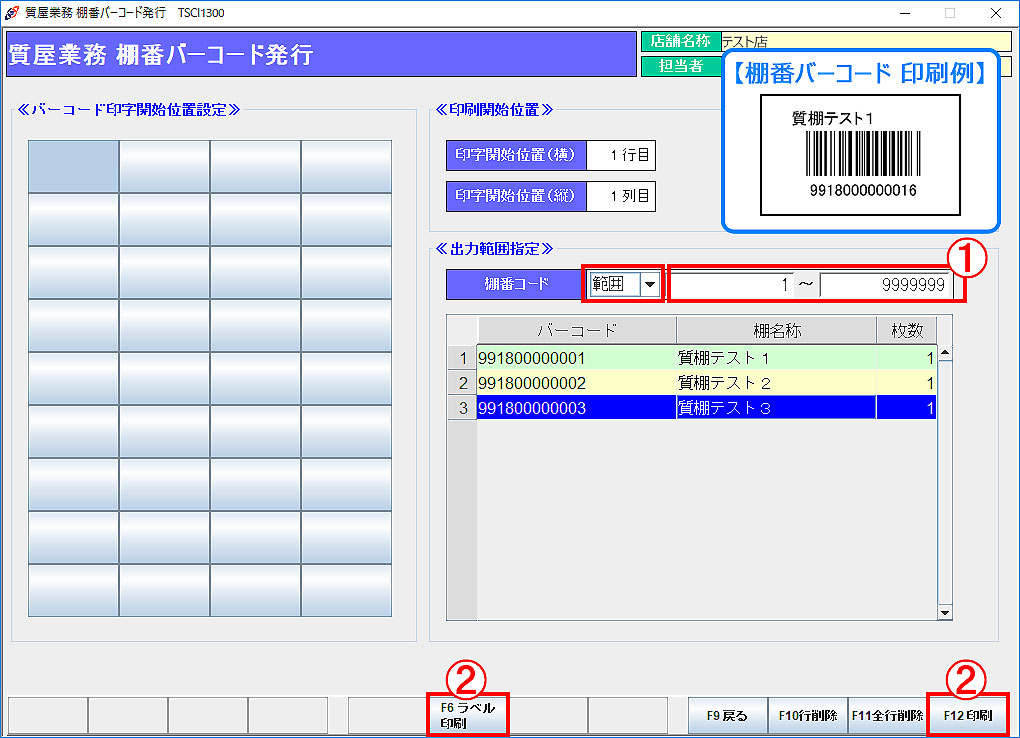 ① 棚番バーコードの出力範囲を指定します。
初期値は「1~99999」に設定されています。登録した棚番全てを印刷対象として呼び出す場合は、そのままEnterキーを押します。
コードの入力は、「単一」「範囲」から選択が可能です。 特定の棚番を印刷する場合は、棚番コードを入力し、Enterキーを押します。
9918で始まる12桁(チェックデジット含む13桁)の数字が振られたバーコードが割り当てられます。
印字枚数には自動で「1」が入ります。
② 「F6ラベル印刷」でラベルを発行、もしくは「F12印刷」でA4用紙に印刷します。
3.ハンディターミナル設定の棚番利用区分を「スキャンした棚番」に設定します
業務メニュー:「通信処理」→処理メニュー:「ハンディターミナル設定」をクリックします。
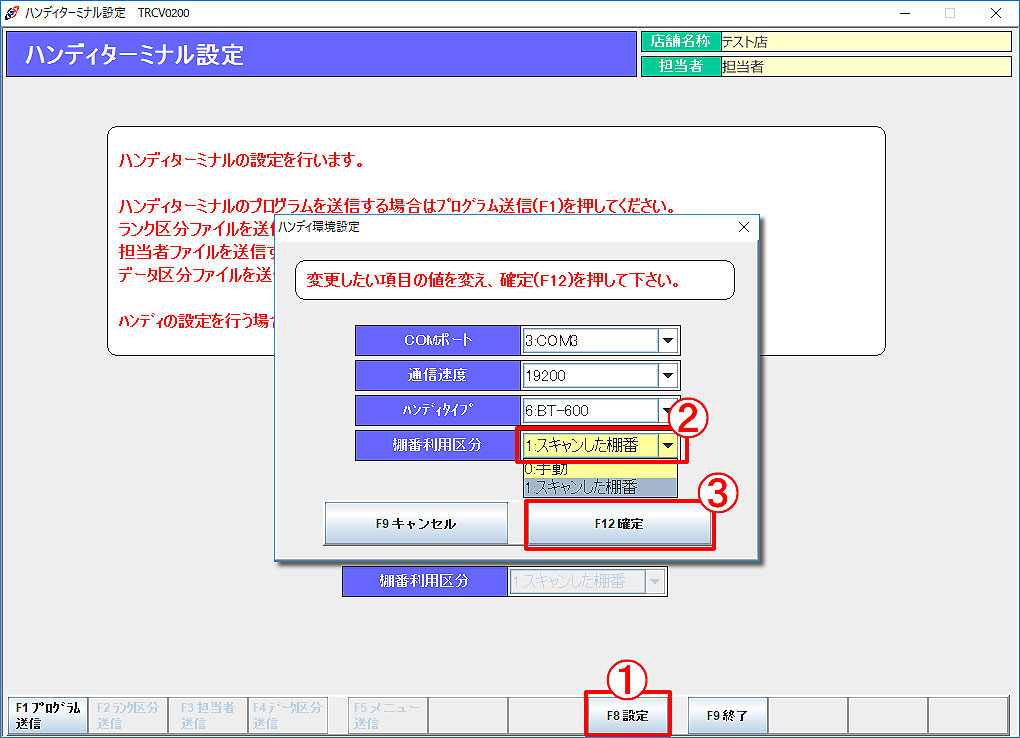 ① ハンディターミナル設定画面で「F8設定」をクリックします。
② ハンディ環境設定画面が表示されます。
COMポート、通信速度、ハンディタイプを設定します。
棚番利用区分に「スキャンした棚番」を選択します。
※ WEL-8000をお使いの場合は、棚番バーコード読取が必須のため棚番利用区分はありません。
注)「手動」が選択されていると、HTで棚番バーコードを読んでも棚番号として認識されませんのでご注意ください。
③ 「F12確定」をクリックします。
4.端末マスタのHT棚番チェックを「有効」に設定します
業務メニュー:「店舗設定」→処理メニュー:「端末マスタ」をクリックします。
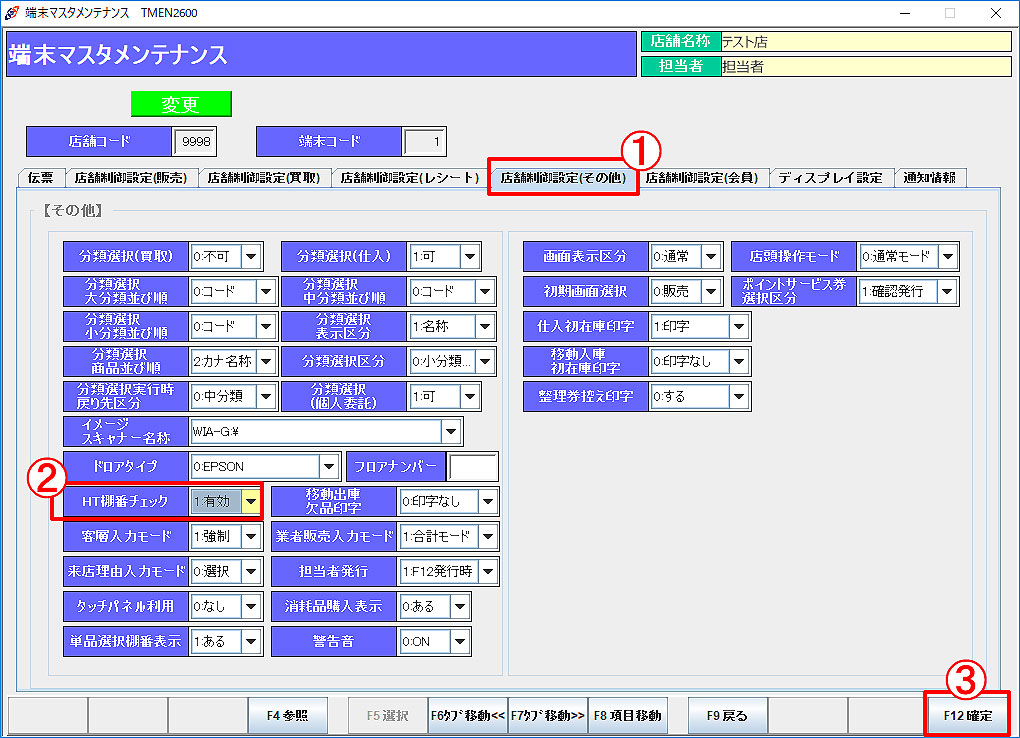 ① 「店舗制御設定(その他)」をクリックします。
② 「HT棚番チェック」に「有効」を選択します。
③ 「F12確定」をクリックします。
5.商品をセットしたい棚の棚番バーコードと商品をハンディターミナルで読みます
① 各種ハンディターミナルの「収集」もしくは「棚卸」画面に入ります。
棚NO入力欄にカーソルが移動しますが、何れかのNOキーを押して次へ進んでください。
ランク・担当者コードは正しい数値を入力し、商品読取画面に進みます。
② 商品読取画面で棚番バーコードを読みます。(1回のみ)
③ 続いて棚にセットしたい全ての商品バーコードを読みます。
※ ハンディターミナルの操作方法につきましては、店舗システム「棚卸業務」の「各種HT操作方法」でご確認ください。
6.読取った商品データをPOSに取込み、棚にセットします
業務メニュー:「質棚管理業務」→処理メニュー:「質棚管理(HTデータ入力)」をクリックします。