質棚管理(HTデータ入力)
業務メニュー:「質棚管理業務」→処理メニュー:「質棚管理(HTデータ入力)」をクリックします。
ハンディターミナルで読み取った単品コードをPOSに取り込み、棚にセットします。
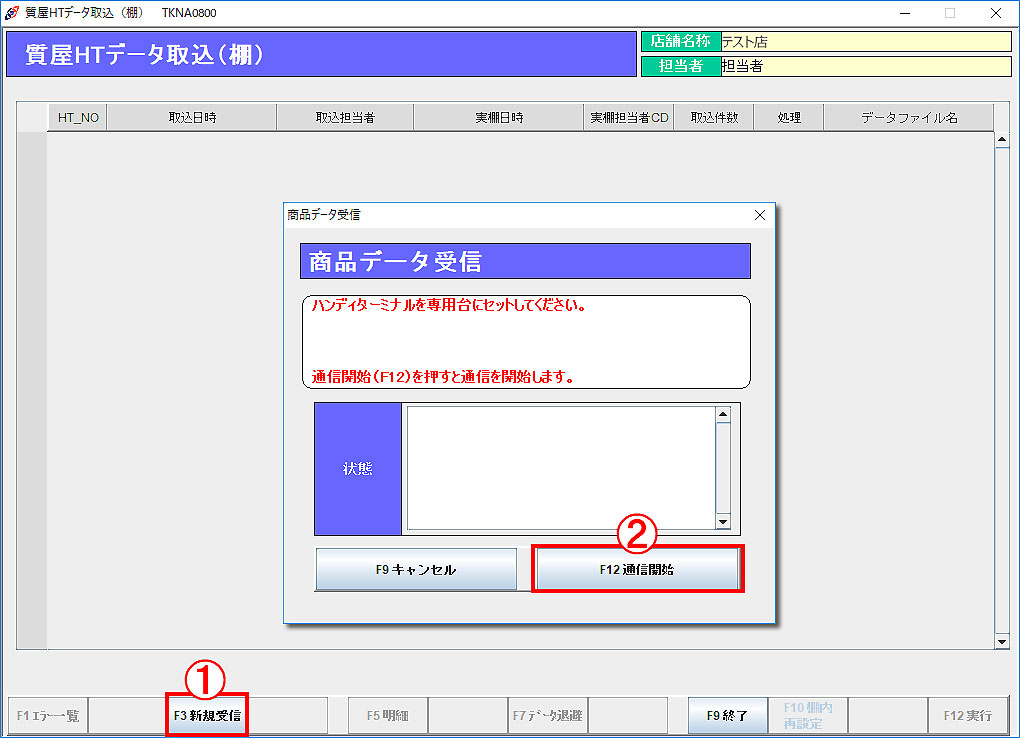
① 「F3新規受信」をクリックします。
② 商品データ受信画面が表示されます。
ハンディターミナルを置き台にセットして、「F12通信開始」をクリックします。
件数がカウントされ、データの受信が始まります。
「通信が正常に終了しました。」と表示されれば取込完了です。
「F9キャンセル」で【商品データ受信】画面を閉じます。
※ 単品コードが重複している場合は、後に読込んだデータが優先され、先に読込んだデータは、無視されます。
※ 存在しないバーコードが読み込まれた場合などは、取込エラーが発生します。
エラーリストを印刷して確認してください。
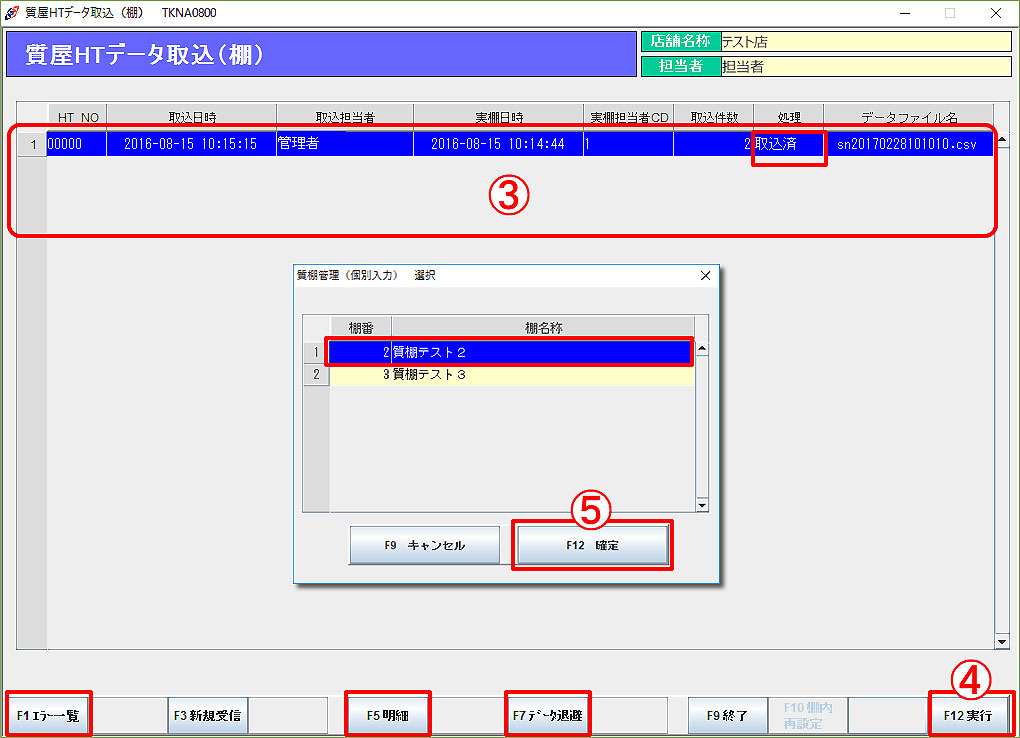
③ ハンディーターミナルからデータを受信した直後のデータは「未取込」状態です。
追加された行をクリックして選択します。
④ 「F12実行」をクリックします。
「(データファイル名)を取り込みます。よろしいですか?」と表示されますので、「F12はい」をクリックします。
⑤ 【棚の選択】画面が表示されます。
商品をセットしたい棚を選択し、「F12確定」をクリックします。
処理状態は「未取込」から「取込済」に変わり、商品が選択した棚にセットされます。
※ 質棚番バーコードを読ませている場合は、そちらが優先されて【棚の選択】画面は表示されません。
取り込んだデータは下記の操作が可能です。
「F1エラー一覧」:HT取込エラーリストを再印刷します。
「F5明細」:HT受信データ一覧の中から選択したデータファイルの明細を表示します。
「F7データ退避」:HT受信データ一覧の中から以前作業して必要のないデータ等を手動削除します。