流質処理
業務メニュー:「質日次業務」→処理メニュー:「流質処理」をクリックします。
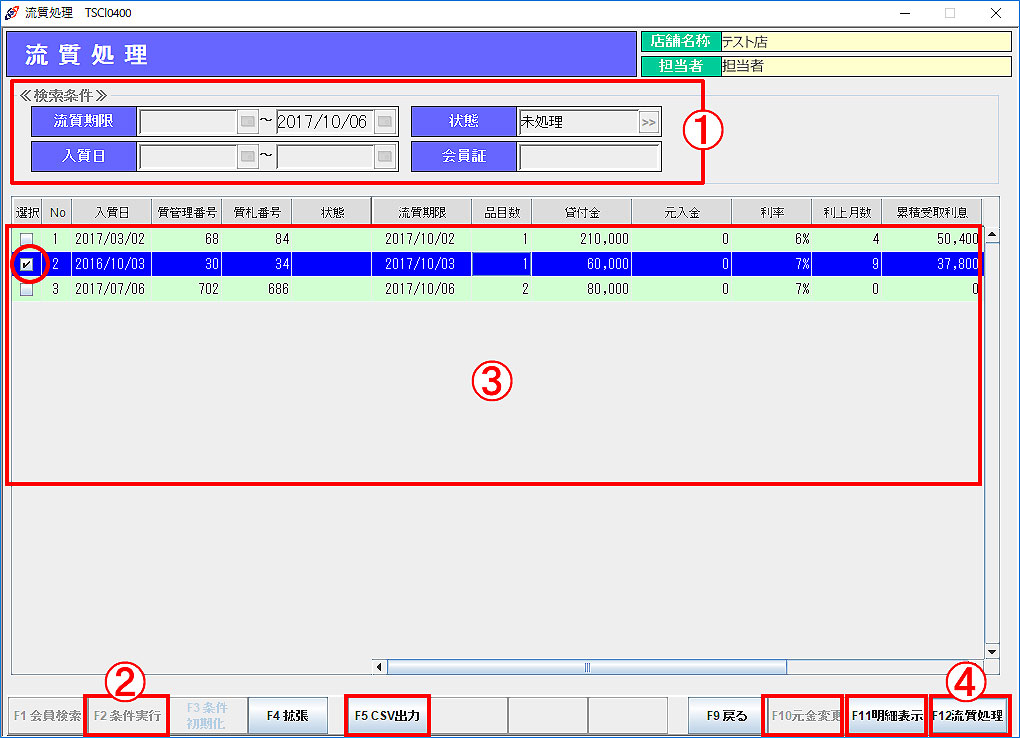
① 検索条件を入力します。
※ カーソルが会員証入力欄にある状態で「F1会員検索」をクリックすると、会員検索を行えます。
※ 「F3条件初期化」で検索条件を初期画面の状態に戻します。
② 「F2条件実行」をクリックします。
③ 条件に当てはまる質札情報が表示されます。
抽出した質札情報は下記の処理が可能です。
「F10元金変更」:選択行の元金を変更します。(下記「単品ごとに元金を変更する」参照)
「F11明細表示」:選択行の質札明細情報を表示します。
「F5CSV出力」:抽出した質札情報をCSVファイルで出力します。
④ 流質処理を行う質札情報の選択チェックボックスにチェックを入れ、「F12流質処理」をクリックします。
「流質処理を行います。よろしいですか?」と表示されます。
「F12はい」をクリックして処理を実行します。
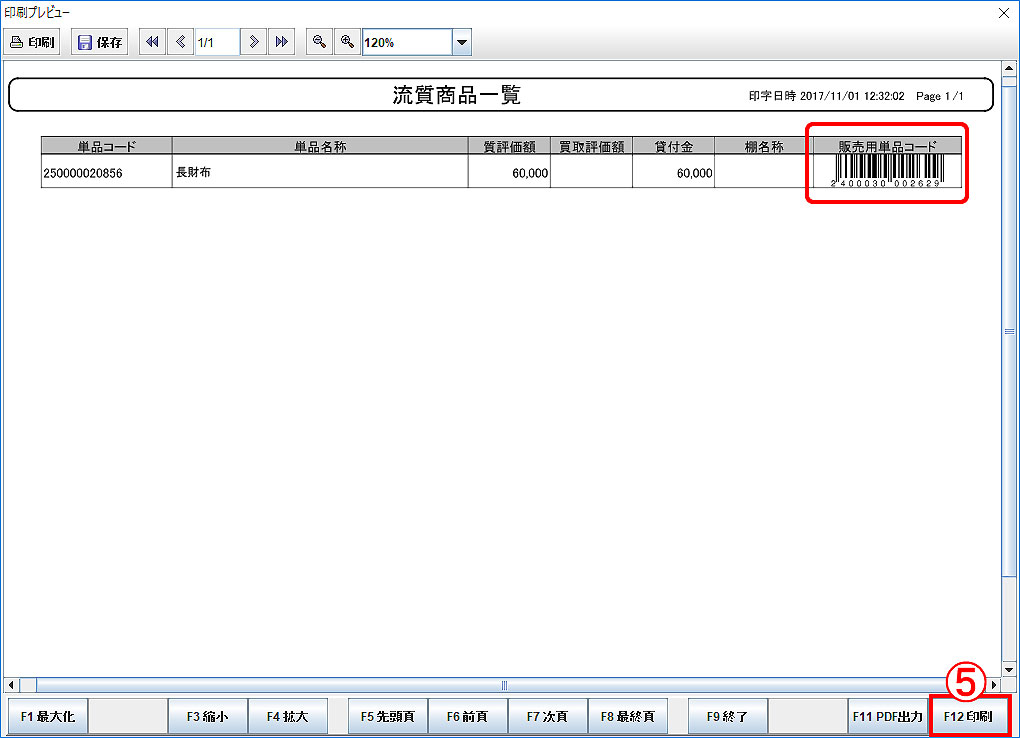 ⑤ 流質商品一覧印刷プレビューが表示されます。
「F12印刷」をクリックして、流質商品一覧を印刷します。
※ 流質した商品には、POSで利用するための「販売用単品コード」が振られます。
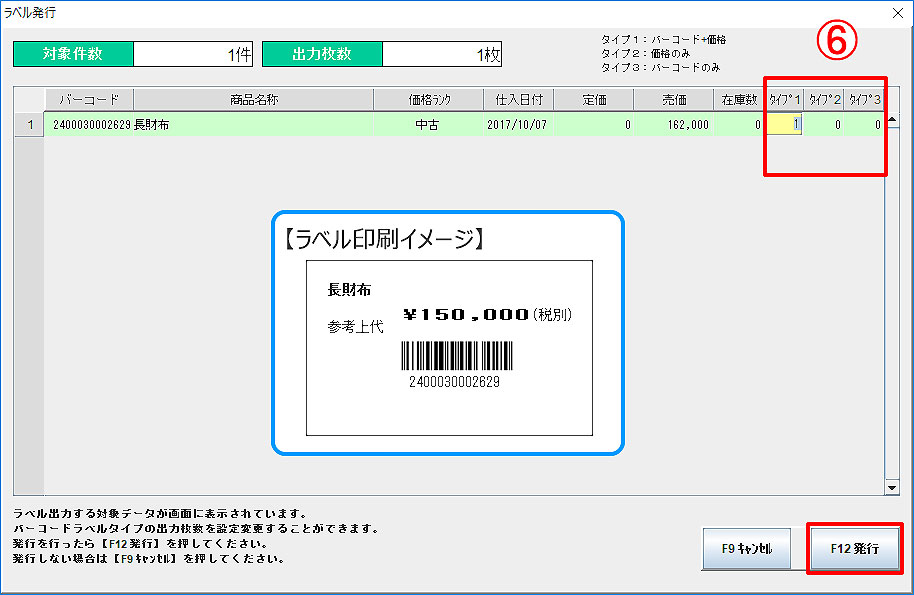 ⑥ 続いてラベル発行画面が表示されます。
出力枚数を入力し、「F12発行」をクリックします。
ラベルプリンターからラベルが発行されます。
単品ごとに元金を変更する
流質時、単品ごとに貸付配分金額の値を変更することができます。
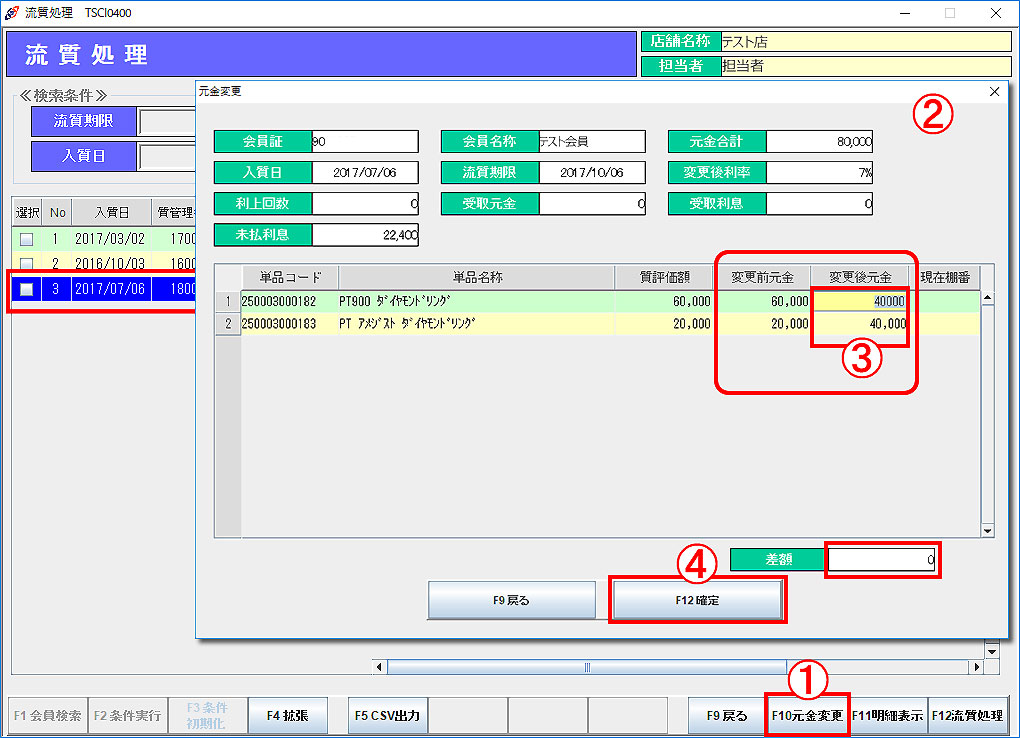
① 元金を変更したい質札を選択し、「F10元金変更」をクリックします。
② 選択した質札に紐付いた質札情報の【元金変更】画面が表示されます。
③ 初期値は変更前元金の値が入力されています。
「変更後元金」に変更後の元金を上書き入力します。
※ この際、変更前元金と変更後元金の差額が「0(ゼロ)円」になるように入力してください。
④ 「F12確定」をクリックします。
変更後元金のデータを登録し、流質処理を行います。
流質取消
流質処理実行後の質札を取り消します。取消処理の確定により、流質処理はなかったものとなります。
※ 流質取消は、取消を行った営業日後でも取消が可能です。
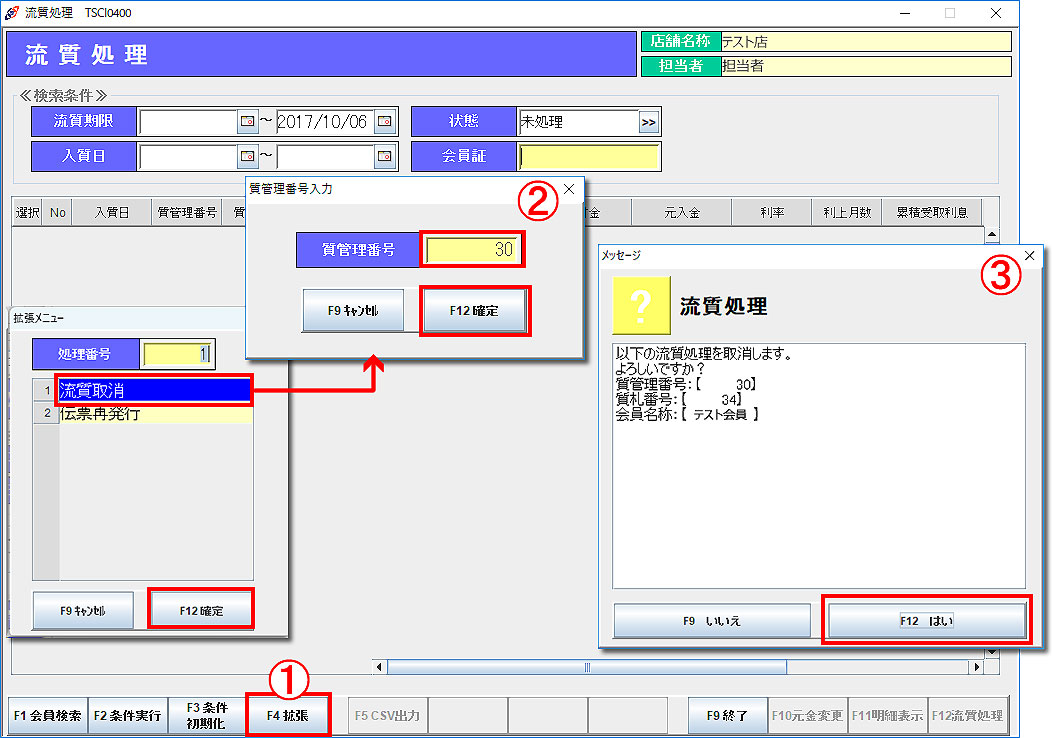 ① 検索条件入力画面にカーソルがある状態で「F4拡張」をクリックします。 拡張メニューより「流質取消」を選択し、「F12確定」をクリックします。
② 【質管理番号入力】画面が表示されます。
質管理番号を入力し、「F12確定」をクリックします。
③ 「以下の流質処理を取消します。よろしいですか?」と表示されます。 「F12はい」をクリックして処理を実行します。
伝票再発行
流質時に発行した伝票は再発行を行えます。
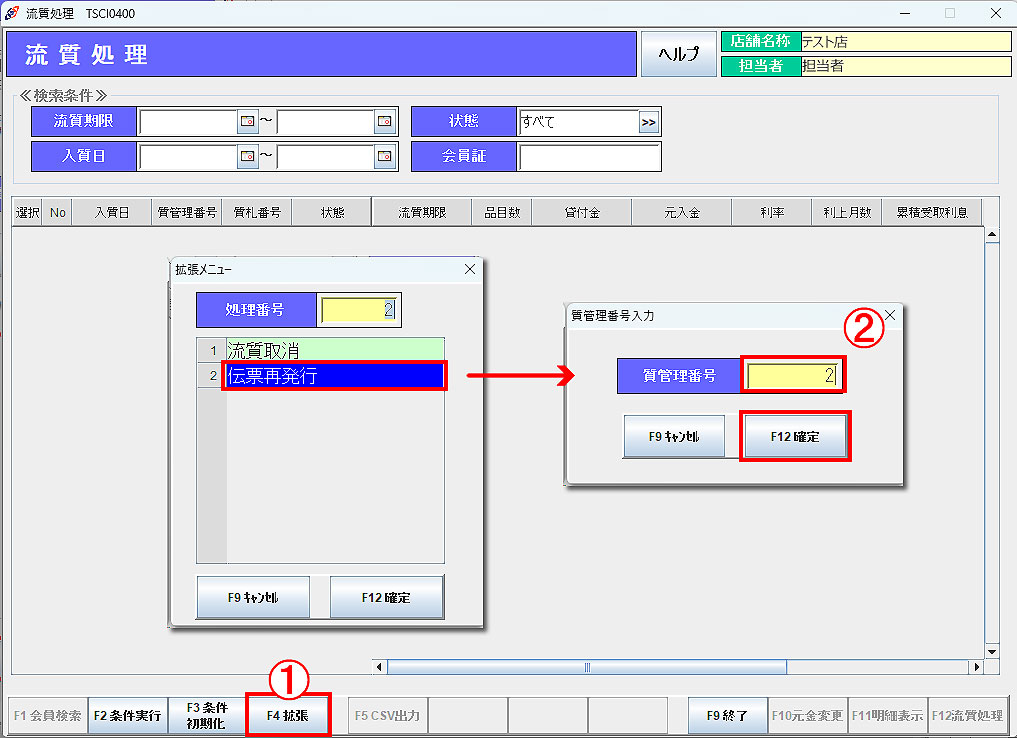 ① 検索条件入力画面にカーソルがある状態で「F4拡張」をクリックします。 拡張メニューより「伝票再発行」を選択し、「F12確定」をクリックします。
② 【質管理番号入力】画面が表示されます。
質管理番号を入力し、「F12確定」をクリックします。
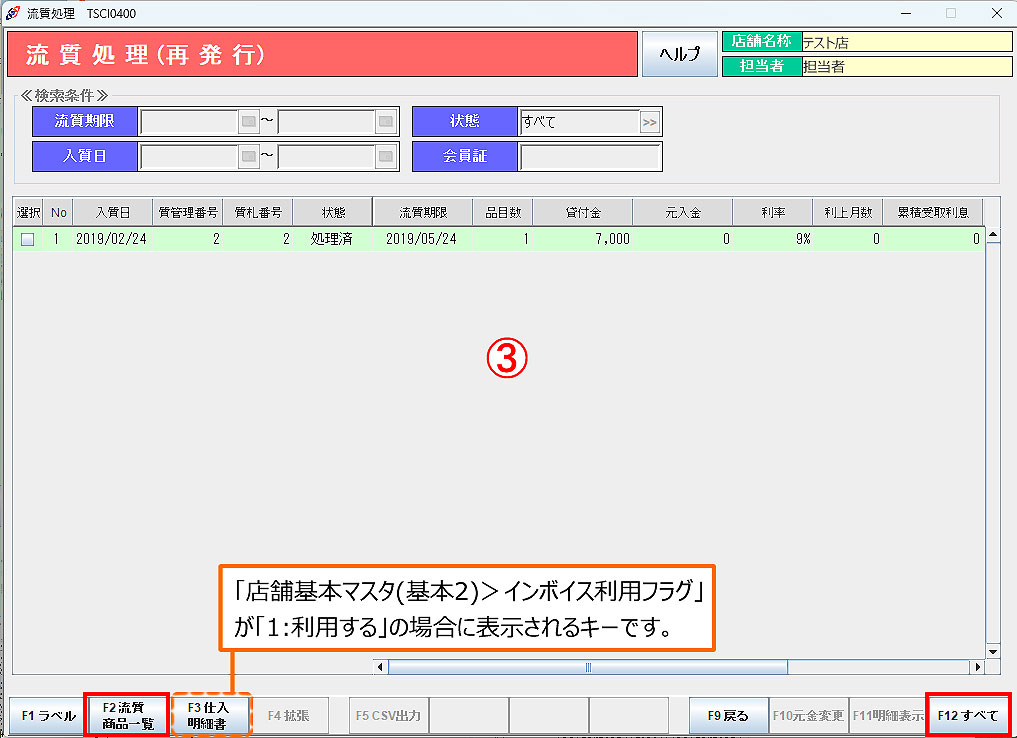 ③ 入力した質管理番号の質札情報が表示されます。
「F2流質商品一覧」をクリックします。
※「F12すべて」をクリックすると、「ラベル」「流質商品一覧」「仕入明細書(インボイス利用をされている場合)」すべてを発行します。
④ 流質商品一覧印刷プレビューが表示されます。
「F12印刷」をクリックして、流質商品一覧を印刷します。