質HTデータ取込
ハンディデータをPCに読み込み、POSに取り込みます。
業務メニュー:「質棚卸業務」→処理メニュー:「質HTデータ取込」を開きます。
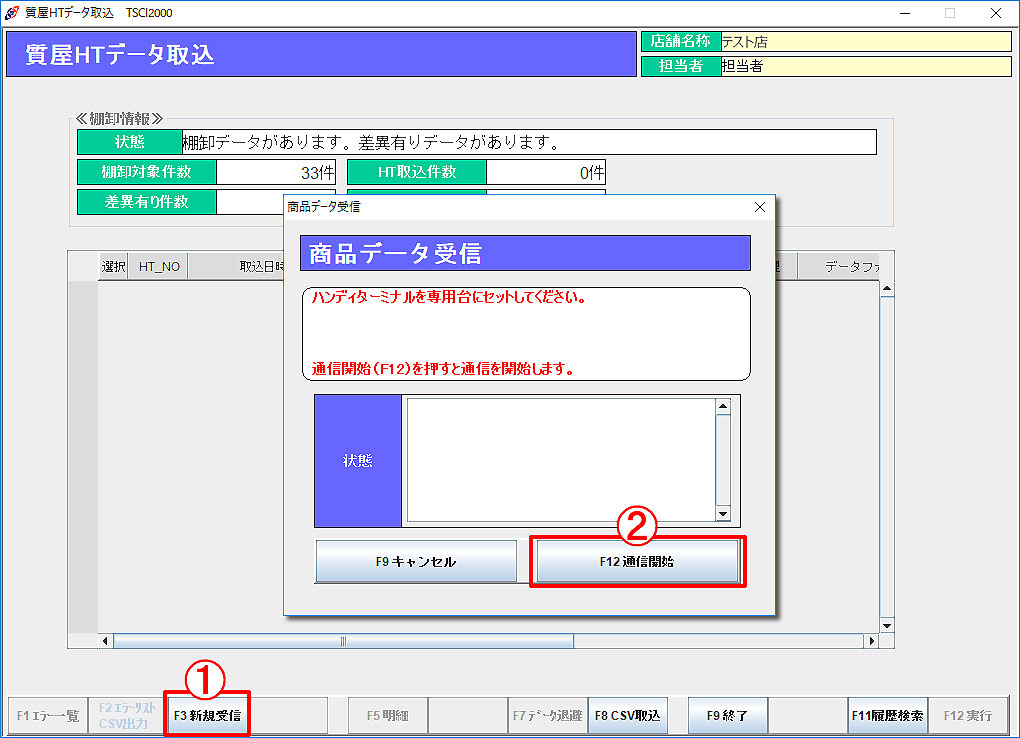
① 「F3新規受信」をクリックします。
② 商品データ受信画面が表示されます。
HTを専用台の上に置きます。
お使いのHTにより若干操作説明が違って表示されますが(HT操作方法参照)、HTのメインメニューから
「2:送信」→「1:YES」を選択し、「送信中」画面を表示させます。
 注)ハンディターミナルBT-500/600をお使いの場合は、専用台にACアダプターを接続して、電源プラグを
電源コンセントに接続した状態で行ってください。
「F12通信開始」を押すと、データ取込を開始し、状態が表示されます。
最後に「通信が正常に終了しました。」の表示が出れば取込完了です。
データ転送が終了すると「HT内の商品データを削除しますか?」と聞いてきます。
良い時は「F12はい」を、残しておきたい時は「F9いいえ」を選択します。
「F9キャンセル」で画面を閉じます。
※ 但し、ハンディターミナルBT-500/600をお使いの場合は、データ転送終了後HT内の商品データは自動で
削除されます。
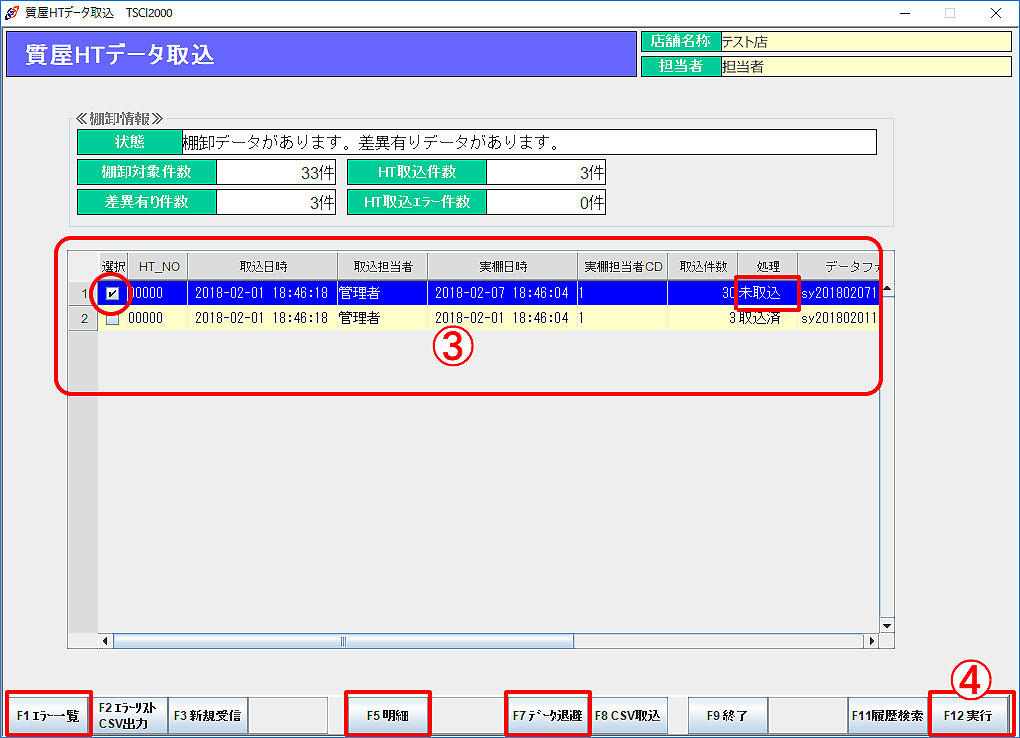
③ 読み込んだデータをPOSに取り込みます。
読み込まれたデータは≪HT受信データ一覧≫に「未取込」状態で追加されます。
※ 「取込担当者」とは、HTデータをPOSに取り込む作業をした担当者です。
④ 追加されたデータファイルをクリックして選択し「F12実行」をクリックします。
「(データファイル名)を取り込みます。よろしいですか?」と表示されますので、「F12はい」をクリックします。
続いてデータが取込まれたことを示すメッセージが表示されます。
「F12はい」をクリックします。
処理状態は「取込済」に変わり、データがPOSに取り込まれます。
また、在庫コードが存在しない等の理由で「取込エラー」が発生する場合があります。
詳しくは下記「取込エラーについて」をご参照ください。
取り込んだデータは下記の操作が可能です。
「F1エラー一覧」:HT取込エラーリストを再印刷します。
「F5明細」:HT受信データ一覧の中から選択したデータファイルの明細を表示します。
「F7データ退避」:HT受信データ一覧の中から以前作業して必要のないデータ等を手動削除します。
⑤ 「F9終了」をクリックして処理を終了します。
続いて実棚データと理論在庫の比較一覧を作成し、実棚数の修正を行います。 質棚卸入力へ
取込エラーについて
【HT取込エラーリスト印刷イメージ】
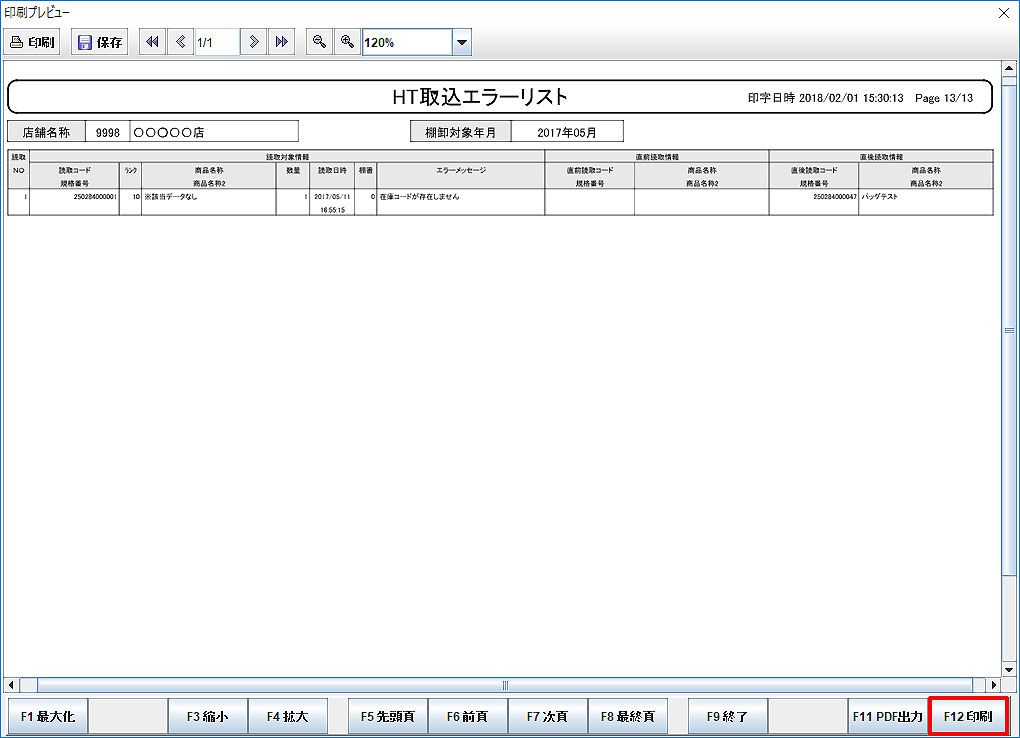 存在しないバーコードが読み込まれた場合などは、取込エラーが発生します。 「(数)件のエラーデータがありました。エラーリストを印刷しますか?」と表示されますので、 「F12はい」をクリックしてエラーリストを印刷します。
エラーリストは「F1エラー一覧」より再印刷、「F2エラー一覧CSV出力」よりCSVファイル保存もできます。