質棚卸入力
業務メニュー:「質棚卸業務」→処理メニュー:「質棚卸入力」を開きます。
理論在庫にあってHTで読まれなかった商品は全て「差異有り件数」に上ります。
実際に在庫がないのか、実棚対象外なのかはPOSでは区別できません。
紛失などで実棚の商品が「0」のものは実際読めませんので、この処理で実棚数を修正する必要があります。
- ≪棚卸情報≫
- 棚卸対象件数:棚卸前処理の条件に該当した商品件数
- 差異有り件数:棚卸対象件数と棚卸ハンディから転送された商品件数に差異があった件数
- HT取込件数:棚卸ハンディから転送した商品件数
- HT取込エラー件数:棚卸ハンディから転送したデータの中でPOS上登録されていない商品または
不正なデータを転送した件数
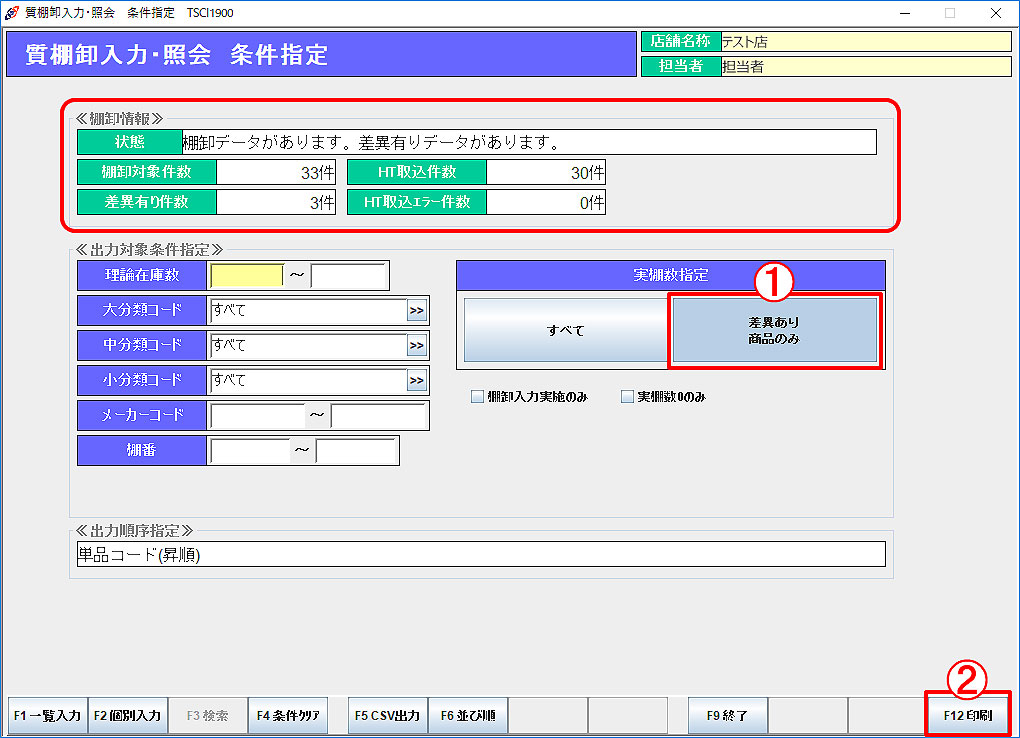
まず、差異有り商品のリスト(理論在庫数と実棚数が一致していない商品の一覧)を印刷します。
① 実棚数指定に「差異あり商品のみ」をクリックして選択します。
※ この際、出力条件を絞って差異有り商品を抽出することもできます。
「実棚数0のみ」にチェックを入れると、実棚数が「0(ゼロ)」に確定される差異有り商品のみが抽出されます。
「棚卸入力実施のみ」にチェックを入れると、棚卸ハンディから取り込んだデータの中から差異が発生した商品が
対象となり、棚卸ハンディで読まなかった商品は抽出されません。
 注)出力条件を絞って抽出した差異有り商品データはあくまでも確認用であり、理論在庫数と実棚数を
照合し確定するためのデータではありません。必ず出力条件を絞らない状態の差異有り商品も抽出してください。
② 「F12印刷」をクリックします。
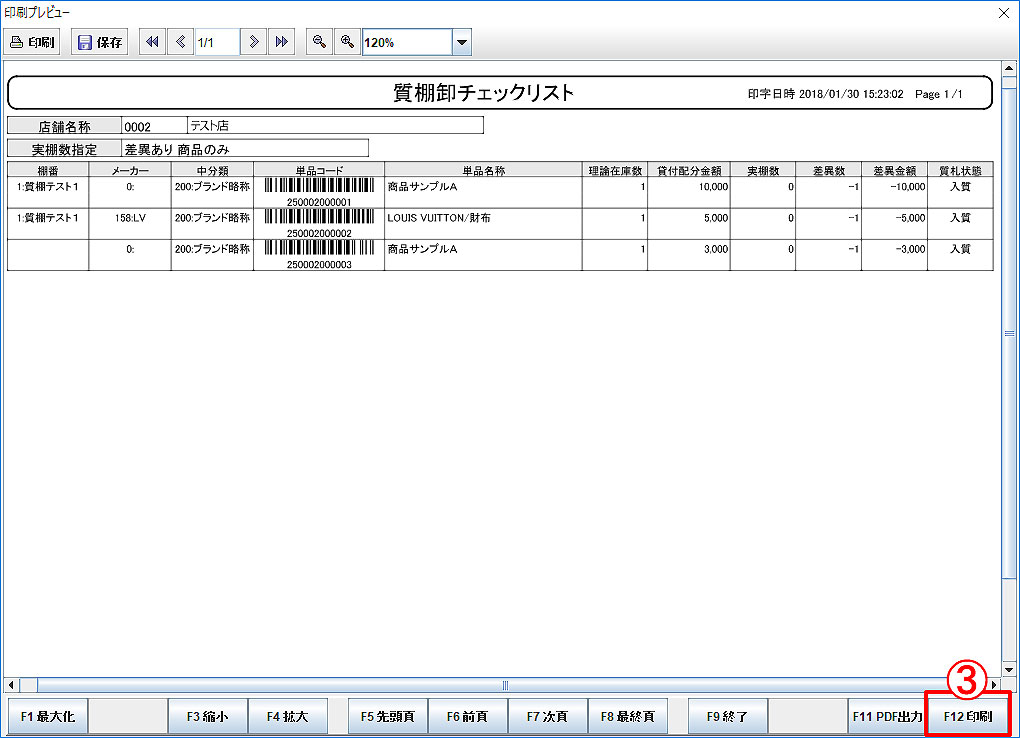 ③ 棚卸チェックリスト印刷プレビューが表示されます。
差異数は自動計算され、表示されています。
「F12印刷」をクリックして棚卸チェックリストを印刷します。
 印刷したチェックリストと現品の照合をします。
④ 再び棚卸入力画面で「差異あり商品のみ」を選択します。
⑤「F1一覧入力」をクリックします。
この際、≪出力対象条件指定≫で条件を絞っても構いません。
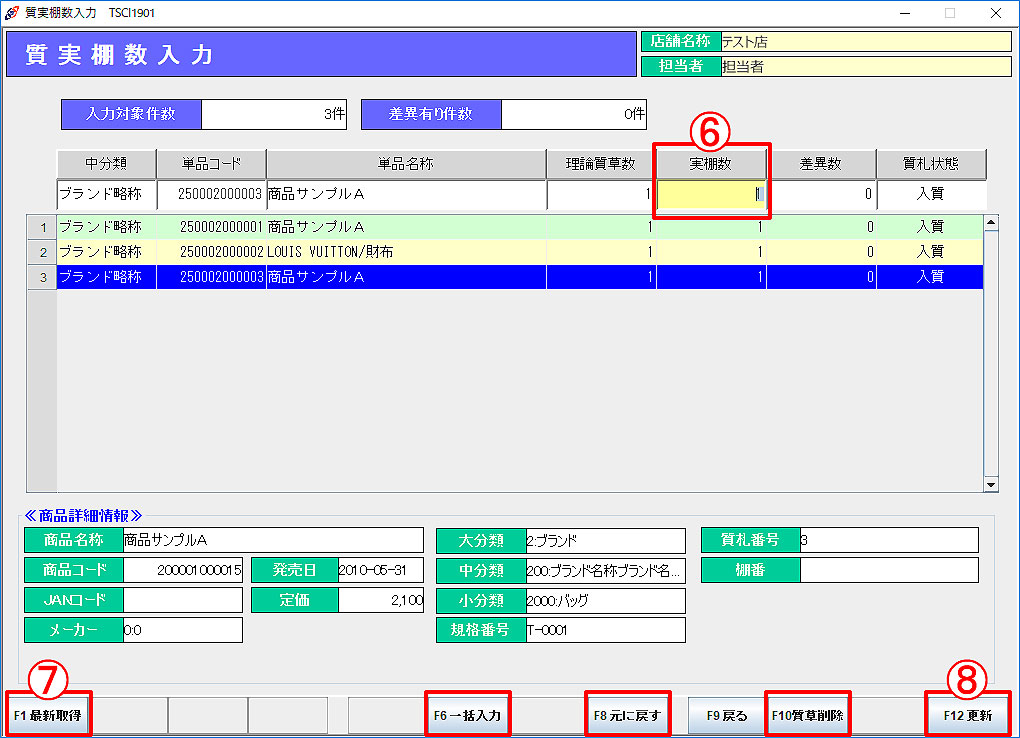
⑥ 実棚数入力画面が表示されます。
実際の在庫数を実棚数に入力します。
必要に応じて下記の操作を行います。
「F6一括入力」:選択行から下の実棚数を一括で入力します。
「F8元に戻す」:選択行の(実棚数)入力を取消します。
「F10質草削除」:選択行の質取引がなかったことにします。
⑦ 実棚数の入力・確認後、最新取得を行い、棚卸中に変動があった質草数を更新してください。
「F1最新取得」をクリックします。
「最新の理論質草数を取得します。更新してもよろしいですか?」と表示されます。
「F12はい」をクリックします。
「(数)件の棚卸データを更新しました。」と言うメッセージが表示されます。
「F12はい」をクリックします。
更新後、差異を確認してください。
⑧ 「F12更新」をクリックします。
「棚卸データを更新します。よろしいですか?」と表示されます。
「F12はい」で棚卸データを更新します。
画面は棚卸入力画面に戻ります。
更新後、≪棚卸情報≫の差異有り件数が更新されていることを確認します。
更新終了後、再度「F12印刷」をクリックして棚卸チェックリストを印刷しておいてください。
⑨ 「F9終了」をクリックして処理を終了します。
ハンディターミナルを使わずに棚卸を行う場合
 ハンディターミナルを使わずに棚卸を行う場合は、「F2個別入力」より実棚数入力画面を表示します。
実棚数を入力し、「F12更新」で棚卸データを更新します。